

AirPods Pro のノイズキャンセリング機能を制御する方法
この記事では、Apple の
AirPods Pro
ワイヤレス イヤホンのノイズ キャンセリング機能を制御する方法について説明します。 「AirPods Pro」をサポートするには、iOS デバイスが iOS 13.2 を実行している必要があることに注意してください。デバイスが更新されていることを確認するには、
設定
アプリを起動し、
[一般] -> [ソフトウェア アップデート]
に移動します。

AirPods Pro でのアクティブ ノイズ キャンセリングの仕組み
AirPods Pro は、アクティブ ノイズ キャンセリング (ANC) を備えた Apple 初のインイヤー ヘッドフォンで、耳の形状に適応し、外界を遮断するように設計されているため、聞いていることに集中できます。
ANC がアクティブな場合、各イヤフォンの外側を向いたマイクが外部の音を検出し、対応する反転音声周波数によって対抗され、音が耳に届く前に打ち消されます。
前世代の AirPods とは異なり、AirPods Pro には、カスタマイズ可能なフィット感を実現する 3 サイズのシリコンチップも付属しています。これらのヒントは、ANC 機能を最適化するために適切なシールを形成するのに役立ちます。そのため、自分の耳に適切なサイズを選択していることを確認してください。

AirPods Pro でノイズキャンセリングを制御する方法
AirPods Pro のノイズ キャンセリング機能を制御するために使用できる方法は 3 つあります。 1 つ目の方法では、デフォルト設定で AirPods 自体の力センサーを使用します。2 つ目と 3 つ目の方法は、接続されている iOS デバイスのオンスクリーン メニューからアクセスします。
方法 1:
-
デバイスの横にあるケースを開いてイヤフォンを耳に挿入し、通常の方法で AirPods を
iPhone
または
iPad
に接続できるようにします。 - いずれかの AirPod Pro ステムを長押しすると、ノイズ キャンセリングと透明度が切り替わり、後者は外部の音を取り込みます。
- 2 つの機能を切り替えるときに音が聞こえます。
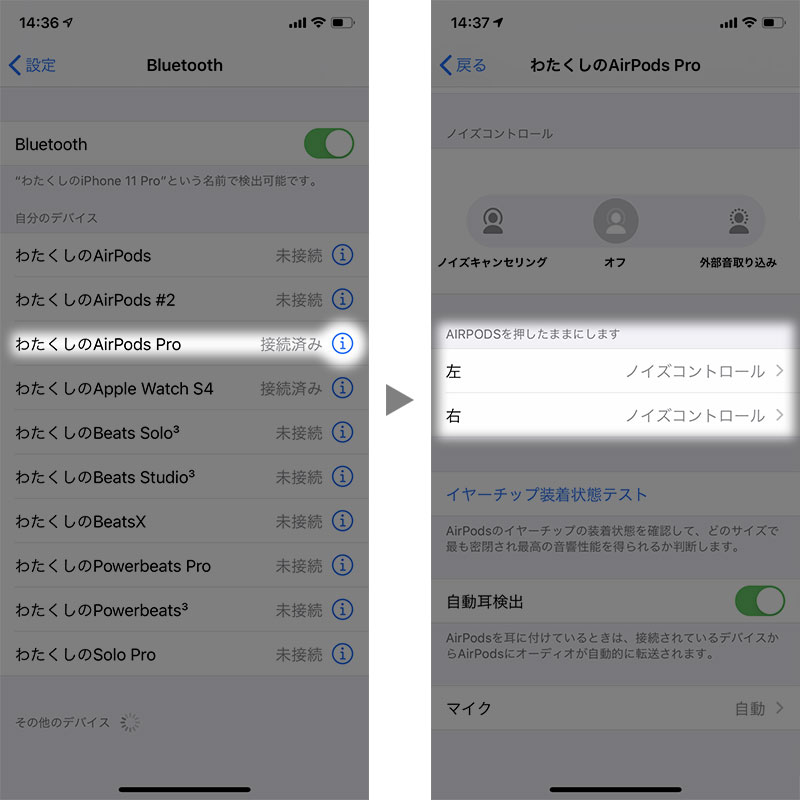
必要に応じて、AirPods Pro イヤフォンの長押しジェスチャをカスタマイズしたり、それを使用してノイズ制御機能を完全にオフにしたりすることもできます。
方法については、ここをクリックしてください
。
方法 2:
- デバイスの横にあるケースを開いてイヤフォンを耳に挿入し、通常の方法で AirPods を iPhone または iPad に接続できるようにします。
-
iOS デバイスで
設定
アプリを起動します。 -
Apple ID
バナーのすぐ下にある「AirPods Pro」の名前をタップします。または、
Bluetooth を
タップし、リスト内の「AirPods Pro」の横にある
情報アイコン
(丸で囲まれた「i」) をタップします。

-
[ノイズ コントロール] で、好みに応じて
[ノイズ キャンセリング]
、
[オフ]
、または
[透明度]
をタップします。
方法 3:
- デバイスの横にあるケースを開いてイヤフォンを耳に挿入し、通常の方法で AirPods を iPhone または iPad に接続できるようにします。
-
iOS デバイスで
コントロール センター
を開きます。ホーム ボタンのある「iPad」では、ホーム ボタンをダブルタップします。 iPhone 8 以前では、画面の下から上にスワイプします。 2018
iPad Pro
または iPhone X 以降では、画面の右上から下にスワイプします。
-
コントロールセンターの
音量バー
を押し続けます(その中にイヤホンが表示され、「AirPods Pro」が接続されていることを示します)。 -
画面の下部にあるボタンのストリップを使用して、好みに応じて
[ノイズ キャンセリング]
、
[オフ]
、または
[透明性]
を切り替えます。

Mac でノイズキャンセリングを制御する方法
AirPods を macOS Catalina を実行している Mac に接続している場合は、メニュー バーの音量アイコンからノイズ キャンセリング モードを制御することもできます。 [出力デバイス]リストの「AirPods Pro」にカーソルを合わせるとサブメニューが表示され、
[透明度]
、
[ノイズキャンセリング]
、
[オフ]を
クリックできます。
AirPods Pro には、自分の耳に適切なサイズのイヤーチップを選択するのに役立つイヤーチップ フィット テストが機能していることをご存知ですか?
仕組みについてはここをクリックしてください
。



