

iPhoneのスタンバイモードでウィジェットをカスタマイズする
iPhone
のスタンバイ モードは、
iOS 17
で導入されたカスタマイズ可能なロック画面モードで、「iPhone」が充電中で横に置かれているときにアクティブになります。これは、「iPhone」の一種のスマート ディスプレイと考えてください。たとえば、デバイスがキッチン、机、ナイトスタンドなどで充電されているときに、離れた場所からでも確認できる、一目でわかる情報のさまざまな画面にすばやくアクセスできます。
スタンバイウィジェットのカスタマイズ
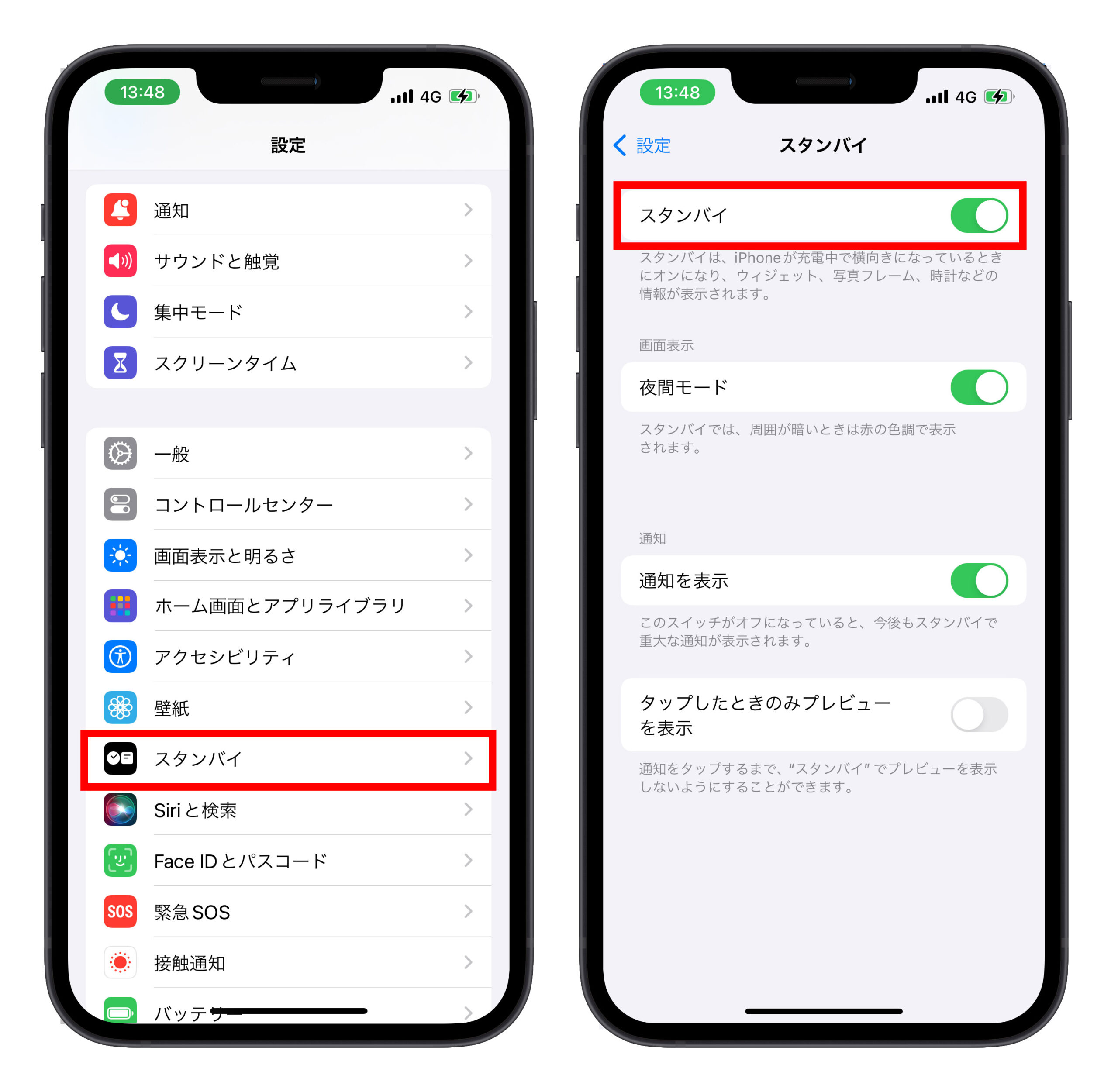
StandBy は 3 つの画面で構成されており、iPhone のディスプレイを水平にスワイプすることでアクセスできます。最初の画面にはインタラクティブなウィジェットが表示され、左にスワイプすると 2 番目と 3 番目の画面が表示され、それぞれ
写真
ライブラリの写真と大きな時計表示が表示されます。
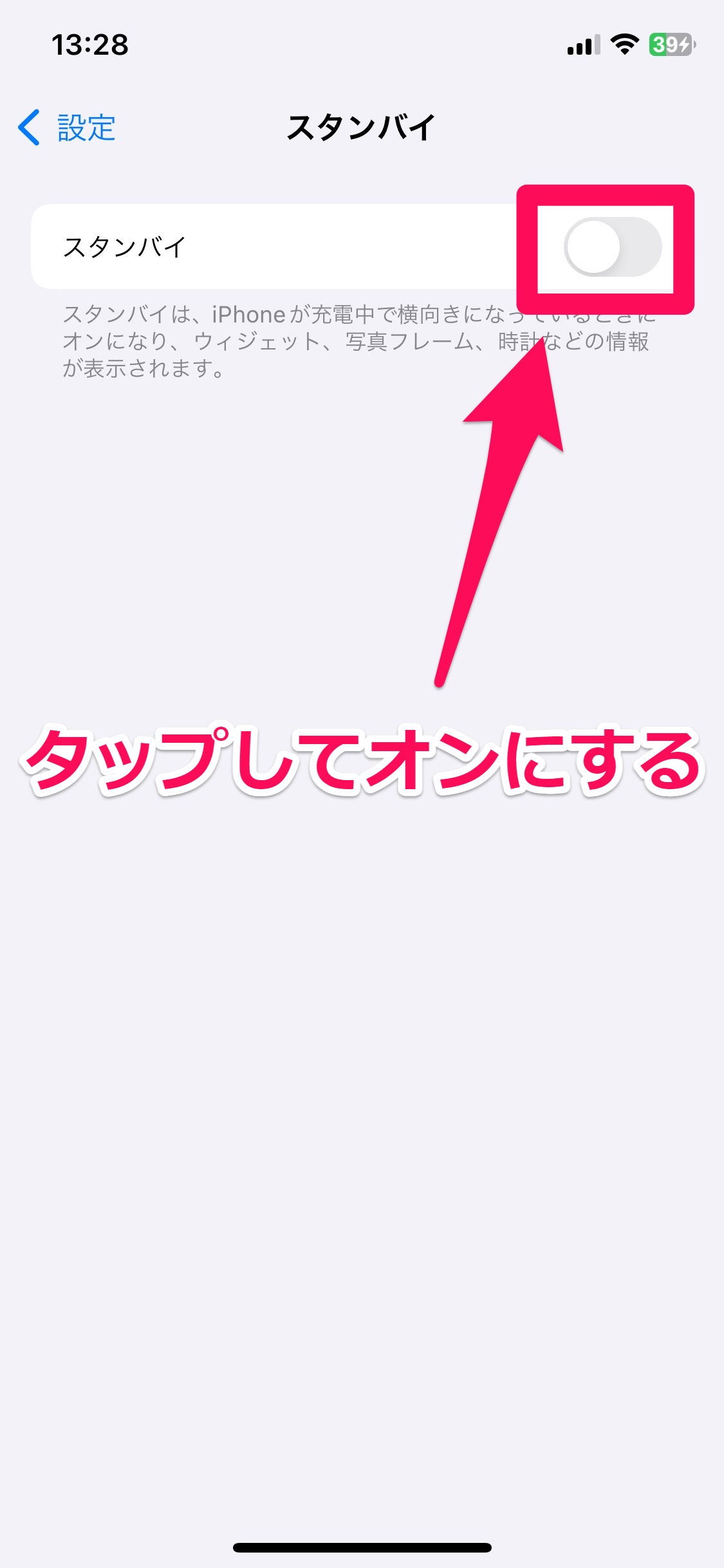
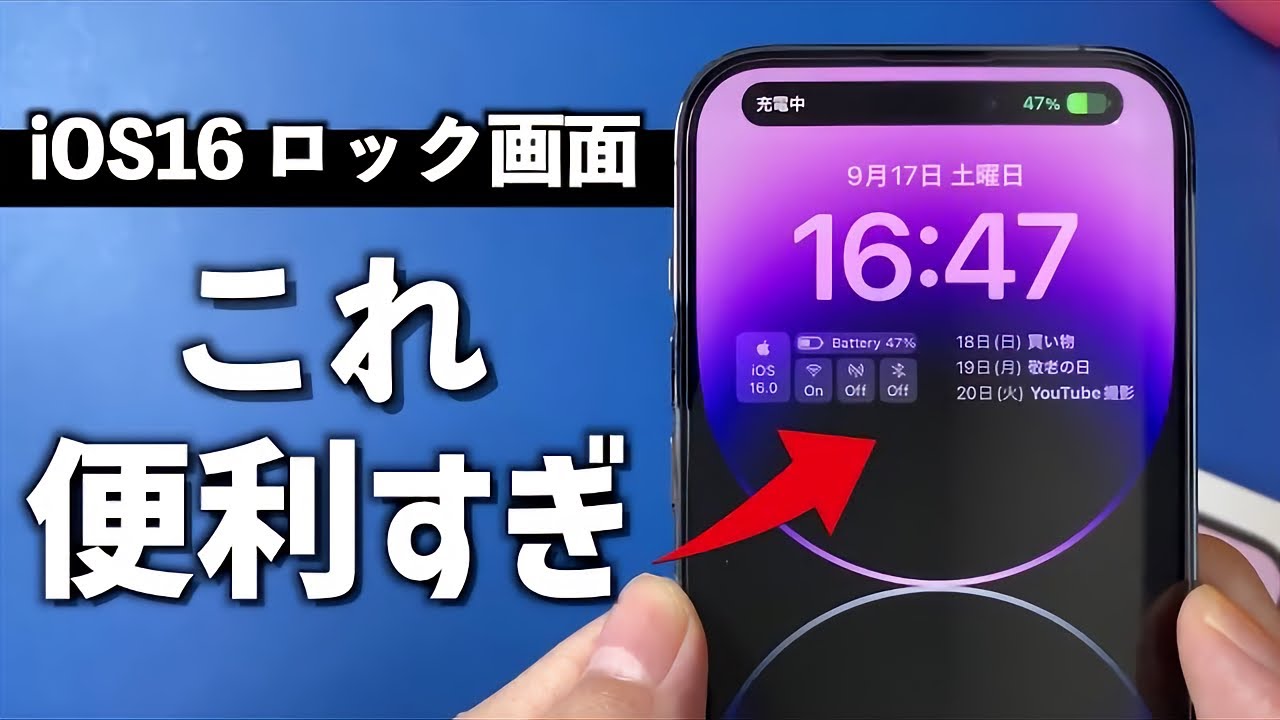
ウィジェット画面は、並べて表示される 2 つのインタラクティブなウィジェット スタックで構成されており、個別に上下にスワイプできます。スタックは
ホーム画面
ウィジェット スタックの拡大版のようなもので、スマート回転やウィジェットの提案などの同じオプションも含まれています。
多くのウィジェットにはインタラクティブな要素があるため、たとえば、リマインダー リストの To Do 項目にチェックを入れることができます。カレンダーなどの対話型ではないウィジェットをタップすると、画面に矢印インジケーターが表示されます。矢印をタップすると、関連付けられたアプリに移動するため、誤ってアプリを起動することを避けることができます。
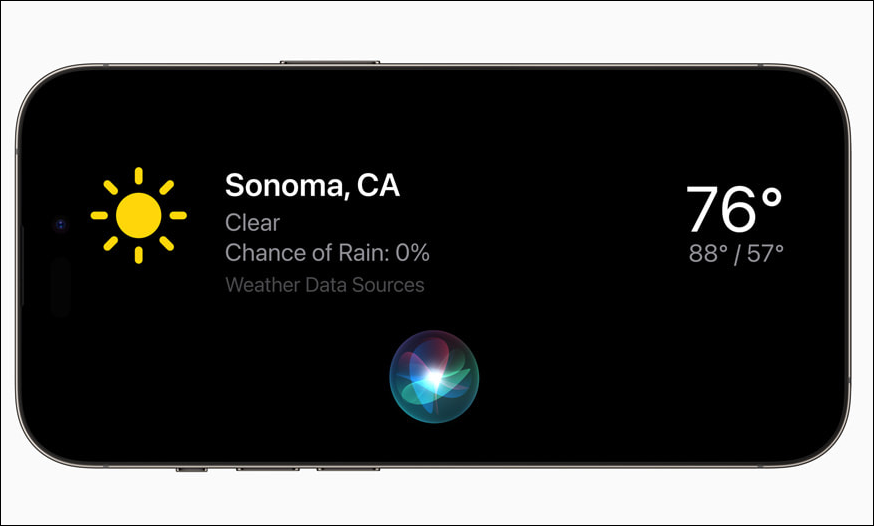

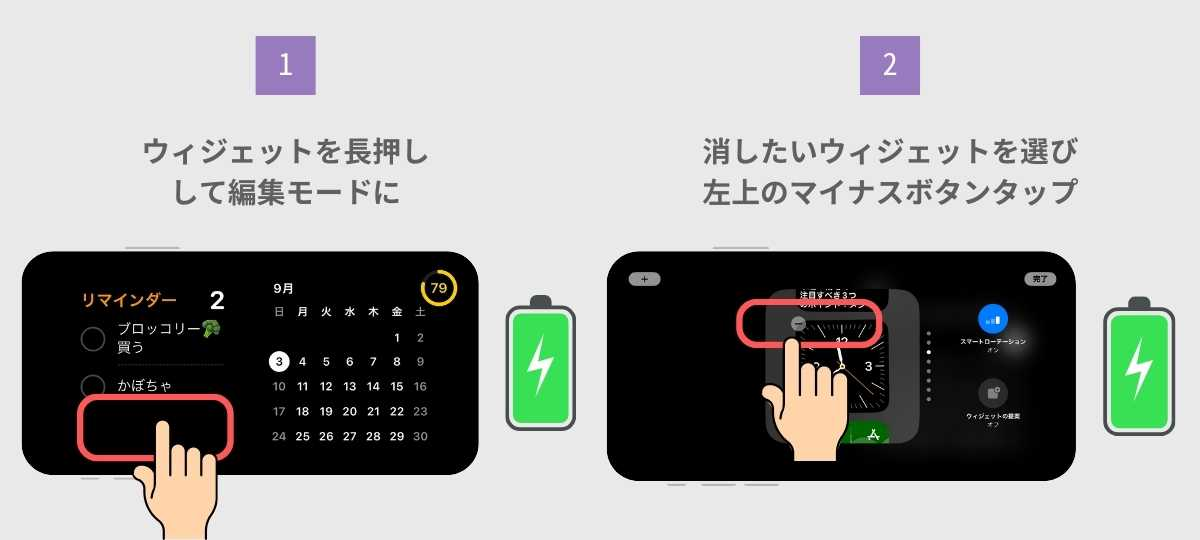
ウィジェット スタックをカスタマイズするには、ウィジェット スタックを長押しします。
Face ID
によって「iPhone」のロックが解除されると、スタックは揺れモードで画面の中央に表示されます。左上の + ボタンを使用してウィジェットをスタックに追加し、右側のボタンを使用してスマート回転とウィジェットの提案のオンとオフを切り替えることができます。



