

iOS 16: iCloud 共有写真ライブラリを作成する方法
iOS 16 で、Apple は友人や家族と写真を簡単に共有できるようにすることを目的とした
iCloud
共有フォト ライブラリを導入しました。読み続けて、その仕組みと使用方法を学びましょう。

iOS 16 の新しい「iCloud」共有写真ライブラリを使用すると、
写真
アプリの新しいオプションで共有ライブラリを作成し、Apple デバイスを持っている人なら誰でも写真を閲覧したり、ライブラリに写真を投稿したり、ライブラリに含まれる写真を編集したりできるようになります。 、画像のお気に入り設定やキャプションの追加など。制限はなく、すべての参加者に同じ権限が与えられます。
共有ライブラリの作成は簡単です。自分の
iCloud フォト ライブラリ
から共有ライブラリに追加する画像を選択し、共有する前にライブラリに追加したコンテンツをプレビューできます。
これらはすべて、iOS 16 に更新した後に初めて「写真」アプリを開いたときに表示されるポップアップ インターフェイスから行うことができます。または、後で [設定] から設定することもできます。後者のルートで必要な手順を次に示します。
-
iPhone
または
iPad
で
設定
アプリを開きます。 -
下にスクロールして
[写真]
をタップします。 -
[ライブラリ] で、
[共有ライブラリ]
をタップします。

-
「始める」を
タップします。 -
[参加者の追加]
をタップしてライブラリにユーザーを追加し (他に最大 5 人を追加できます)、
[次へ]
をタップします。または、
「後で追加」を
タップします。
-
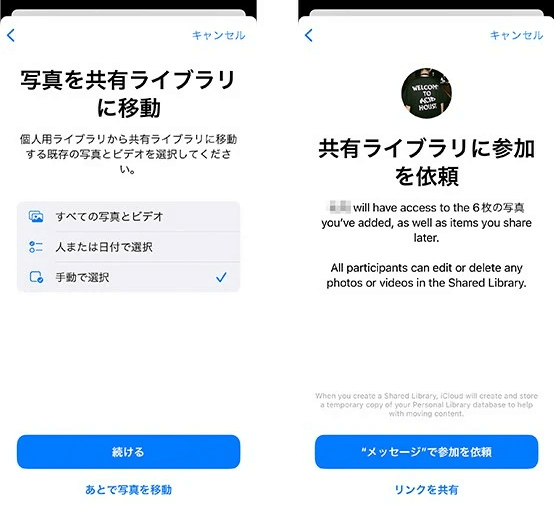
既存の写真とビデオを選択して個人ライブラリから共有ライブラリに移動するには、次のいずれかを選択します:
[すべての写真とビデオ]
、
[人物または日付で選択]
、または
[手動で選択]
。次に、
「次へ」
をタップします。 -
共有ライブラリをプレビューする
か
スキップするか
を選択します。 -
「メッセージで招待」
をタップして iMessage で参加者を招待するか、
「リンクを共有」
をタップして別の方法を使用します。
-
カメラからの写真を
自動
または
手動で
共有することを選択します。 -
「完了」
をタップして、共有ライブラリの設定を終了します。

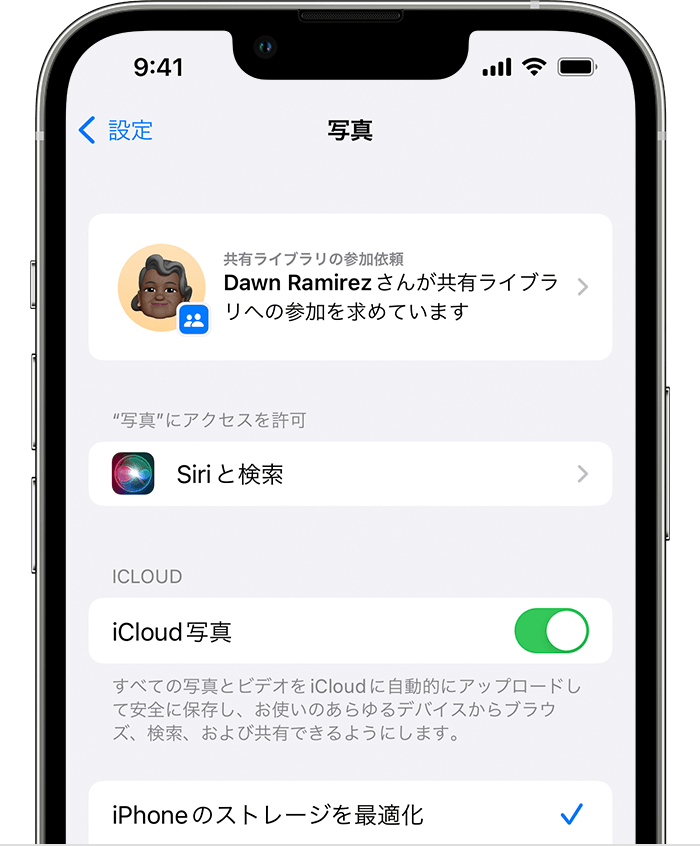
共有ライブラリが起動して実行されると、設定アプリの「写真」セクションにリストされ、参加者を追加したり、共有ライブラリの提案をオンまたはオフにしたり、iPhone のカメラから画像を共有するかどうかを制御したりできます。削除通知を有効または無効にすることもできます。
「iPhone」または「iPad」を使用していない場合は、「iCloud」共有フォト ライブラリを macOS Ventura を実行している Mac でも作成できます。共有ライブラリを作成するには、「
写真」
アプリを開き、
[設定]
をクリックして、
[セットアップの開始]
オプションを選択します。



