

iCloud 写真: 知っておくべきこと
iCloud
写真は
、ユーザーが写真やビデオのライブラリをクラウドに保存できるようにする Apple のサービスで、すべての Apple デバイスや
iCloud.com Web サイトを
介して Web 上でアクセスできるようにします。 「iCloud」「写真」は、ユーザーがどのデバイスを使用していても画像にアクセスできるようにすることで、写真の撮影と保存のプロセスを簡素化します。
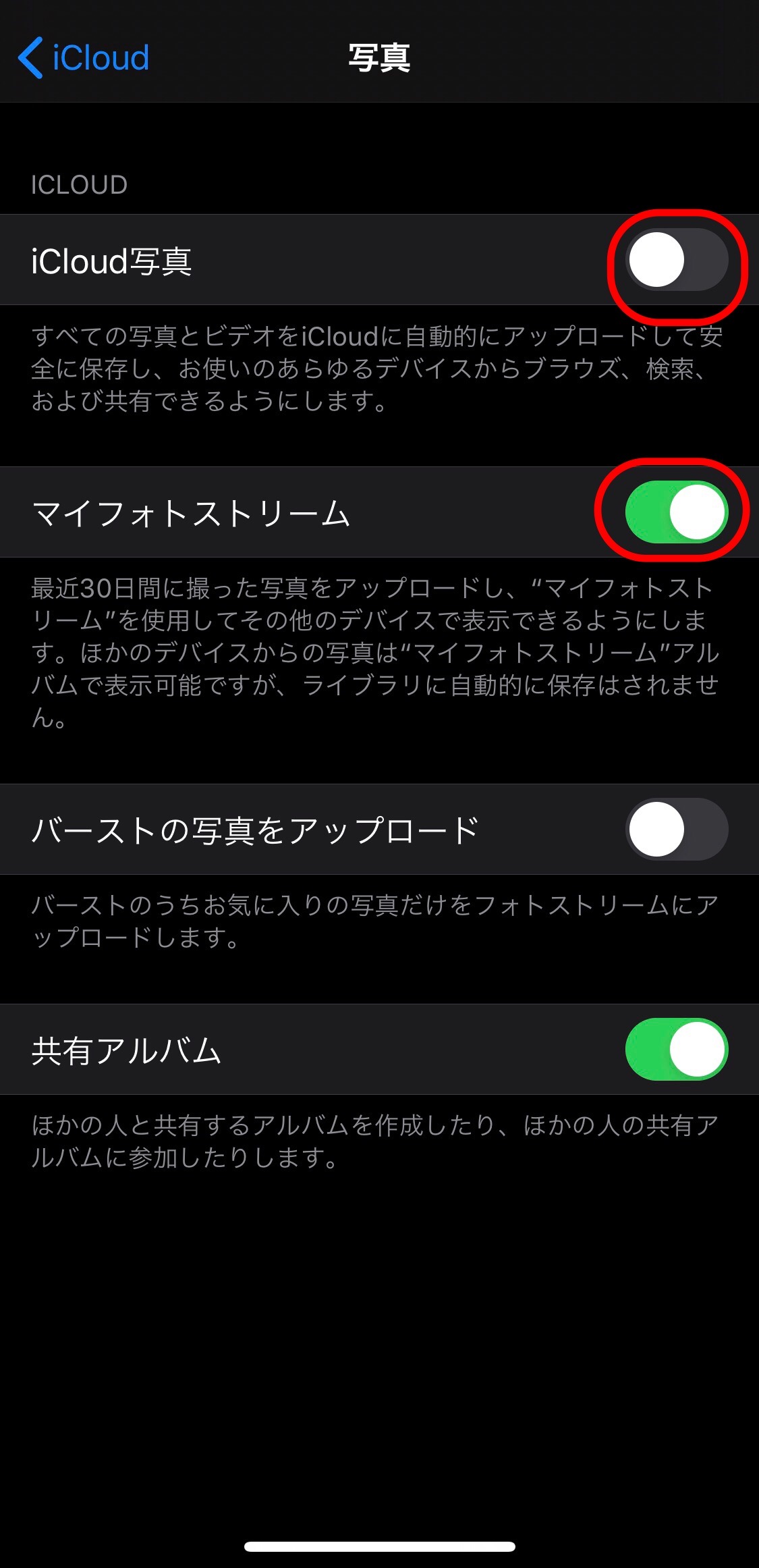
iCloudフォトライブラリをオンにする
-
iOS
: 設定アプリを開き、プロフィール写真をタップし、「iCloud」をタップして、「写真」をタップします。 「この電話を同期」がオンになっていることを確認してください。設定アプリの「写真」セクションのオプションにアクセスすることもできます。 -
macOS
: システム設定を開き、
Apple ID
プロファイルをクリックします。 「iCloud」をクリックし、「写真」を選択し、「この Mac を同期」をオンにします。 -
Apple TV
:「Apple TV HD」または「Apple TV 4K」では、「設定」の「ユーザーとアカウント」セクションに移動し、自分の名前を選択します。 「iCloud」の下の「写真」までスクロールし、オプションをタップして、「iCloud」「写真」をオンに切り替えます。 -
iCloud.com
: 「iCloud」に保存されている「写真」には、Apple の Web ベースの
iCloud.com
サービスからもアクセスできます。 Web インターフェイスを介して、ユーザーは写真のアップロードまたはダウンロード、モーメントおよびアルバム ビューでの閲覧、写真の印刷または電子メール送信、および個々の写真のお気に入りとしてのマークを付けることができます。
デバイス上の写真にアクセスするには、「Apple ID」にサインインする必要があり、デバイス上で「iCloud」「写真」が有効になっている必要があることに注意してください。

iCloud写真設定
Mac、
iPhone
、
iPad
用の「写真」アプリは「iCloud」「写真」と連携するように構築されていますが、ユーザーは必要に応じてデバイス上のローカル写真ライブラリを使用することもできます。 「iCloud」「写真」をオンにすることを選択したユーザーは、元の写真を Mac または iOS デバイスに保存することを選択できます。これはオフライン アクセスに最適です。または、十分なストレージ容量があるが低解像度を使用する場合は、オリジナルをローカルに保存する、より柔軟に最適化された配置を選択できます。ローカルストレージが不足している場合は、必要に応じて「iCloud」からフル解像度バージョンのみをダウンロードします。

最適化設定は、「iPhone」または「iPad」で上で説明したように「iCloud」インターフェイスを開くことで、iOS デバイスで選択できます。 「携帯ストレージの最適化」をオンにすると、フル解像度の写真やビデオがデバイスサイズの小さいバージョンに置き換えられますが、フルバージョンは「iCloud」に保存されていつでもダウンロードできます。
Mac では、「写真」アプリを開いて「設定」に移動し、「iCloud」を選択すると、「Mac ストレージの最適化」オプションを選択したり、フルサイズのオリジナルをデバイスにダウンロードしたりできます。
「iPhone」または「iPad」で「iCloud」の「写真」設定をタップすると、画像とビデオが使用しているストレージの量、「iCloud」にある画像の数、および同期ステータスが表示されるため、デバイスからすべてがアップロードされているかどうかを確認できます。雲。

iCloud写真の使用
「iCloud」「写真」がデバイス間で写真を保存して同期することを理解すると、使い方は非常に簡単で、ユーザーのマシンに保存されているローカルの写真ライブラリと非常によく似ています。ユーザーはこれまでと同様に写真を自由に管理、編集、保存することができ、その作業は「iCloud」「写真」が有効になっている場所であればどこでも自動的に表示されるという追加特典もあります。元の写真は常に「iCloud」に保存されるため、デバイス上で行われた編集を簡単に元に戻すことができます。
ローカルの写真ライブラリと同様に、ユーザーは Apple デバイスの画像やビデオに限定されず、あらゆるソースからの写真を含めることができます。インポート機能を使用して、任意のソースからのさまざまなコンテンツ タイプを 1 台のデバイス上のユーザーのライブラリに追加でき、画像とビデオは他のすべてのデバイスに同期されます。
「iCloud」「写真」を使用するかどうかを決定する際の重要な考慮事項の 1 つは、ユーザーが macOS で複数の写真ライブラリを使用することを選択しない限り、特定のデバイスでは「全か無か」という命題になるということです。単一の写真ライブラリでは、一部の写真だけを同期し、残りの写真をローカルにのみ保存するというオプションはありません。たとえば、複数のライブラリを管理する場合を除き、ユーザーは「iCloud」「写真」経由で iOS デバイスの写真のみを Mac に同期することを選択できますが、Mac 用「写真」アプリ内の写真の完全なライブラリを「iCloud」およびユーザーの他のデバイスに同期することはできません。 。
「写真」は、フル解像度および元の形式で「iCloud」「写真」に保存されます。 HEIF、JPEG、RAW、PNG、GIF、TIFF、HEVC、MP4 などの一般的な形式がすべてサポートされており、スローモーション、タイムラプス、
Live Photos
などの iOS デバイスでキャプチャされた特殊な形式もサポートされています。

価格設定
「iCloud」「写真」は、ユーザーの「iCloud」アカウントのストレージを利用します。このストレージは、
iCloud Drive の
ドキュメント ストレージやデバイスのバックアップなどにも使用されます。 「iCloud」ユーザーは無料で 5 GB のストレージを受け取りますが、デバイスを「iCloud」にバックアップしたいユーザーは、それ以上のストレージが必要であることがよくあり、「iCloud」フォト ライブラリを使用すると、追加のストレージの必要性が高まるだけです。
Apple は、「iCloud」にいくつかの有料ストレージ層を提供しており、価格は月額ベースで 50 GB から 12 TB までです。米国では、50 GB の最も低い有料プランの料金は月額 0.99 ドルで、Apple は月額 2.99 ドルの 200 GB プラン、月額 9.99 ドルの 2 TB プラン、月額 29.99 ドルの 6 TB プラン、および 12 TB プランも提供しています。月額 59.99 ドル。
「iCloud」ストレージ割り当てがいっぱいになると、新しい写真やビデオは「iCloud」にアップロードされなくなり、ライブラリはデバイス間で同期されなくなります。 「iCloud」の「写真」機能を復元するには、ユーザーはより大きなストレージプランにアップグレードするか、「iCloud」から特定の写真やその他のファイルを手動で削除してストレージの使用量を減らす必要があります。
iCloud写真をオフにする
それでは、「iCloud」「写真」をオンにしていた後、特定のデバイスまたはすべてのデバイスでそれをもう使用したくないと判断した場合はどうすればよいでしょうか?特定のデバイスでは、iOS デバイスの設定アプリの「iCloud」部分、または Mac のシステム設定または「写真」環境設定を使用して、「iCloud」「写真」をオンにしたのと同じ方法で無効にすることができます。現在写真の最適化されたバージョンを保存している場合、システムは「iCloud」からフル解像度の写真をダウンロードする機会を提供します。その時点で、デバイス上に完全なローカル写真ライブラリが作成されます。
「iCloud」「写真」を完全にオフにしたい場合は、iOS デバイスの設定アプリまたは Mac の「システム環境設定」のいずれかで、「iCloud」設定の「ストレージの管理」セクションに移動できます。このセクションでは、「iCloud」フォト ライブラリを無効にして削除することを選択できます。その後、ライブラリが完全に削除されるまで 30 日間、少なくとも 1 台のデバイスにライブラリをダウンロードする必要があります。
iCloud共有フォトライブラリ
iOS 16 の時点では、複数のユーザーが単一のライブラリを共有できる「iCloud」共有写真ライブラリ オプションがあります。各参加者は写真を表示したり、写真を投稿したり、写真を編集したりできます。 「iCloud」共有フォトライブラリは、「写真」アプリ、または「iPhone」、「iPad」、または Mac の設定アプリの「iCloud」「写真」セクションで設定できます。
iCloud 共有フォト ライブラリの詳細については、別のガイドを参照してください
。
まとめ
「iCloud」「Photos」は、複数のデバイスの使用体験を合理化するための Apple の主要な取り組みの 1 つであり、その多くは
「Continuity」の傘下にバンドルされ
ています。これらの継続性機能の多くは、さまざまなデバイスをリンクする方法として「iCloud」を利用しており、「iCloud」「写真」はそれをさらに一歩進めて、ユーザーが現在どのデバイスを使用しているかに関係なく、ユーザーの写真を利用できるようにします。



