

iOS 16: iPhoneのバッテリー残量をステータスバーに表示する方法
iOS 16 では、Apple は、Face ID を搭載したモデルであっても、ステータス バーに iPhone のバッテリー残量の正確な割合を表示できるオプションを導入しました。この記事では、iOS 16 Beta 5 での動作について説明します。
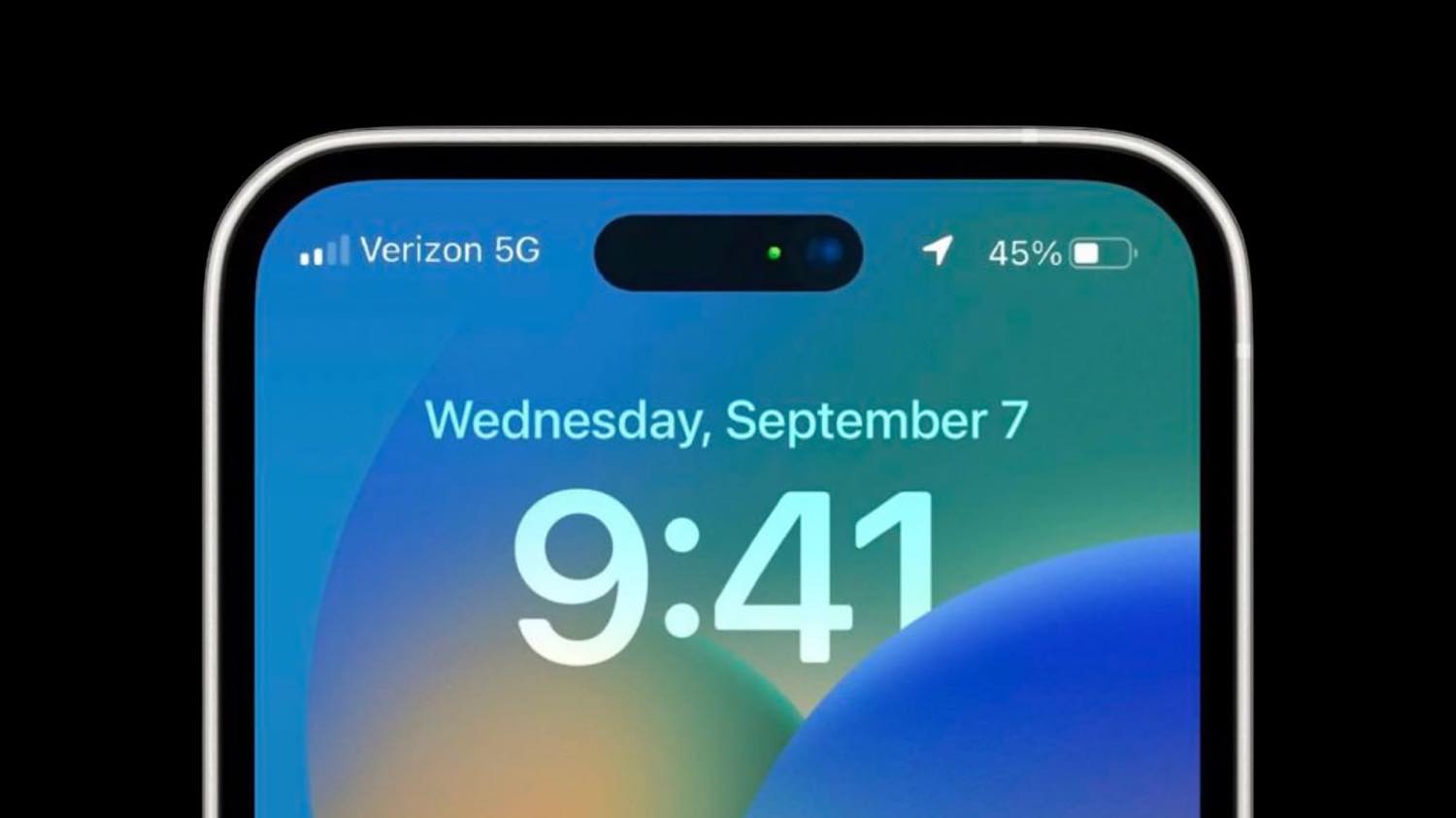
これまで、ステータスバーにバッテリーの割合を表示するオプションは、画面上部のスペースがそれほど重要ではない、ノッチのない iPhone X 以前のモデルと iPhone SE モデルでのみ利用可能でした。
iOS 15 を実行している Face ID を備えた新しい iPhone をお持ちの場合、バッテリー アイコンにはバッテリー レベルが表示されますが、特定のパーセントは表示されないため、コントロール センターにスワイプするか、バッテリー ウィジェットを使用してバッテリー レベルを表示する必要があります。バッテリー残量の割合。
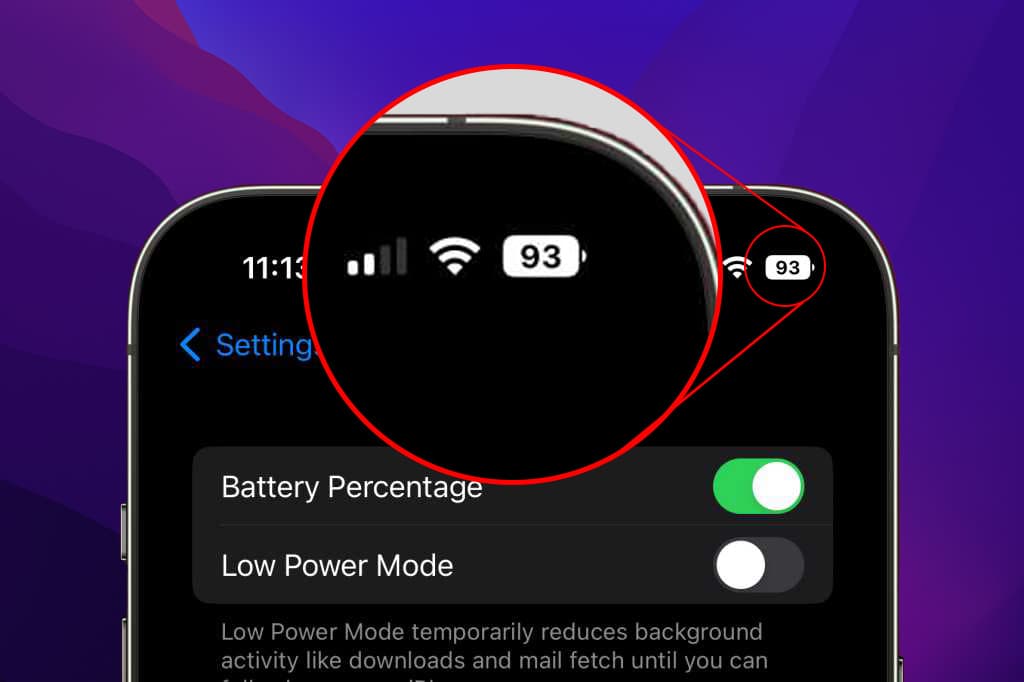

iOS 16 ではすべてが変更され、ステータス バーのパーセンテージ インジケーターは、ノッチのある新しい iPhone で利用できるようになりましたが、すべてのモデルでは利用できません。
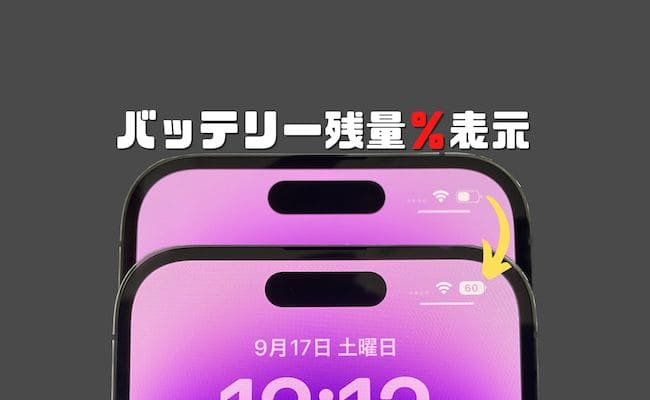
iOS 16 では、
5.4 インチの iPhone 12 mini および iPhone 13 mini を除く、iPhone 12 および iPhone 13
モデルでバッテリーレベルのオプションが利用可能です。 iPhone X、iPhone XS、iPhone 11 Pro/Max でも利用できますが、
標準の iPhone 11 や iPhone XR では利用できません
。すべてのノッチ付き iPhone がこの機能をサポートしていない理由は不明ですが、現時点ではそれが状況です。
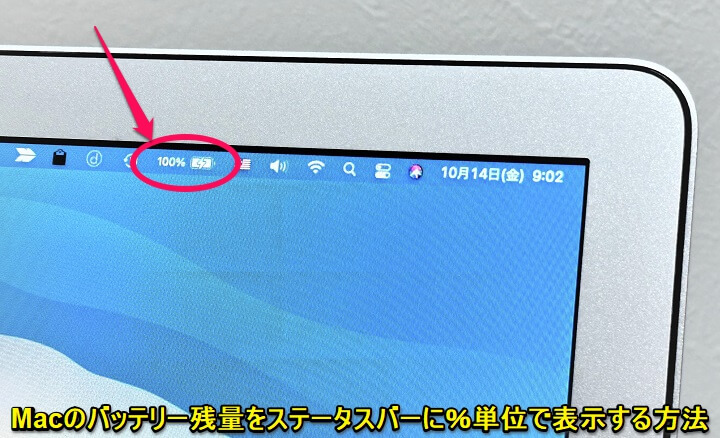
iOS 16 を実行している Face ID を搭載した互換性のある iPhone をお持ちの場合、パーセンテージ インジケーターを有効にする方法は次のとおりです。
-
iPhone で
「設定」
を開きます。 -
下にスクロールして
[バッテリー]
をタップします。 -
[バッテリーの割合]
をオンに切り替えます。
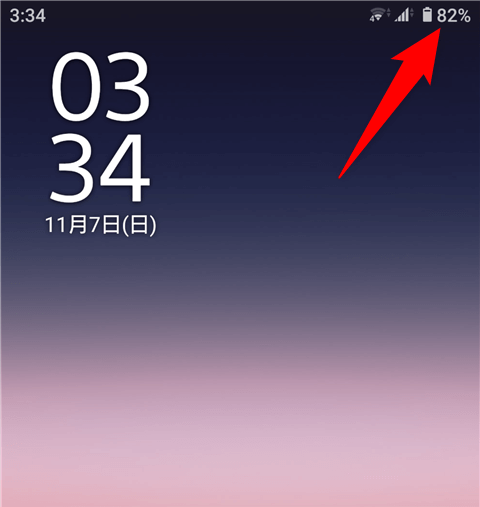
それだけです。ロック画面とホーム画面の両方のバッテリー アイコン内に特定のバッテリー レベルが表示されるようになり、バッテリーの状態を一目で把握できるようになりました。
バッテリーアイコンは、バッテリーの状態とiPhoneの壁紙の色に基づいて色が変わります。たとえば、充電中は、バッテリー アイコンが緑色に変わり、充電インジケーターが表示されます。充電量が 20% を下回ると、バッテリー アイコンに赤色のレベルが表示されます。
お使いの iPhone が新しいオプションをサポートしていない場合でも、心配する必要はありません。
他のいくつかの方法
を使用してバッテリーの正確なレベルを確認できます。



