

iOS 18ベータ版からiOS 17にダウングレードする方法
Apple の開発者プログラムまたはソフトウェア ベータ プログラムを通じて
iOS 18 ベータまたは iPadOS 18 ベータをインストールした
場合、使いやすさや安定性の問題によりダウングレードすることを決定する場合があります。それがどのように行われるかを学ぶために読み続けてください。
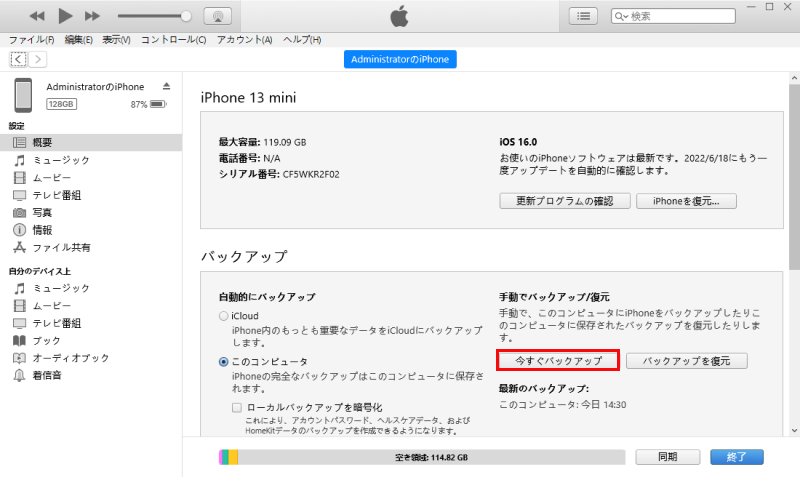
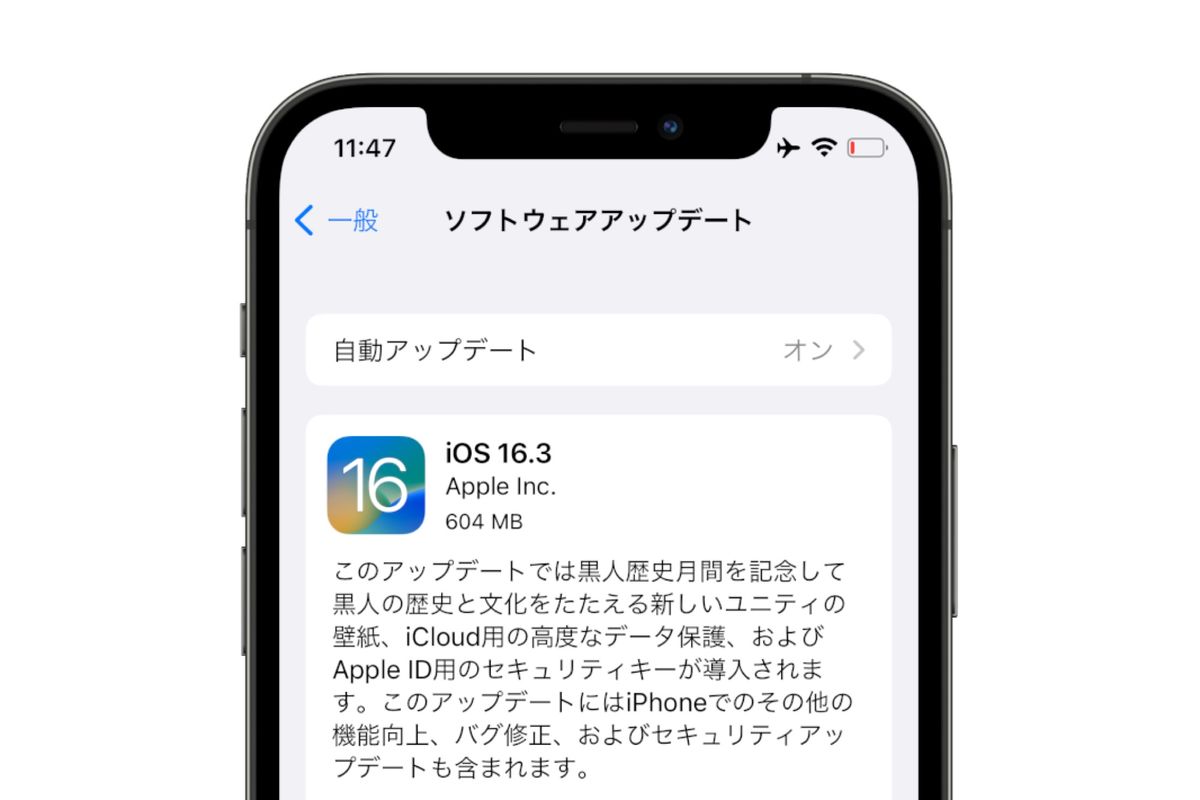
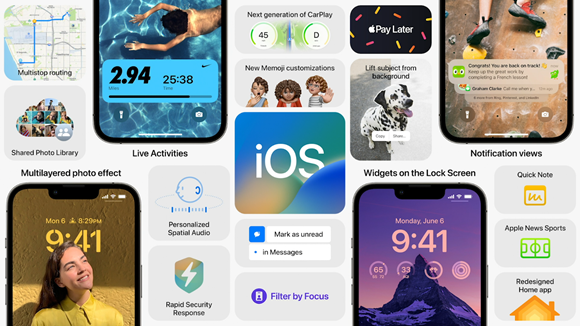
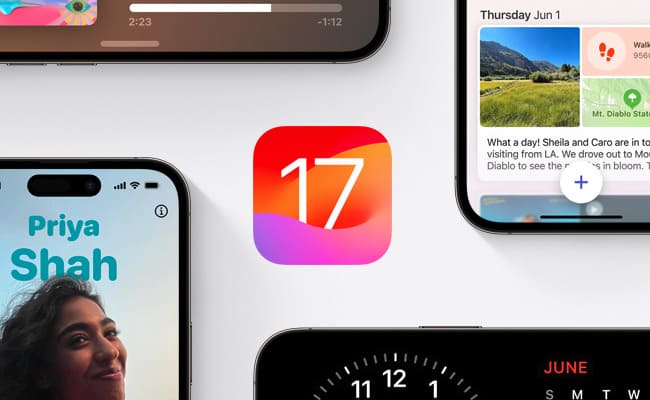
Apple のメジャー ソフトウェア アップデートのベータ版は、特に初期のリリースではバグが多いことで有名です。アプリが適切に動作しない、バッテリー寿命が短い、デバイスがクラッシュする、機能が本来の動作をしないなどの問題が発生する場合があります。幸いなことに、iPhone または iPad を以前のバージョンの iOS に復元することができます。
iOS 18 ベータ版をインストールする前に
アーカイブされたバックアップ
を作成した場合は、「ベータ版」を削除してバックアップを復元できます。バックアップを作成していない場合でもダウングレードは可能ですが、デバイスをアップグレード前の元の状態に復元することはできません。
また、Apple Watch に watchOS 11 をインストールしている場合、iOS 17 に戻すと、「iPhone」ではそれを使用できなくなることに注意してください。以前のバージョンの watchOS を手動で削除することもできません。「watchOS 11」を削除したい場合は、Apple にウォッチを送付する必要があります。
iOS 18 ベータまたは iPadOS 18 ベータからダウングレードする方法
-
Mac で
Finder
(または Windows PC では iTunes) を起動します。 - Lightning または USB-C ケーブルを使用して iPhone または iPad をコンピュータに接続します。
-
デバイスをリカバリモードにします。これを行う方法はお使いのデバイスによって異なるため、以下の手順の下のリストを確認して、お使いのモデルを見つけてください。 Apple は、
このサポート記事
でリカバリ モードに関する詳細情報も提供しています。
-
デバイスを復元するかどうかを尋ねるダイアログが表示されます。
[復元]
をクリックしてデバイスをワイプし、iOS または iPadOS の最新の公開リリースをインストールします。 - 復元プロセスが完了するまで待ちます。
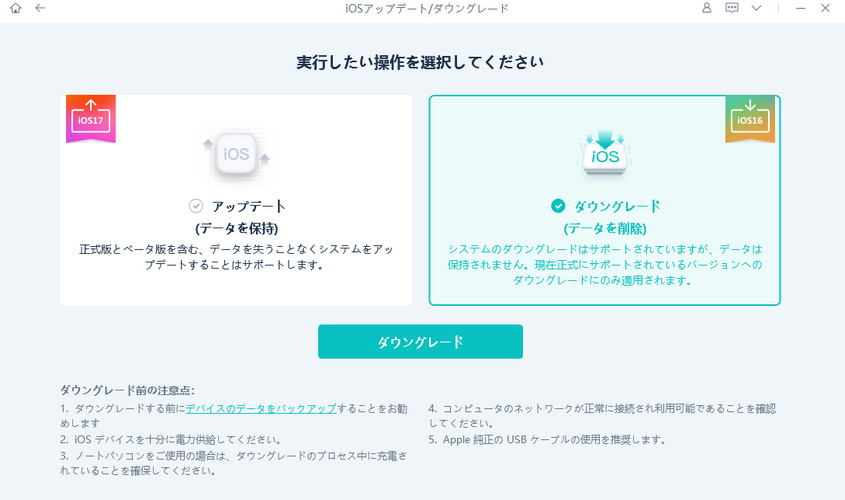
iOSデバイスでリカバリモードに入る方法
-
Face ID を搭載した iPad モデル:
音量を上げるボタンを押してすぐに放します。音量を下げるボタンを押してすぐに放します。デバイスの再起動が始まるまで、トップボタンを押し続けます。デバイスがリカバリモードになるまで、トップボタンを押し続けます。
-
iPhone XS以降:
音量を上げるボタンを押してすぐに放します。音量を下げるボタンを押してすぐに放します。次に、リカバリモード画面が表示されるまでサイドボタンを押し続けます。
上記の手順を実行すると、Mac または iCloud を使用して iOS 17 または iPadOS 17 からデバイスの
バックアップ
を復元できます。



