

iOS 17: 写真の被写体をメッセージステッカーに変える方法
Apple は「iOS 16」で iPhone 上の写真の 背景から被写体を削除する オプションを導入しました。「iOS 17」では、この機能を使用して独自のステッカーを作成して保存することもできます。仕組みを学ぶために読み続けてください。
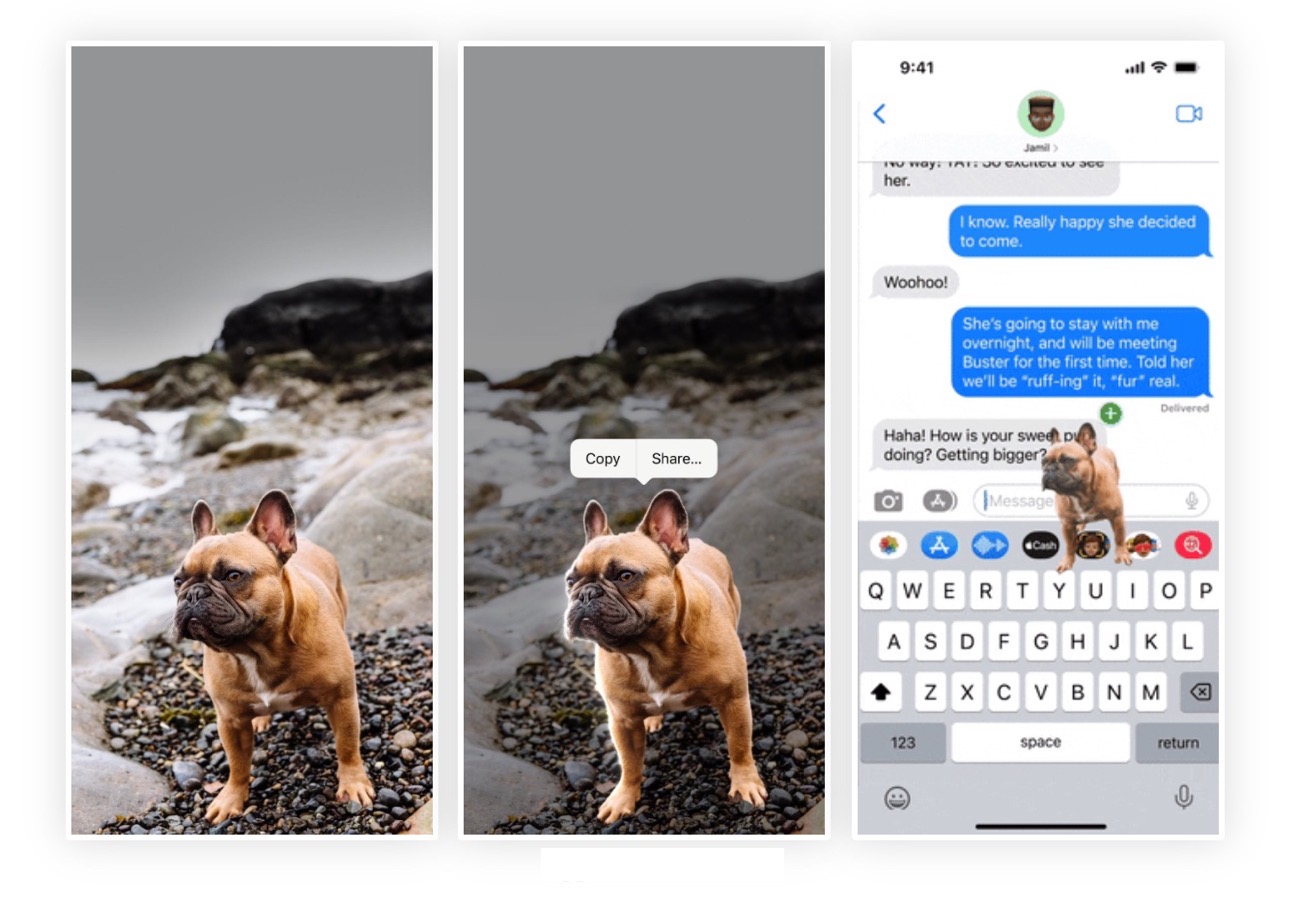
iOS 16 では、Apple は写真のビジュアル ルックアップ機能を強化し、写真の主題を背景から分離できるようにしました。これにより、写真をクリップボードにコピーして別の場所で使用したり、別のアプリで共有したりできるようになります。
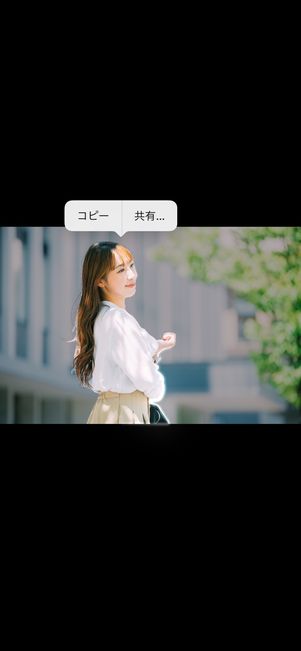
iOS 17 では、Apple はこの機能をさらに進化させ、孤立した写真の主題をメッセージで使用できるステッカーとしてエクスポートできるようにしました。また、被写体が Live Photo に含まれている場合、 ステッカーはアニメーションすることもあります 。

デジタル ステッカーを本物のステッカーのように見せるために、白い輪郭、漫画のようなシェーディング、膨らんだ 3D 外観、光沢のあるホログラフィック仕上げなど、さまざまな効果を追加できます。ステッカーのエフェクトはアニメーション化して光を適切に反射し、自分で作成したステッカーをプロのように仕上げます。
次の手順では、iOS 17 で最初の写真ソースのステッカーを作成する方法を示します。
- 写真アプリを起動し、明確に定義された被写体を含む画像をライブラリから選択します。
- 被写体が波打ち、輪郭の周りに白い光が流れるまで、被写体を押し続けます。
- 表示されるポップアップメニューで、 「ステッカーを追加」 をタップします。
- ステッカーの外観を変更するには、 [エフェクトの追加] をタップすると、 [オリジナル] 、 [アウトライン ] 、 [コミック] 、 [パフィー ] 、 [ 光沢] などのいくつかのオプションが表示されます。
- 「完了」 をタップして終了します。
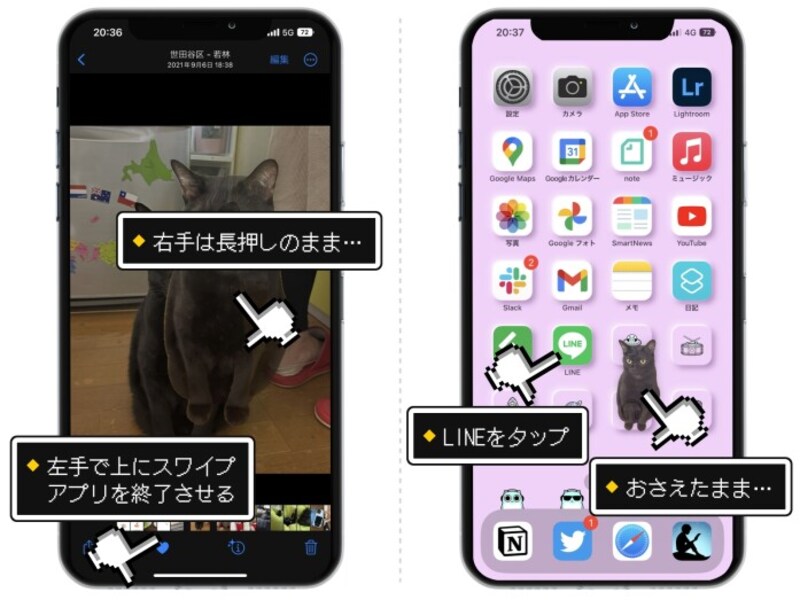
必要なのはそれだけです。次回メッセージを開くと、個人用ステッカー コレクションにそのステッカーが表示され、すぐに友人や家族に送信できるようになります。メッセージの会話スレッドで使用するには、作成フィールドの横にある + ボタンをタップし、 [ステッカー] をタップします。
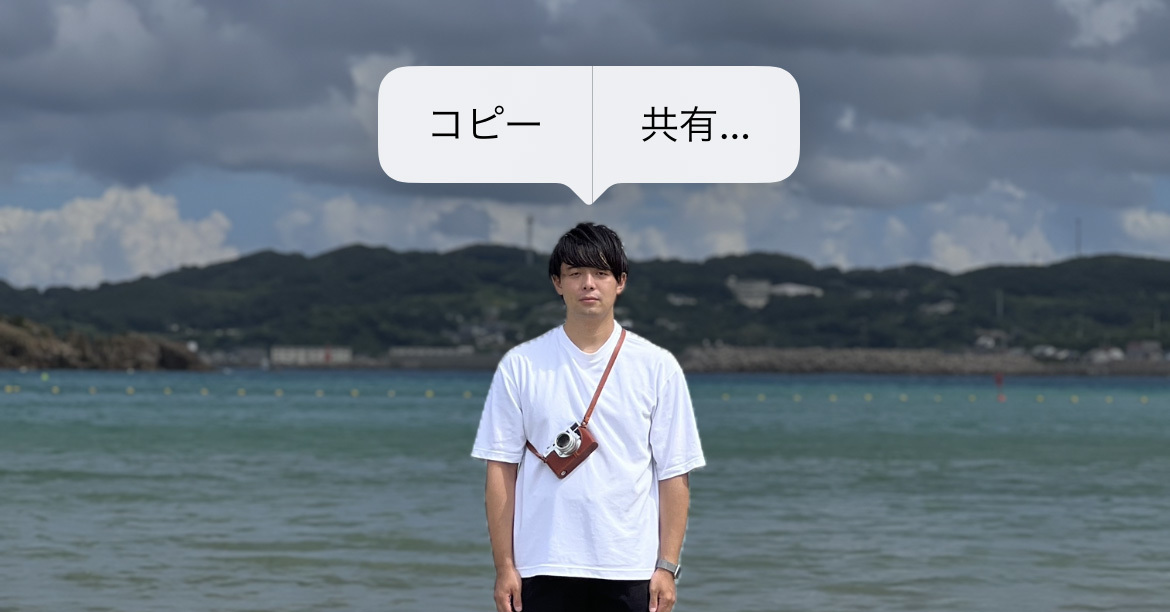
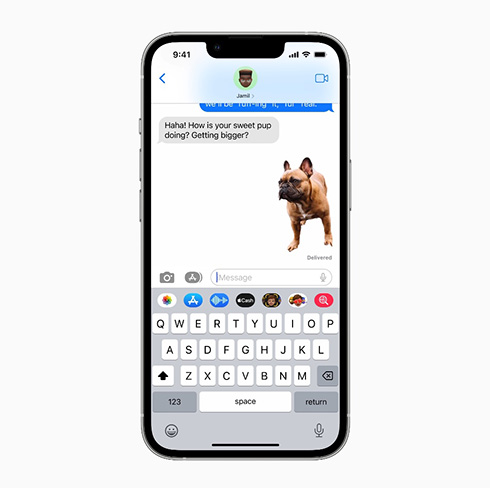
該当のステッカーをタップし、
送信
ボタンをタップします。あるいは、タップバック反応と同じように、ステッカーを長押しして会話にドラッグしたり、特定のメッセージの吹き出しにドラッグしたりすることもできます。
iOS 17 では、Apple はメッセージ アプリにいくつかの新機能を追加し、他の Apple ユーザーとのコミュニケーションをより創造的で楽しいものにしました。来月 iOS 17 が一般公開される際には、他にもどんなサービスが用意されているかを知るために、 専用のメッセージのまとめ をチェックしてください。



