

iOS 16: 写真から被写体を分離、コピー、共有する方法
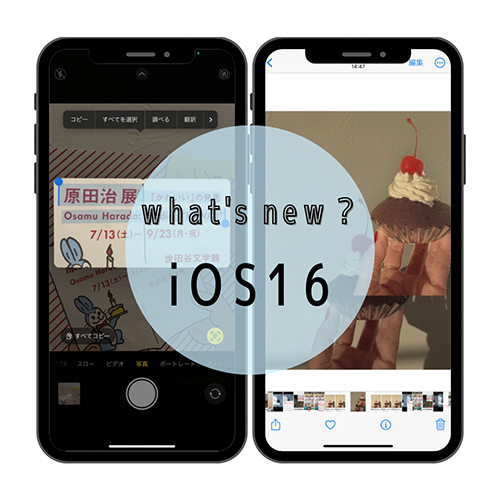
iOS 16 では、Apple は写真のビジュアル ルックアップ機能を強化し、写真の主題を背景から分離できるようにしました。これにより、写真をクリップボードにコピーして別の場所で使用したり、別のアプリで共有したりできるようになります。
Apple によれば、この機能は高度な機械学習に依存しており、私たちが iOS 16 でこの機能を試してみたところ、写真内の被写体を認識する機能は非常に印象的でした。
実際、その使いやすさのおかげで、画像編集アプリで面倒な被写体分離アクションを実行することは過去のものになる可能性があります。仕組みは次のとおりです。
-
写真を
起動し、明確に定義された被写体を含む画像をライブラリから選択します。 - 被写体が波打ち、輪郭の周りに白い光が流れるまで、被写体を押し続けます。
-
表示されるポップアップ メニューで、
[コピー]
をタップして、別の場所に貼り付けるために分離された件名をクリップボードに送信するか、
[共有…]
をタップして、[アクション] メニューの標準の共有オプションにアクセスし、途中で送信します。

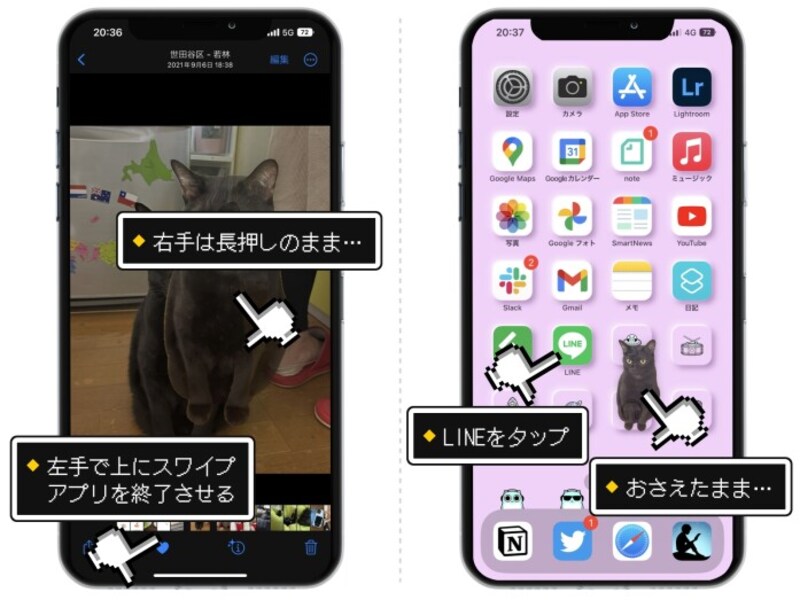
- または、被写体を長押しして背景から持ち上げます。ここで、画面から指を離さずに、別の指を使って「写真」アプリを終了し、メッセージ、メール、メモ、または画像を受け入れる別のアプリを起動します。
-
次に、件名をドラッグして放し、入力フィールド内の希望の場所に配置します。
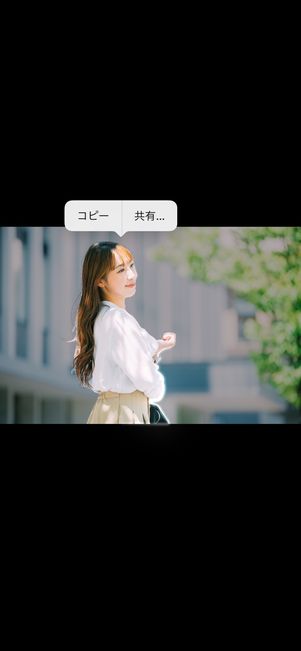

それだけです。ビデオの一時停止フレームでも使用できます。この機能は「写真」だけでなく、スクリーンショットやファイル アプリのクイックルック機能でも機能します。
前述したように、この機能は高度な機械学習と画像分析を使用するため、A12 Bionic 以降のチップを搭載した携帯電話でのみ利用できます。 A12 Bionic プロセッサは、2018 年に
iPhone
XS、iPhone XS Max、iPhone XR でデビューしたため、動作するにはこれらの iPhone 以降のモデルのいずれかを使用する必要があります。 iOS 16は秋にリリースされる予定です。



