

iOS 17: スタンバイモードの写真画面をカスタマイズする方法
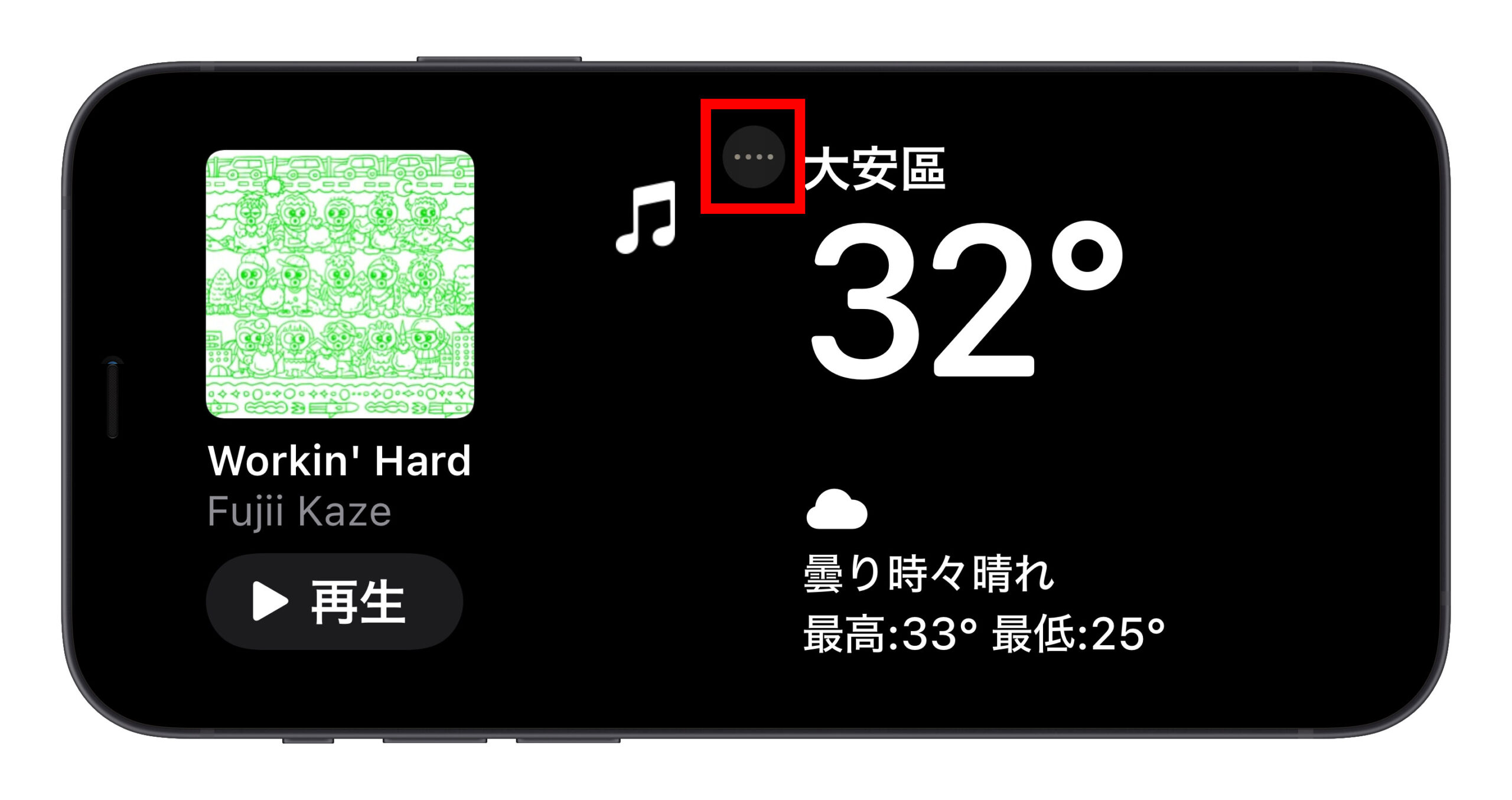
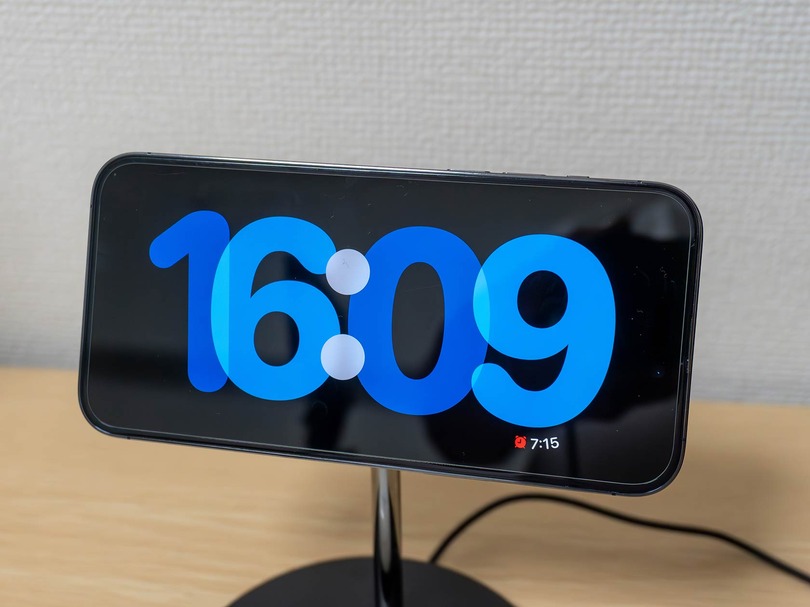
スタンバイは、「 iPhone 」が充電器に接続され、水平 (または横) 方向に置かれているときにアクティブになるロック画面モードです。これは 3 つの異なる画面で構成されており、そのうちの 1 つは全画面写真表示です。カスタマイズ方法については、読み続けてください。
StandBy の 2 番目の画面には、フォト ライブラリのコンテンツが表示され、右上隅に現在の時間が重ねて表示されます。写真画面もインタラクティブでカスタマイズ可能ですが、あなたの許可なしに誰もあなたの画像を見ることができないように、「iPhone」のロックを解除する必要があります。
これを完了すると、タップすると写真の日付と場所が表示され、 [写真 で表示] ボタンも表示され、これを押すと写真ライブラリ内の写真が保存されている場所に移動します。
上下にスワイプして、お気に入り、自然、ペット、都市、人物などのテーマを切り替えることができます。気に入らないテーマを非表示にしたり、アルバムを追加したりすることもできます。以下の手順は、その方法を示しています。
- iPhone のロックを解除し、充電し、水平位置にして、最初のスタンバイ モード画面で左にスワイプします。
- 画面に表示された写真を長押しします。
- 上下にスワイプしてさまざまなテーマを表示し、各写真コレクションの左上隅にある目のアイコンをタップして、スタンバイ モードに含めたり、スタンバイ モードから除外したりできます (除外すると、目のアイコンに線が引かれ、写真は暗くなります)。
- 特定のアルバムをコレクションに追加するには、画面の左上隅にある + ボタンをタップし、追加するアルバムをタップします。
- 問題なければ 「完了」 をタップするか、追加したばかりのアルバムのマイナスボタンをタップして削除します。

スタンバイモードのウィジェット画面をカスタマイズすることもできます。 さらに詳しいヘルプについては、専用ガイド をご覧ください。
関連動画
これは便利すぎる! iOS17のおすすめスタンバイモードアプリ7選



