

Macのメニューバーにバッテリーの割合を表示する方法
あなたが MacBook Pro または MacBook Air のバッテリー寿命がどのくらい残っているかを正確に知りたい人なら、macOS のメニュー バーのバッテリー レベル アイコンの横にパーセンテージを表示することをお勧めします。この記事ではその方法を説明します。
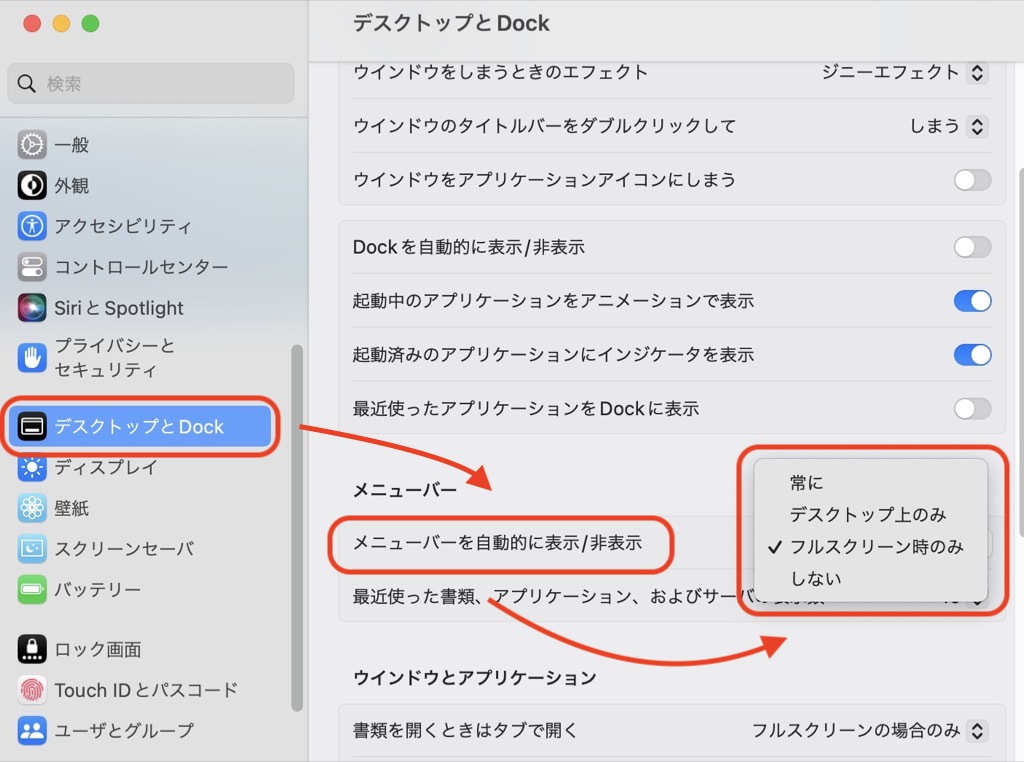
macOS Monterey のメニュー バーの右側を見ると、Mac の充電残量を示すバッテリー レベル アイコンが表示されます。これにより、適切な近似値が得られますが、アイコンの横にパーセンテージが表示されていれば、バッテリー寿命をより正確に表すことができます。
macOS Big Sur がリリースされて以来、Apple はバッテリー残量のパーセンテージをデフォルトでオフにしていますが、以下の手順に従って簡単に有効にすることができます。
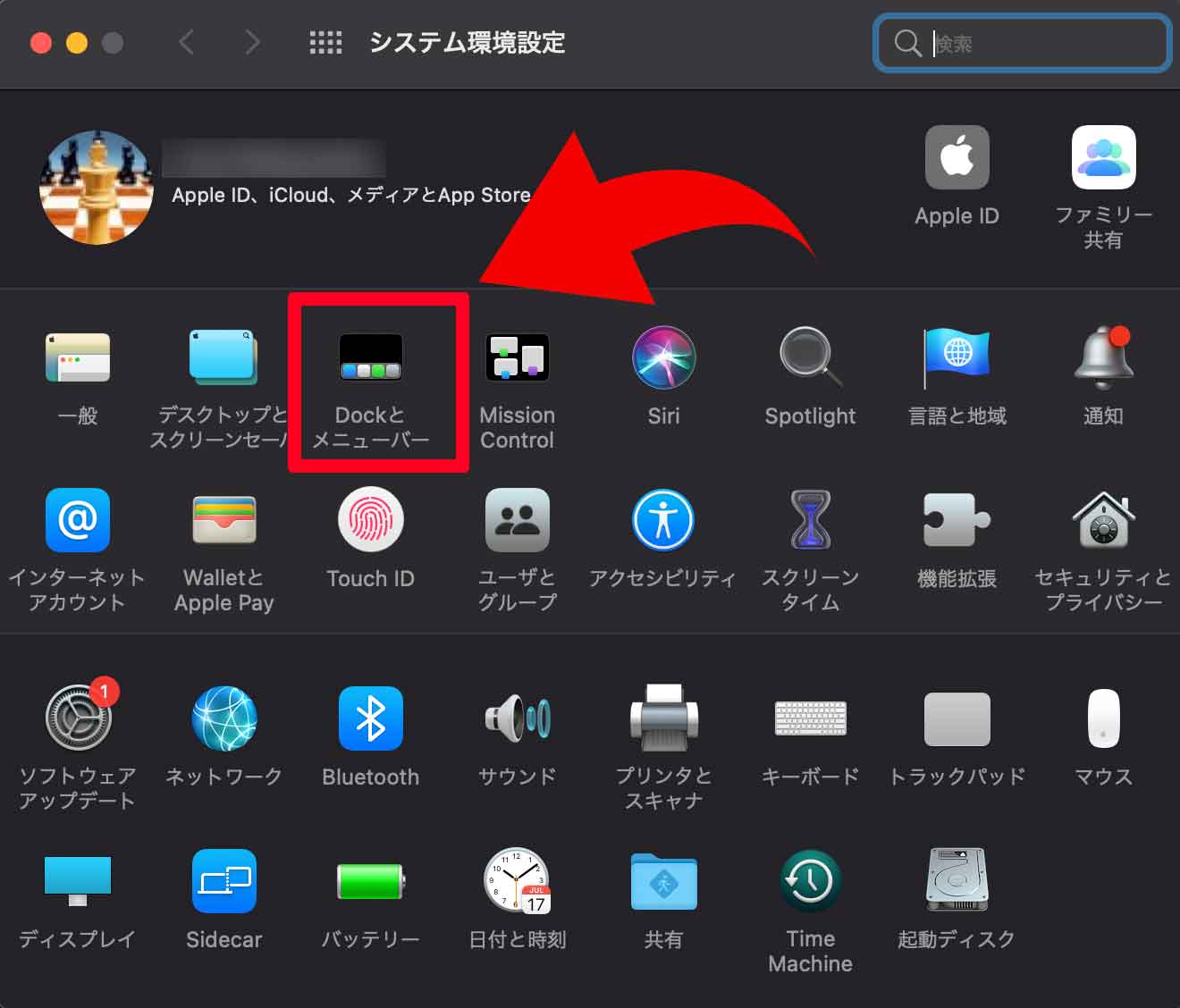
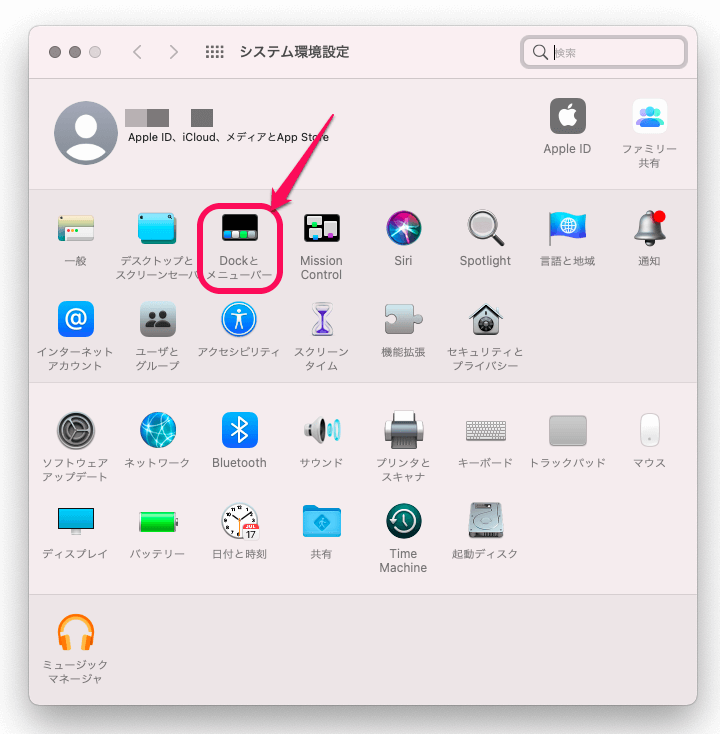
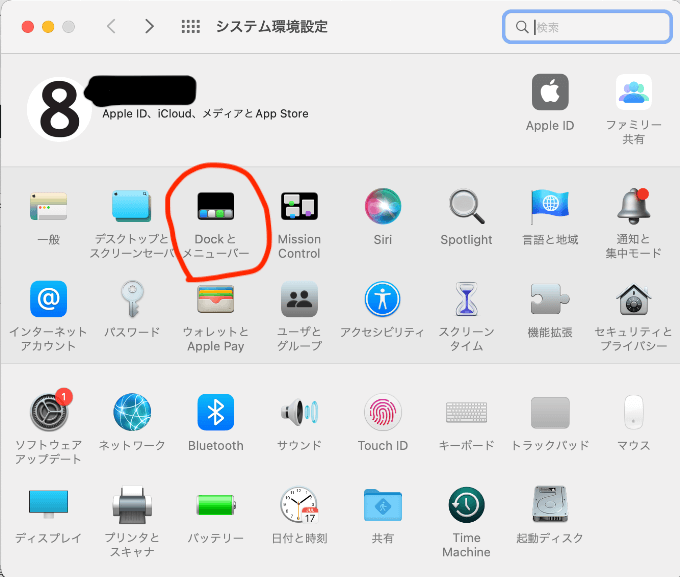
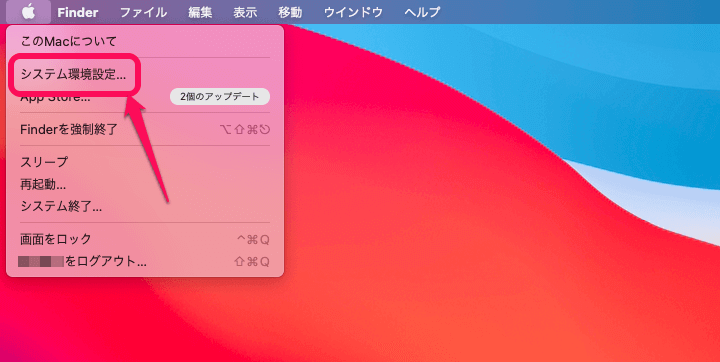
- Mac の Dock、アプリケーション フォルダ、または Apple メニュー バーから システム環境 設定を起動します ( Ô£ø -> システム環境設定… )。
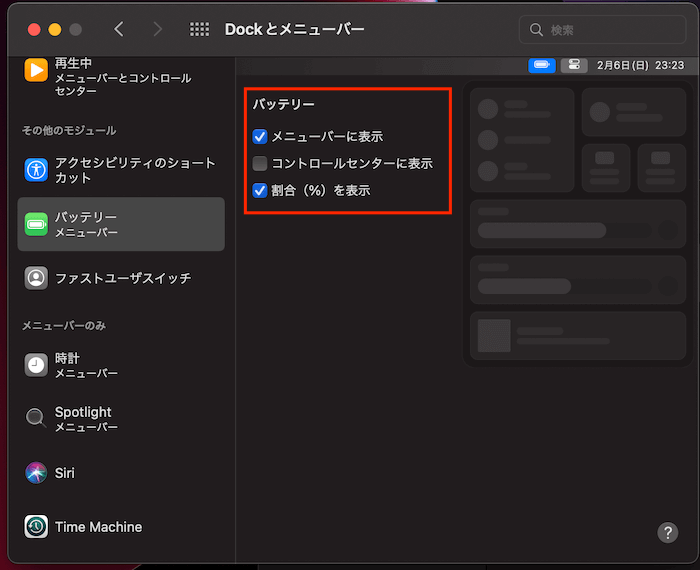
- 左側のサイドバーで、「その他のモジュール」セクションまで下にスクロールし、 「バッテリー」 をクリックします。
-
[バッテリー] オプションで、
[パーセンテージを表示]
の横にあるチェックボックスをクリックします。
[メニュー バーに表示]
の横のボックスもオンになっていることを確認します。
これで、メニュー バーのバッテリー アイコンの横にパーセンテージが表示され、再び充電するために接続する必要があるまでに Mac にどのくらいの電力が残っているかをより正確に把握できるようになります。
iPhone でもバッテリーのパーセンテージを取得できることをご存知ですか? その方法については、専用の記事 をご覧ください。
関連動画
メニューバーにバッテリ残量を詳しく表示する!【Macの“知っトク“便利技】



