

iPhoneとApple Watchでスリープモードを使用する方法
iOS 14 と watchOS 7 で、Apple は新しい睡眠追跡機能を導入しました。これにより、毎晩どれだけの睡眠がとれているかを監視し、就寝時間のリマインダーとリラックスプロセスの助けを借りて睡眠習慣を改善することができます。

「
iPhone」
のヘルスケア App または「Apple Watch」を使用して、毎晩取得したい睡眠時間と標準的な睡眠と起床の目標を含む睡眠スケジュールを設定できます。
また、スリープ モードと呼ばれるものを有効にすることもできます。これは、スケジュールされたおやすみ時間に iPhone のロック画面を自動的に簡素化します。スリープモードが有効になっている Apple Watch を使用している場合、通常の文字盤と合併症が簡略化された時間表示に置き換えられます。
また、スリープ モードでは、おやすみモードをオンにして通知を沈黙し、電話が鳴らないようにします (ただし、特定の発信者に [設定] で [おやすみモード] を突破する許可を与えることもできます)。すでに スリープ スケジュールを設定し 、おやすみ時間を設定している場合は、次の手順に従ってスリープ モードを有効にすることができます。
- iPhone で Apple の ヘルスケア アプリを起動します。
- 画面の右下隅にある 「参照」 タブをタップします。
-
下にスクロールして
[スリープ]
を選択します。
- [スケジュール] で、[ 完全なスケジュールとオプション] をタップします。
-
[追加の詳細] で
[オプション]
をタップします。

-
[スリープ モード] で、[
自動的にオンにする]
の横にあるスイッチを緑色のオンの位置に切り替えます。

iPhoneのスリープモードを手動で制御する方法
スリープモードを有効にすると、睡眠スケジュールに合わせて自動的にオンまたはオフになりますが、iPhone のコントロールセンターなどで手動でオンまたはオフを切り替えることもできます。
iPhone でスリープモードが有効になっている場合は、
「閉じる
」をタップしてスリープモードを無効にし、通常どおりロック画面にアクセスできます。
Apple Watchでスリープモードを手動で制御する方法
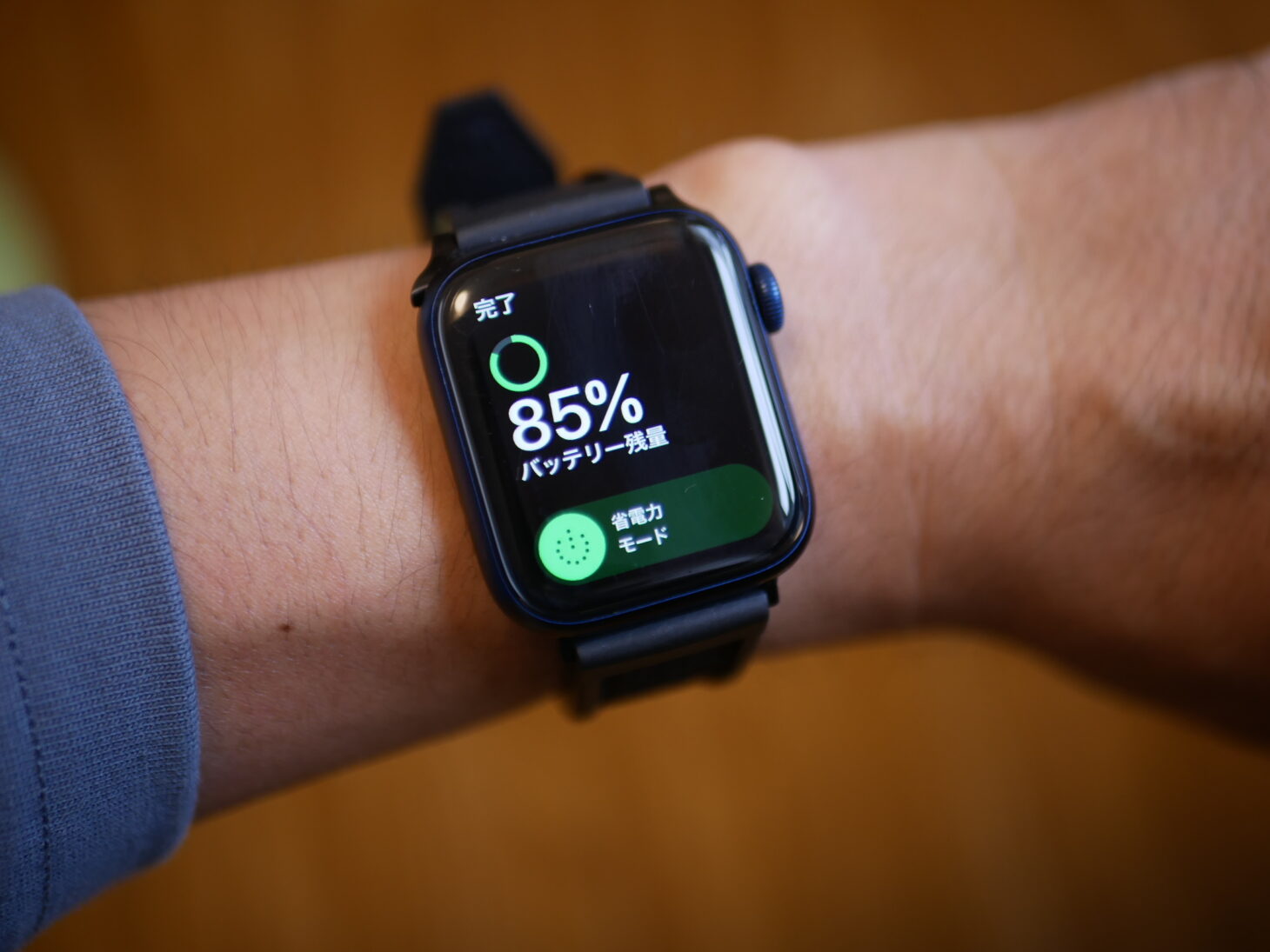
iPhone と同様に、Apple Watch でも画面の下部からコントロールセンターを表示してスリープモードのオンとオフを切り替えることができます。

Apple Watch でスリープモードが有効になっている場合は、通常の文字盤が画面に表示されるまでデジタルクラウンを回します。
iOS 14 および watchOS 7 のスリープ機能の詳細については、
専用のガイド
をご覧ください。



