

iPhoneとiPadでアプリを削除する方法
iOS アプリは、いくつかの方法で
iPhone
または
iPad
から削除できます。 iOS 13 以前では、ホーム画面からアプリを削除するには、アイコンを長押ししてアイコンを小刻みに動かし、隅に X を表示し、その後もう一度タップするとアプリが削除されました。ただし、iOS 13 と iPadOS では状況が少し変わりました。
ホーム画面からアプリを削除する
たとえば、ホーム画面でアプリのアイコンを長押しすると、アプリのウィジェット (ウィジェットがある場合) が起動され、最近のドキュメントが表示されます。同じ操作で、画面上でアイコンを移動することもできます。
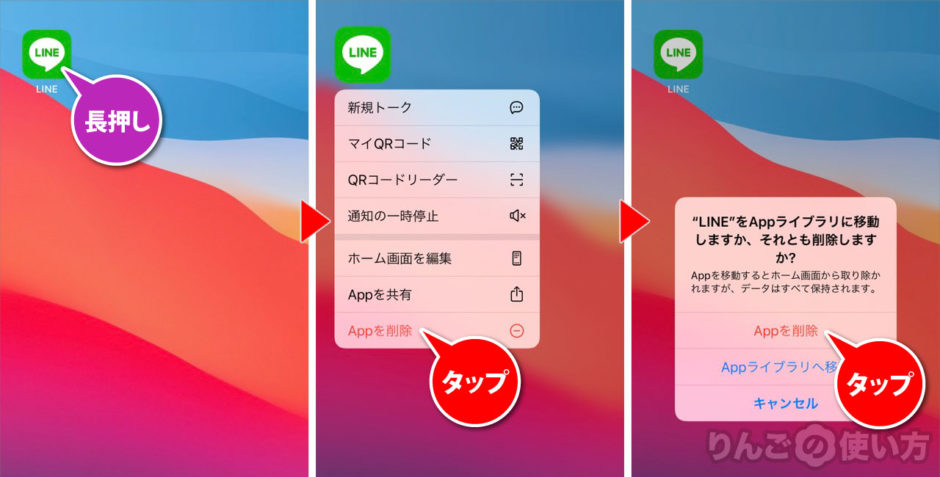
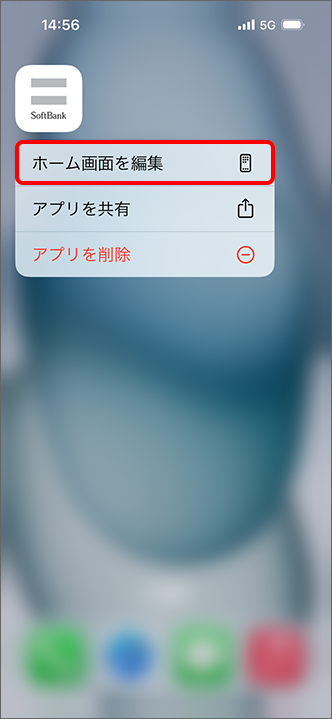
実際、「iPhone」と「iPad」のホーム画面でアプリを削除するには、少し異なる 2 つの方法があります。アプリを 1 秒間押し続けて、ポップアップ メニューから
[アプリの並べ替え]
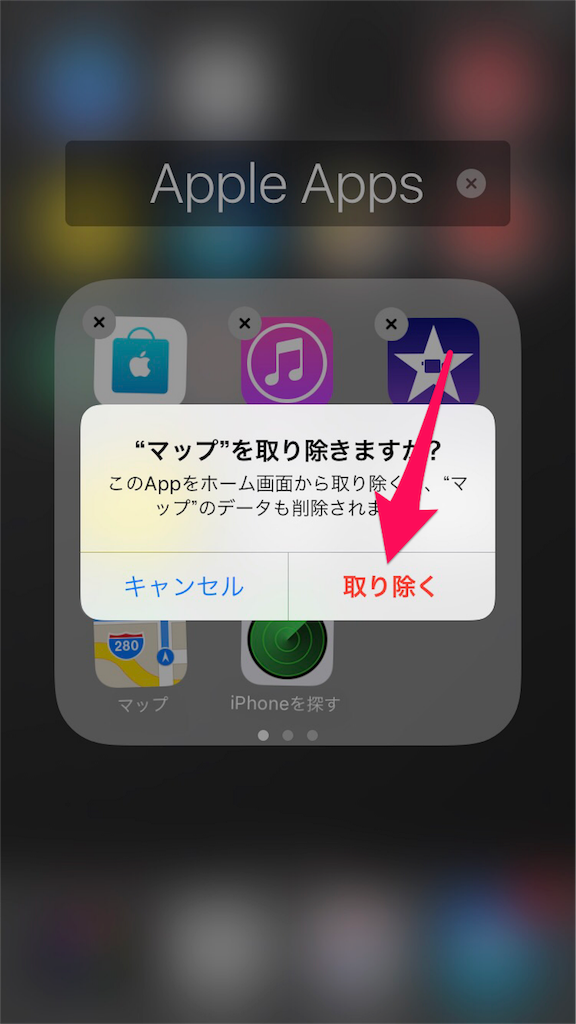
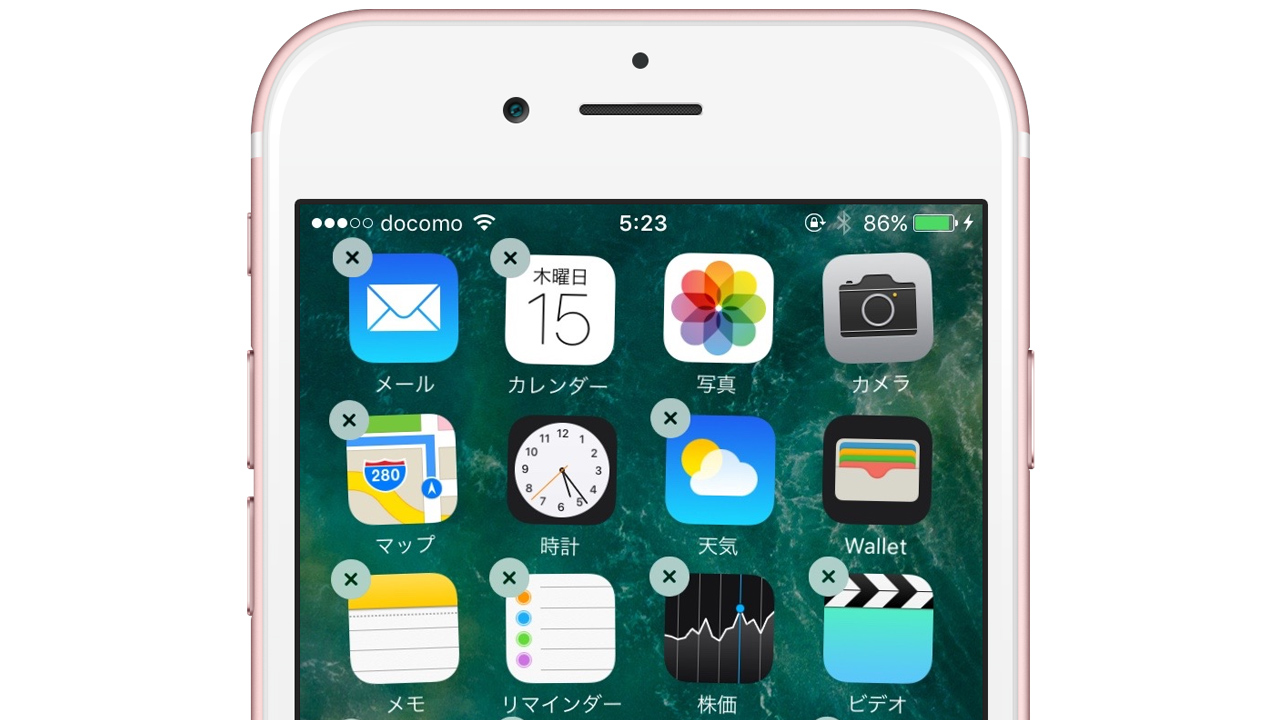
アクションを選択します。これにより、画面上のすべてのアプリが小刻みに動き、従来の方法で各アイコンの隅に小さな X が表示され、アプリを 1 つずつ削除できるようになります。
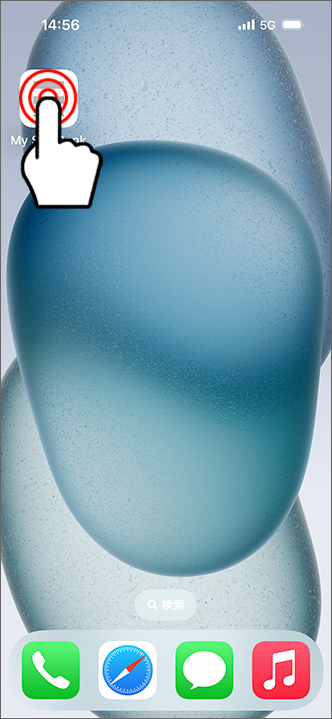
この画面にアクセスするもう 1 つの方法は、アプリのアイコンを少なくとも 2 秒間押し続けることです。ポップアップ メニューとウィジェットが消え、アイコンが指の下に移動して揺れ、削除できる状態になります。
App Storeからアプリを削除する
iOS 13 と iPadOS では、Apple は App Store から直接デバイスからアプリを削除する方法も追加しました。デバイス上のアプリを更新する場合、または最近更新されたアプリを表示する場合、リスト内のアプリを左にスワイプすると、 [削除] オプションが表示されます。
これは、不要なアプリを見つけたらすぐに削除できる便利な方法です。「App Store」から離れて、ホーム画面でアプリのアイコンを探し出し、上記の従来の方法で削除する必要はありません。仕組みは次のとおりです。
- iPhone または iPad で App Store アプリを起動します。
-
画面の右上隅にあるアカウントのプロフィール写真をタップします。
- 「アカウント」ペインを 「最近更新」 セクションまで下にスクロールします。
- 最近更新されたアプリを削除するには、リスト内でそのアプリを左にスワイプし、表示される赤い [削除] ボタンをタップします。
ご覧のとおり、iOS 13 では、Apple は新しいゲーム サービスである
Apple Arcade
のためのスペースを確保するために、アプリの更新インターフェイスを画面の下部に沿ったタブから移動しました。そのため、アプリのアップデートにアクセスしたり、アプリを削除したりする場合は、「App Store」の上部にあるプロフィール写真をタップし、「保留中のアップデート」/「最近更新された」セクションまで下にスクロールします。
3D Touchを使用してiPhoneのアプリを削除する
ホーム画面 でアイコンを押すという従来の方法を使用しても、ピーク ウィジェットとポップ ウィジェットがアクティブになるだけである場合は、 3D Touch を使用しないように少し力を弱めて試してください。アイコンの上に指を軽く置くと、すぐに小さな X と揺れる動きが表示されるはずです。



