

Apple Watch ワークアウト アプリでアクティビティ タイプを指定する方法
これらのタイプではカバーされない、より特殊なアクティビティを追跡したい場合は、メイン画面の「その他」という 10 番目のオプションに注目してください。 「その他」を選択すると、60 を超える事前定義されたワークアウト カテゴリから選択して、アクティビティをより正確にラベル付けできます。Apple の完全なリストはこの記事の最後にあります。
[その他] オプションを使用する場合の優れた点は、ワークアウトを記録してカスタム ラベルを付けると、次回必要になったときにそのワークアウト タイプがクイックスタート オプションとしてメインのワークアウト画面に表示されることです。
ワークアウト アプリでアクティビティを分類する方法
-
Apple Watch で標準の Workout アプリを起動します。
-
ウォッチのクラウンを使用して、アクティビティ タイプのリストを下にスクロールし、
「その他」
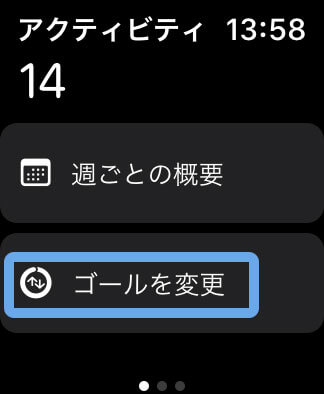
オプションをタップしてワークアウトを開始するか、ワークアウト前に特定の時間またはカロリー目標を定義したい場合は、オプションのアイコンの右上にある 3 つの丸で囲まれた点をタップします。が始まります。
-
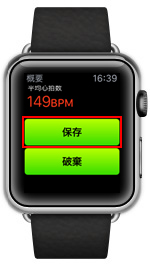
追跡するアクティビティが完了したら、メトリクスの読み出しを右にスワイプし、
[終了]
をタップします。
-
ワークアウトの概要の上部近くにある灰色の
「ワークアウトに名前を付ける」
ボタンをタップします。
-
アルファベット順のリストをスクロールし、ワークアウトを最もよく表すカテゴリをタップします。 (Apple には、人気のあるカテゴリーの便利なリストが上部にあります。)
-
アクティビティにラベルが付けられたので、ワークアウトの概要画面の一番下までスクロールし、
[完了]
をタップします。

これらの追加カテゴリの使用が Apple Watch の生体認証センサーの動作に影響を与えるかどうかは不明です (ただし、「その他」を使用すると、センサーの読み取り値が利用できない場合に早歩きに相当するカロリーまたはキロジュールを獲得できることはわかっています)。いずれの場合でも、特定のラベルを使用すると、アクティビティ iOS アプリでより有益なエクササイズ ログが提供されるようになり、特定のワークアウトを表示するためのフィルタリングが容易になります。
Apple Watch で選択したアクティビティのワークアウト指標をカスタマイズする方法については、
ハウツーガイド
をご覧ください。
Apple Watch ワークアウト カテゴリの完全なリスト
-
アメフト
-
アーチェリー
-
陸上競技
-
オーストラリアン フットボール
-
バドミントン
-
バレ
-
野球
-
バスケットボール
-
ボーリング
-
ボクシング
-
クライミング
-
コアトレーニング
-
クリケット
-
クロスカントリースキー
-
クロストレーニング
-
カーリング
-
ダンス
-
ダウンヒルスキー
-
馬術スポーツ
-
フェンシング
-
釣り
-
柔軟性
-
ファンクショナルトレーニング
-
ゴルフ
-
体操
-
ハンドサイクリング
-
ハンドボール
-
HIIT(高強度インターバルトレーニングの略)
-
ハイキング
-
ホッケー
-
狩猟
-
縄跳び
-
キックボクシング
-
ラクロス
-
武道
-
心と体
-
混合有酸素運動
-
パドリング
-
ピラティス
-
遊ぶ
-
ラケットボール
-
ローリング
-
ラグビー
-
セーリング
-
スケート
-
スノースポーツ
-
スノーボード
-
サッカー
-
ソフトボール
-
スカッシュ
-
階段
-
ステップトレーニング
-
筋力トレーニング
-
サーフィン
-
卓球
-
太極拳
-
テニス
-
陸上競技場
-
アメリカのフットボール
-
バレーボール
-
ウォーターフィットネス
-
水球
-
ウォータースポーツ
-
レスリング
- ヨガ



