

Apple Watch のワークアウト指標をカスタマイズする方法
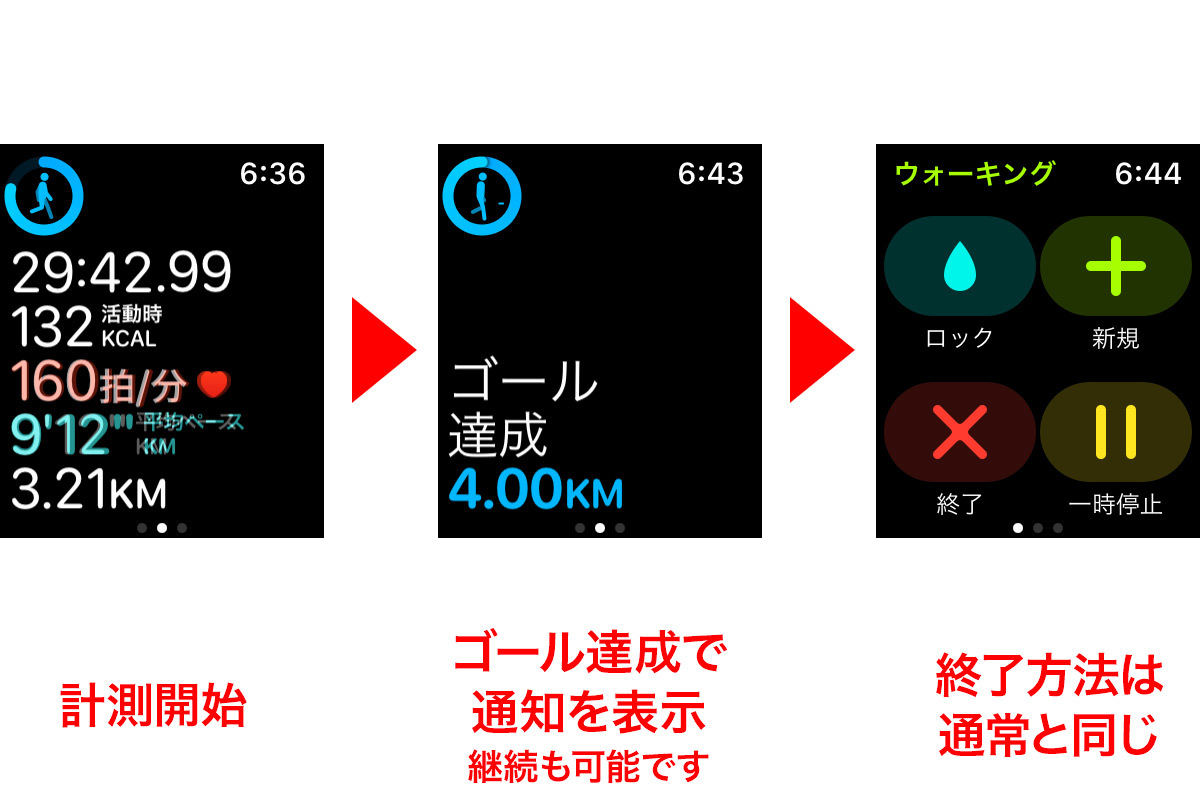
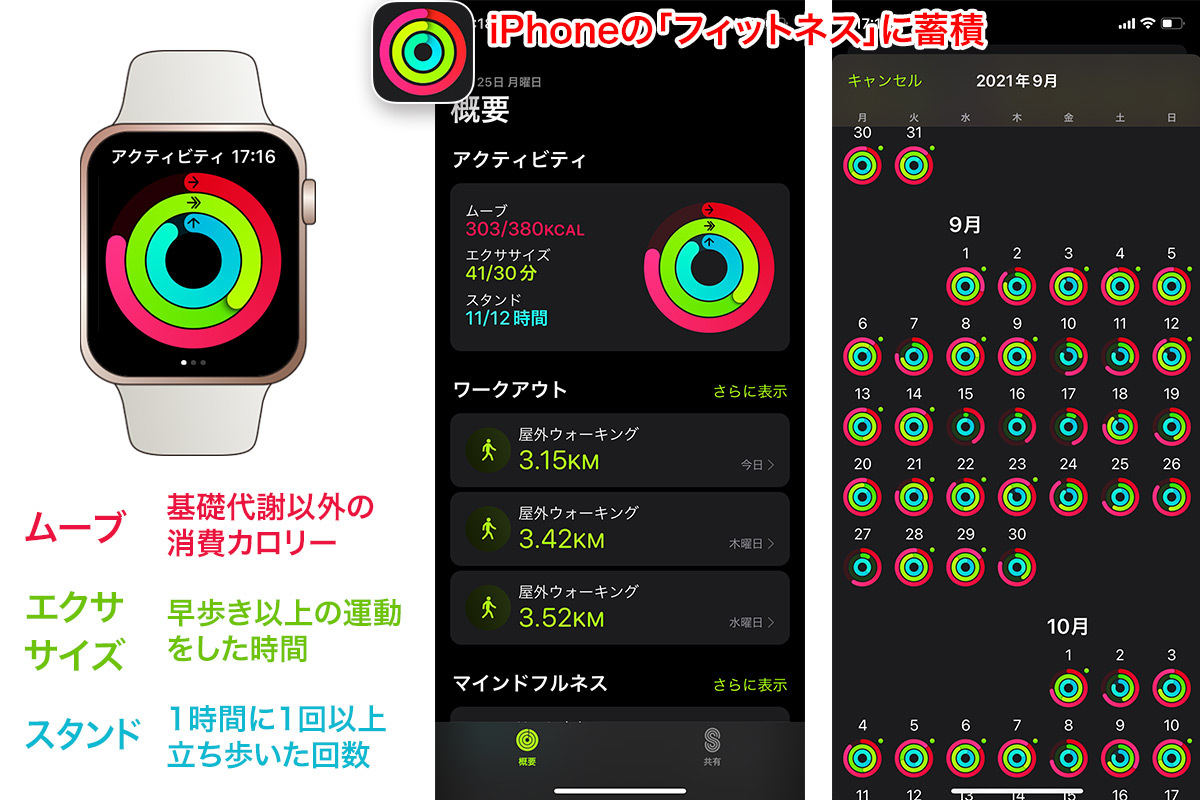
ライブメトリックデータを表示する機能は、Apple Watch フィットネスアプリの最も重要なフィードバック機能の 1 つです。この記事では、エクササイズ中に手首を上げたときに標準のワークアウト アプリが表示する指標を簡単にカスタマイズする方法を説明します。
ワークアウト中の進捗状況を確認するには、時計の画面を一目見るのが最も効果的です。そのため、必要な注意を最小限に抑えたい場合は、表示される統計を選択することが重要な考慮事項となります。デフォルトでは、Apple Watch には継続時間、消費カロリー、心拍数、距離などが表示されますが、行っているワークアウトの種類に基づいて、自分にとって重要なものだけを表示するように選択できます。それがどのように行われるかを学ぶために読み続けてください。
さまざまなワークアウトに合わせて指標をカスタマイズする方法
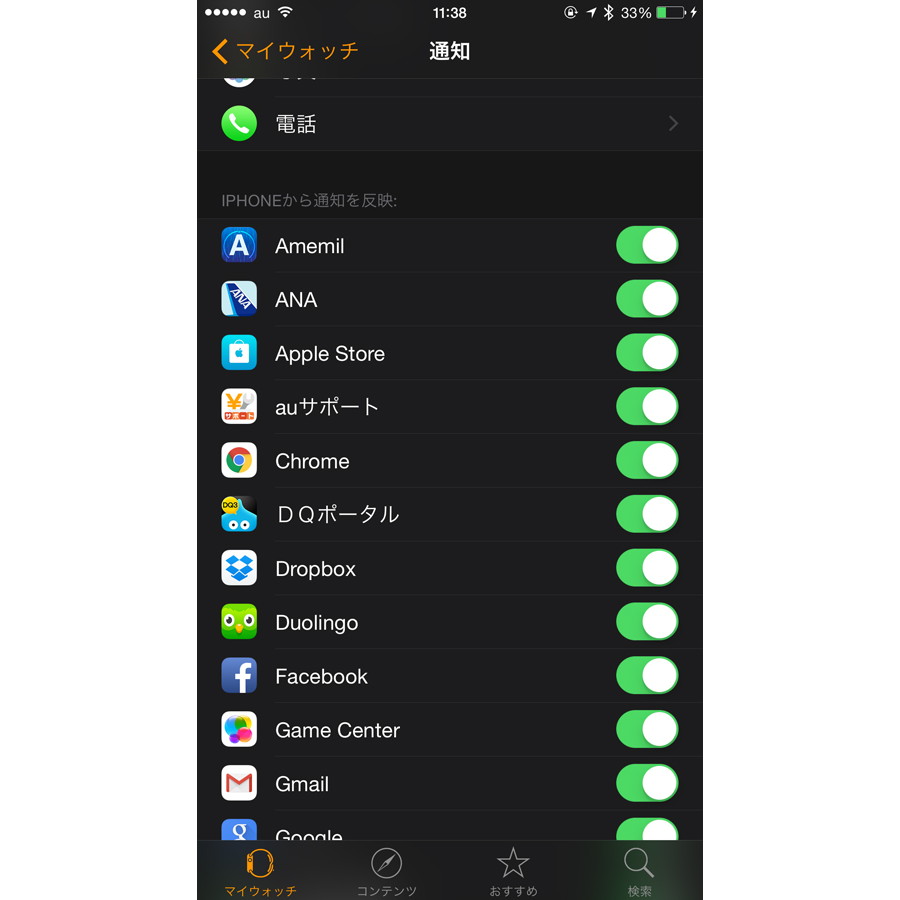
Workout アプリは、複数のメトリクスの読み出しまたは単一のメトリクス ビューを提供します。 [複数のメトリック] ビューでは、個々のワークアウトに対して最大 5 つの異なるメトリックを選択できます。 [単一メトリクス] オプションでは、これが 1 つに減りますが、このモードで Digital Crown を回すと、現在のワークアウトで利用可能なすべてのメトリクスをスクロールできます。 2 つの表示モードを選択して設定する方法は次のとおりです。
-
iPhone で Watch アプリを起動します。
-
アプリリストで
「ワークアウト」
をタップします。
-
メニューの上部にある
「ワークアウトビュー」
をタップします。

-
[単一のメトリック]
または
[複数のメトリック]
をタップします。
-
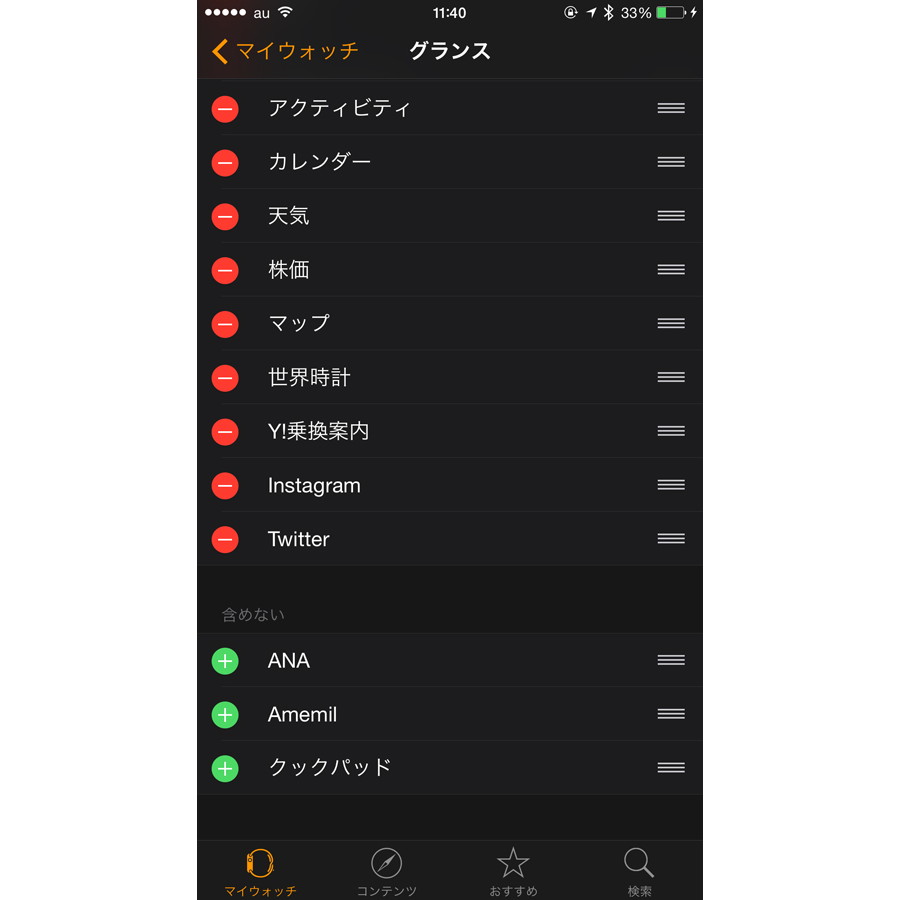
[複数のメトリック] オプションを選択した場合は、その下に個別のワークアウトのリストが表示されます。ワークアウトをタップしてビューをカスタマイズします。
-
ビューからメトリックを削除するには、リスト内のメトリックの横にある赤いマイナス記号をタップします。メトリックを追加するには、緑色のプラス記号をタップします。 2 つのリスト間でメトリクスをドラッグし、右側の水平バーを使用して並べ替えることもできます。注文は Apple Watch のディスプレイに反映されることに注意してください。

ヒント:
[複数のメトリック] ビューを使用する場合、Apple Watch の Digital Crown を回して、画面上の特定の統計を強調表示すると、一目で読みやすくなります。



