

ホームアプリを使用してHomeKitデバイスを制御する方法
ホーム アプリを使用すると、
iPhone
、
iPad
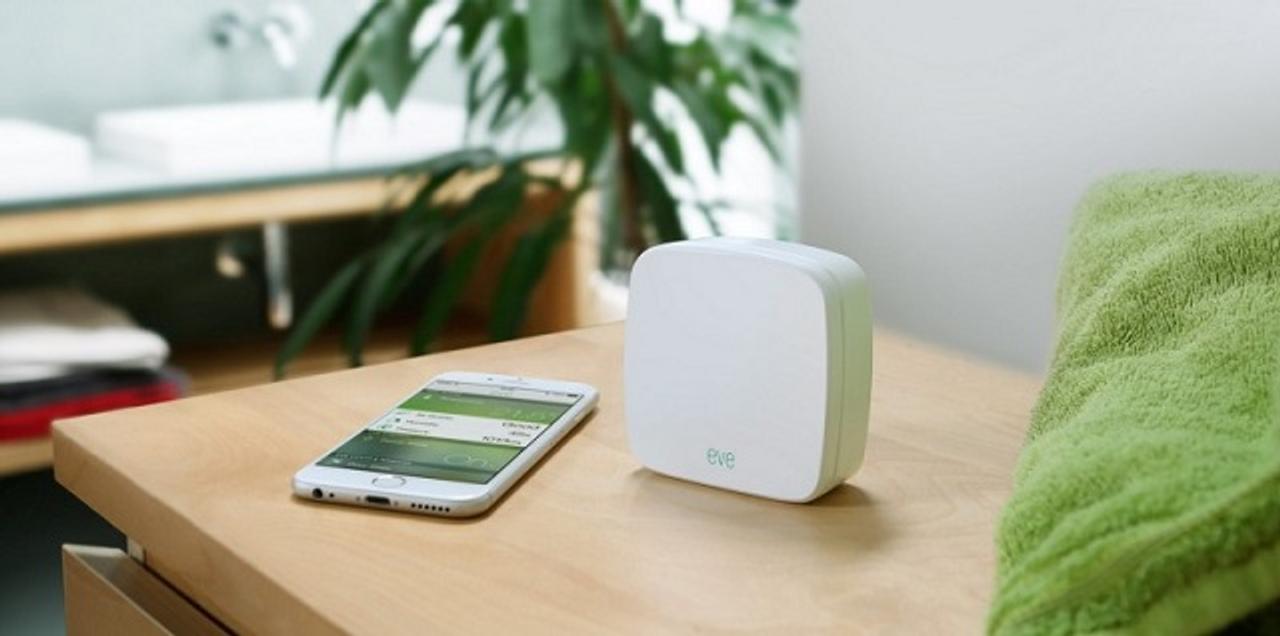
、または Mac を使用して HomeKit 互換デバイスを簡単に制御できるようになります。アプリを使用すると、スマート ライトの点灯やスマート サーモスタットの調整から、自動ウィンドウ シェードの開閉まで、あらゆる操作を行うことができます。


アプリを開始する前に、アプリと一緒に使用するスマート アクセサリが HomeKit 対応であることを確認してください。スマート製品のパッケージに「Works with Apple
HomeKit
」というラベルが付いている場合は、ホーム アプリにアクセサリとして追加できます。それでもわからない場合は、Apple の Web サイトで定期的に更新される
互換性のあるデバイスのリスト
を参照してください。

スマート ホーム セットアップにアクセサリを追加するのは非常に簡単ですが、完全に直感的ではない部分がいくつかあるため、
詳細についてはアクセサリの追加
に関する記事を参照してください。
デバイスをホーム アプリに追加したら、iOS デバイスまたは Mac でデバイスの情報を編集できます。 iPhone または iPad で、アクセサリを長押しし、
[設定]
をタップします。 Mac でアクセサリをダブルクリックし、
[設定]
をクリックします。
この画面から、アクセサリの名前とそのアクセサリが配置されている部屋を変更したり、デバイスを他のアクセサリとグループ化したりできます。
デバイスをお気に入りに追加して、
コントロール センター、[ホーム] タブ、および Apple Watch でアクセスして制御することもできます。
ホーム アプリを使用して「HomeKit」アクセサリをオンまたはオフにするには、デバイスをタップするだけです (Mac ではデバイスをクリックします)。電球の明るさなどの追加のデバイス設定を調整するには、代わりに長押し (または Mac の場合はダブルクリック) します。また
、複数のアクセサリを一度にアクティブにするシーンを作成したり
、
HomeKit デバイスへのアクセスを他のユーザーと共有したりする
こともできます。
さらに、
Siri を
使用してデバイスの電源を入れて制御することもできます。使用する「Siri」コマンドは明らかにアクセサリの種類によって異なりますが、いくつかの例としては「リビングルームの照明をつけて」や「ガレージのドアを開けて」などがあります。また、「Siri」にサーモスタットの温度をチェックするように依頼することもできます。例えば。 「Siri」を使用して「HomeKit」アクセサリを制御する方法の詳細については、
ここをクリックし
てご覧ください。



