

Siri を使用して HomeKit デバイスを制御する方法
Apple の HomeKit は Siri と統合されているため、外出先でもパーソナル アシスタントを使用して照明、サーモスタット、電源コンセントなどの HomeKit 対応アクセサリを制御できます。物事を立ち上げて実行するために知っておくべきことはすべてここにあります。
「Hey Siri」をサポートするデバイス
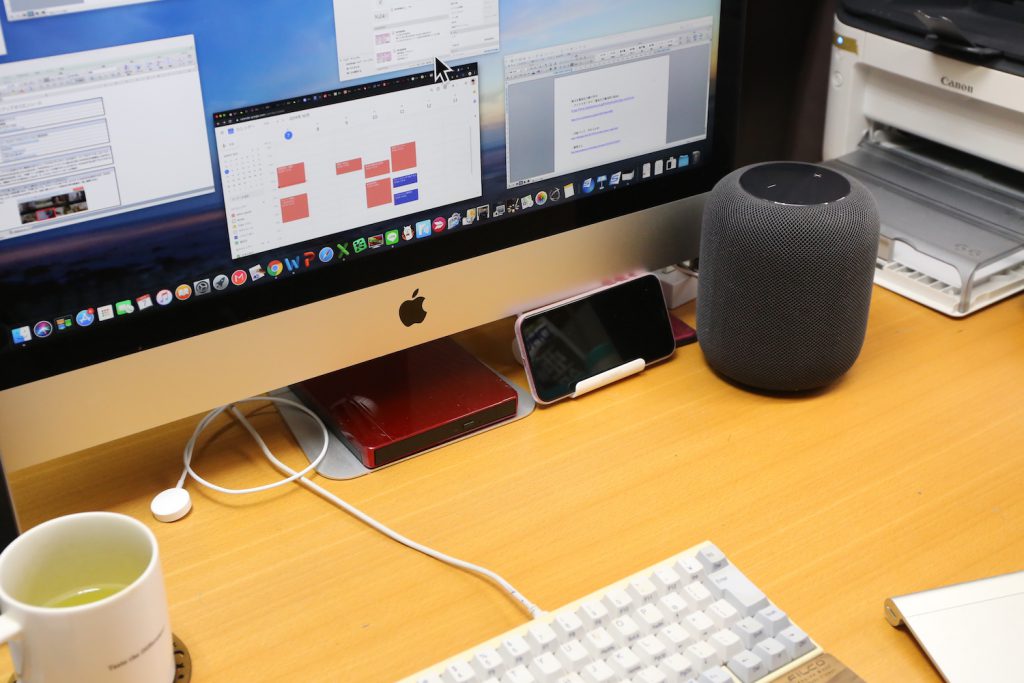
まず、Siri を使用して HomeKit アクセサリをハンズフリーで制御するには、電源に接続せずに「Hey Siri」コマンドをサポートする Wi-Fi または携帯電話ネットワークに接続された Apple デバイスが必要です。互換性のあるデバイスには次のものが含まれます。
- iPhone 6s以降
- iPad Pro (11インチ)
- iPad Pro 12.9 インチ (第 2 世代)
- iPad Pro(10.5インチ)
- iPad Pro(9.7インチ)
- iPad (第6世代)
- Apple Watchの全モデル
- ホームポッド
- MacBook Pro (15 インチ、2018)
- MacBook Pro (13 インチ、2018、Thunderbolt 3 ポート x 4)
- MacBook Air (Retina、13 インチ、2018)
- iMac プロ
iOS 8 以降を搭載した以前の iPhone、iPad、iPod touch モデルも「Hey Siri」をサポートする必要がありますが、これは電源に接続されている場合のみであることに注意してください。
HomeKit デバイスをセットアップする
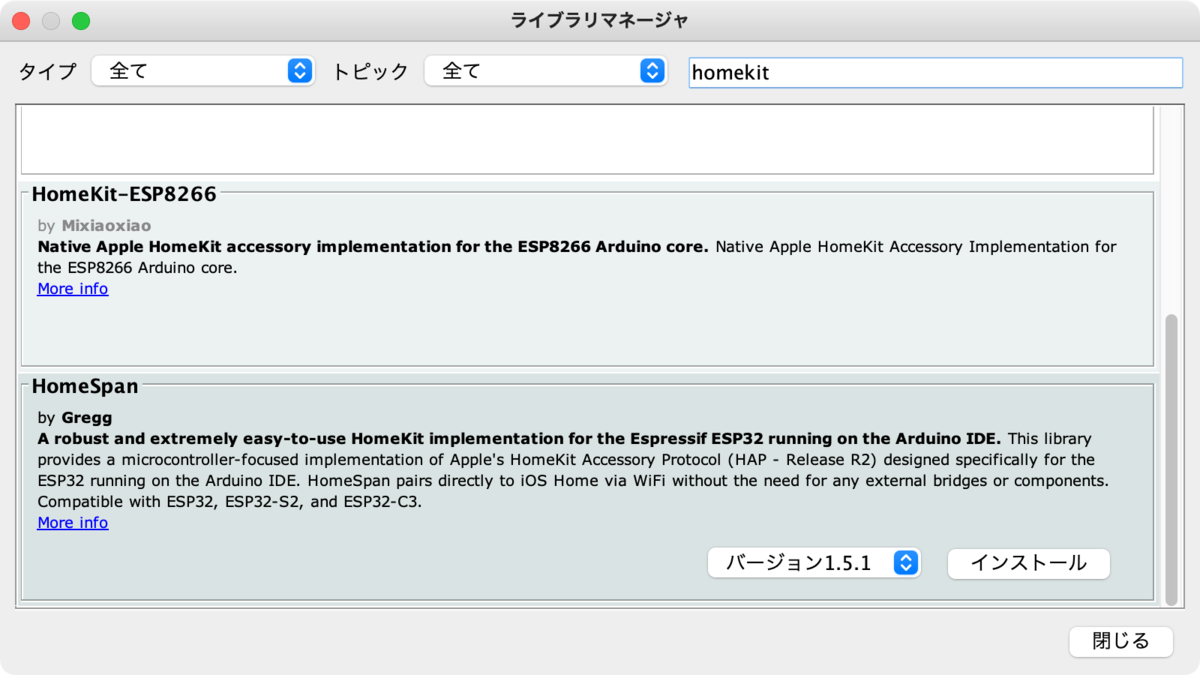
Siri を使用して HomeKit 互換のスマート デバイスを制御するには、その前に 、ホーム アプリにアクセサリとしてデバイスを追加する 必要があります。これは、「Siri」が、ユーザーがホーム アプリに追加した名前、場所、その他の詳細によってアクセサリーを識別するためです。

ホームハブをセットアップする
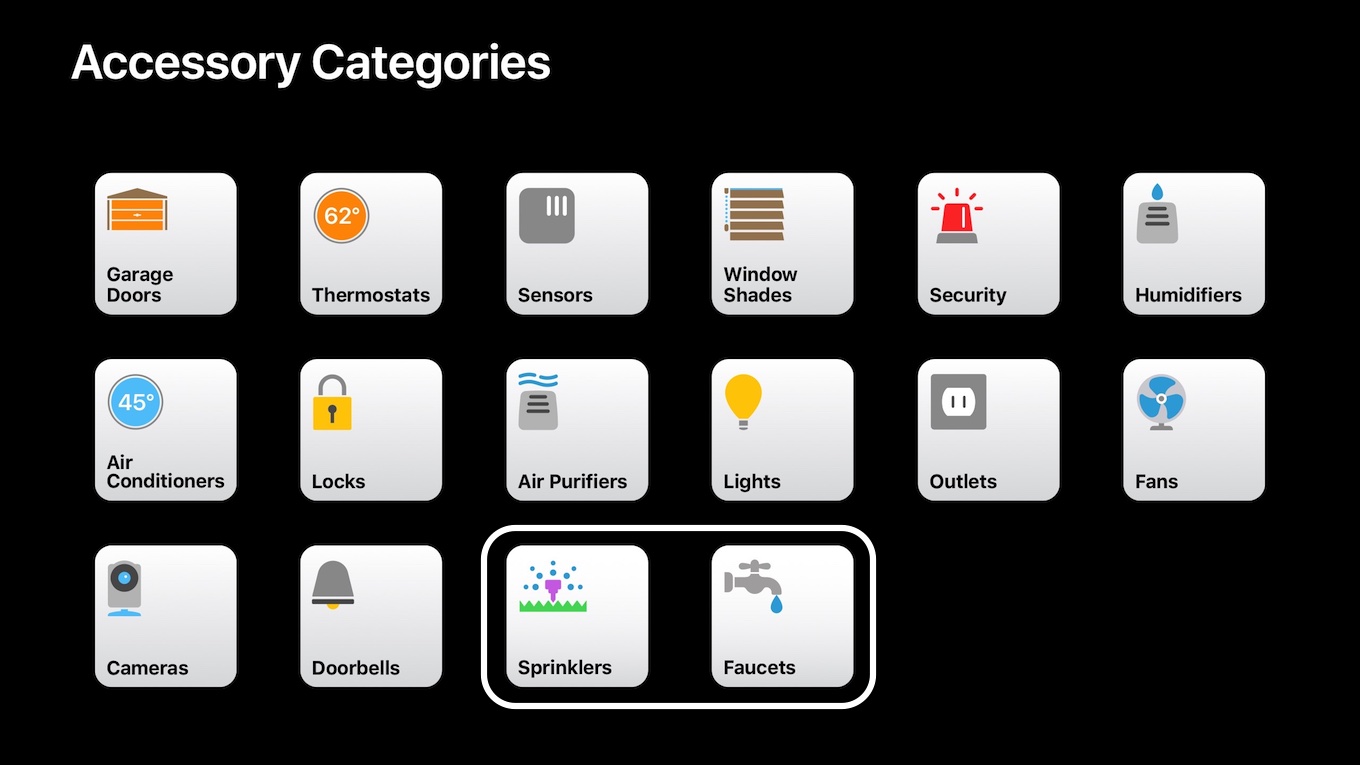
さらに、外出中にアクセサリを制御したい場合は、ホーム ハブをセットアップする必要があります。以下のリンクのいずれかをクリックして、デバイスをホーム ハブとしてセットアップします。

HomeKit Siri コマンド
ホーム アプリでホーム アクセサリを設定したら、「HomeKit」デバイスの制御に使用できる「Siri」コマンドの一般的な例をいくつか読んでください。

アクセサリをオンまたはオフに切り替えます
- 「電気をつけてください。」
- 「扇風機を止めてください。」
- 「照明のスイッチを入れてください。」
- 「ヒーターをつけてください。」
アクセサリを調整する
- 「温度を65度に設定してください。」
- 「2階の明るさを60%に調整してください。」
- 「寝室の照明を最大まで上げてください。」
- 「リビングルームの照明を紫色にしてください。」
ルームまたはゾーンを制御する
- 「上の階の電気を消してください。」
- 「ガレージの扇風機をつけてください。」
- 「下の階の暖房を始めてください。」
シーンを設定する
- 「Hey Siri、おやすみ。」
- 「Hey Siri、ただいま。」
- 「Hey Siri、読書シーンを設定してください。」
上記に加えて、「Siri」を使用してデバイスのステータスを確認することもできます。たとえば、「Hey Siri、サーモスタットの温度は何度に設定されていますか?」と言うことができます。または「Hey Siri、キッチンの照明をつけっ放しにしましたか?」または「Hey Siri、何か動きが検出されましたか?」



