

iPhoneのロック画面とホーム画面に異なる壁紙を設定する
Apple は、iOS 16 でロック画面のカスタマイズをまったく新しいレベルに引き上げ、時計のフォントとスタイルを変更したり、ウィジェットを追加したり、動的な天気や天文学の壁紙を適用したりできるようになりました。その結果、
ホーム画面の
背景をロック画面とは異なる背景に設定する方法も変わりました。それがどのように行われるかを学ぶために読み続けてください。
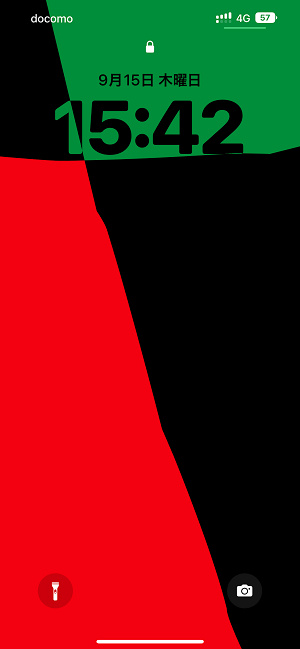
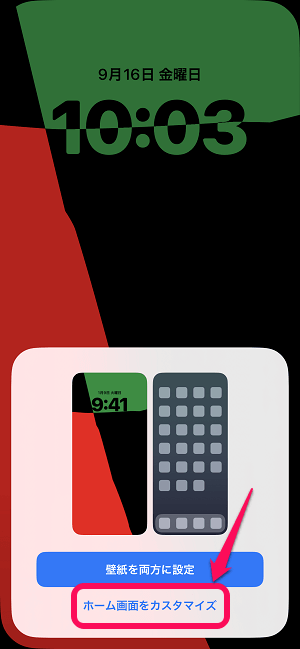
初めてロック画面をカスタマイズすると、iOS 16 が「ホーム画面」に同じ壁紙を使用することを提案することに気づくでしょう。これは、背景が同じ場合、ロック画面から「ホーム画面」に切り替えるときに、Apple が一部の壁紙に動的なトランジションを適用するためです。
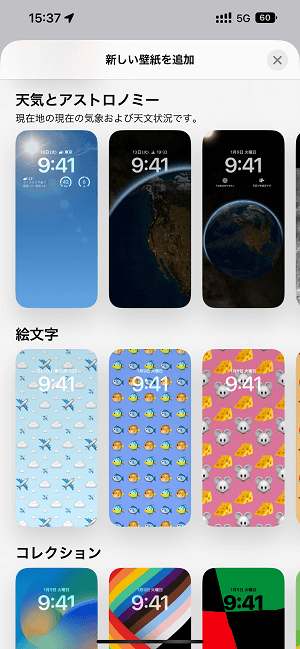
ロック画面を作成するときに最初はこの提案に従って「壁紙ペアとして設定」を選択しましたが、その後、別の「ホーム画面」の壁紙を使用したいと判断した場合は、そうすることができます。以下の手順に従ってください。
-
Face ID
または
Touch ID
を使用して
iPhone
のロックを解除します -
以前にカスタマイズした壁紙にスワイプし、
「カスタマイズ」
をタップします。 -
ホーム画面
オプションを選択します。

-
「カラー」
ボタンと
「グラデーション」
ボタンをタップして色見本にアクセスして背景をカスタマイズするか、
「写真」
ボタンをタップして別の画像を選択します。必要に応じて、画像
をぼかす
こともできます。 -
新しい画像を選択した場合は、スワイプしてフィルタをプレビューし、
ピンチして画像をトリミングし
、省略記号ボタンをタップして必要に応じて
深度効果
オプションを適用できます。 -
右上隅にある
「完了」
をタップします。 -
編集画面でもう一度
「完了」
をタップして終了し、選択内容を保存します。
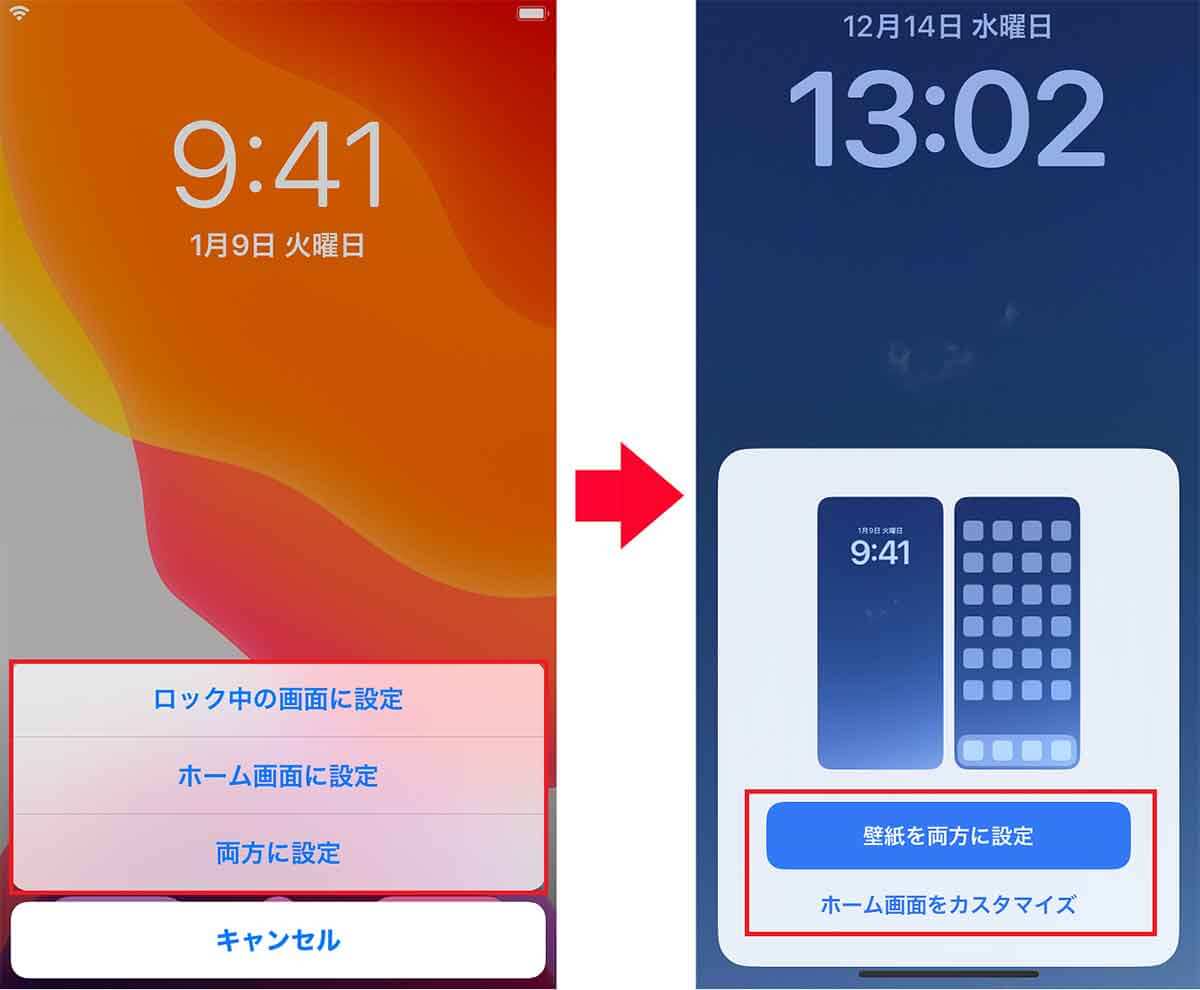
現在のロック画面と「ホーム画面」の選択はいつでもカスタマイズできることに注意してください。長押ししてロック画面からギャラリー ビューを呼び出し、
[カスタマイズ]
をタップして、
[ロック画面]
または
[ホーム画面]
を選択します。または、
[設定] -> [壁紙]
に移動し、ギャラリー内の壁紙間をスワイプしてカスタマイズすることで、壁紙のペアを編集することもできます。



