

iPhoneでSafariプロファイルのWeb履歴をクリアする方法
iOS 17
では、Apple は Safari の Web 履歴と Web サイトデータをクリアするために利用できるオプションを増やしました。特定の Safari プロファイルの Safari キャッシュをクリアすることもできます。それがどのように機能するかを学ぶために読み続けてください。
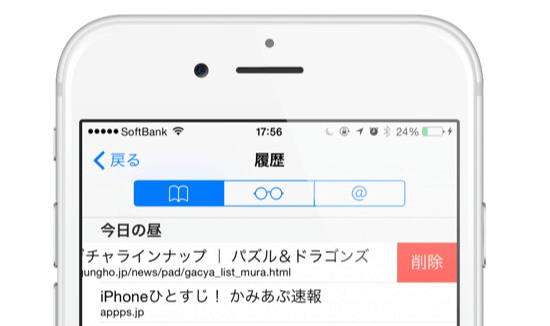
Safari で Web を閲覧すると、ブラウザは Web サイト データを保存するため、サイトに再度アクセスするたびにデータを再度ダウンロードする必要がなくなります。理論的には、これによりブラウジング エクスペリエンスが高速化されるはずですが、シナリオによってはキャッシュをクリアして新たに開始する必要がある場合があります。
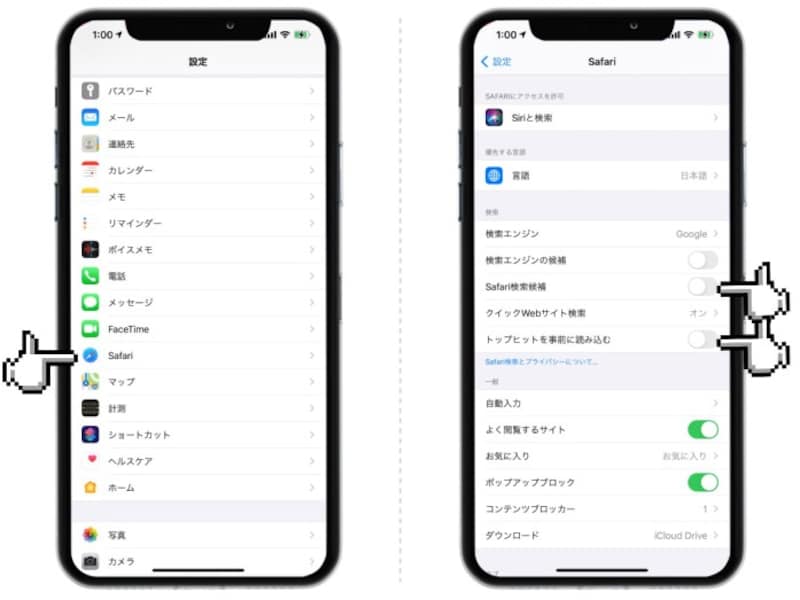
定期的にアクセスするサイトに動作を停止した要素がある場合、またはサイトの読み込みが完全に停止した場合は、Safari にキャッシュされている古いバージョンと新しいバージョンの間に競合が発生している可能性があります。あるいは、単に白紙の状態を消去し、アクセスした Web サイトに関連するすべてのデータを削除して、プライバシーを保護したいだけかもしれません。

「iOS 17」では、Apple は特定の期間の Safari の履歴と Web サイトのデータを消去できるようにするだけではありません。特定の Safari プロファイルのキャッシュをクリアすることもできます。 (プロファイルは、ブラウジング セッションを仕事、学校、個人などに分けるのに役立つように設計されています。プロファイルの使用方法の詳細については、
このリンクをクリックしてください
。)
Safariのキャッシュをクリアする方法
iOS 17 を実行している iPhone および
iPadOS 17
を実行している iPad で Safari の履歴と Web サイトのデータをクリアする方法は次のとおりです。
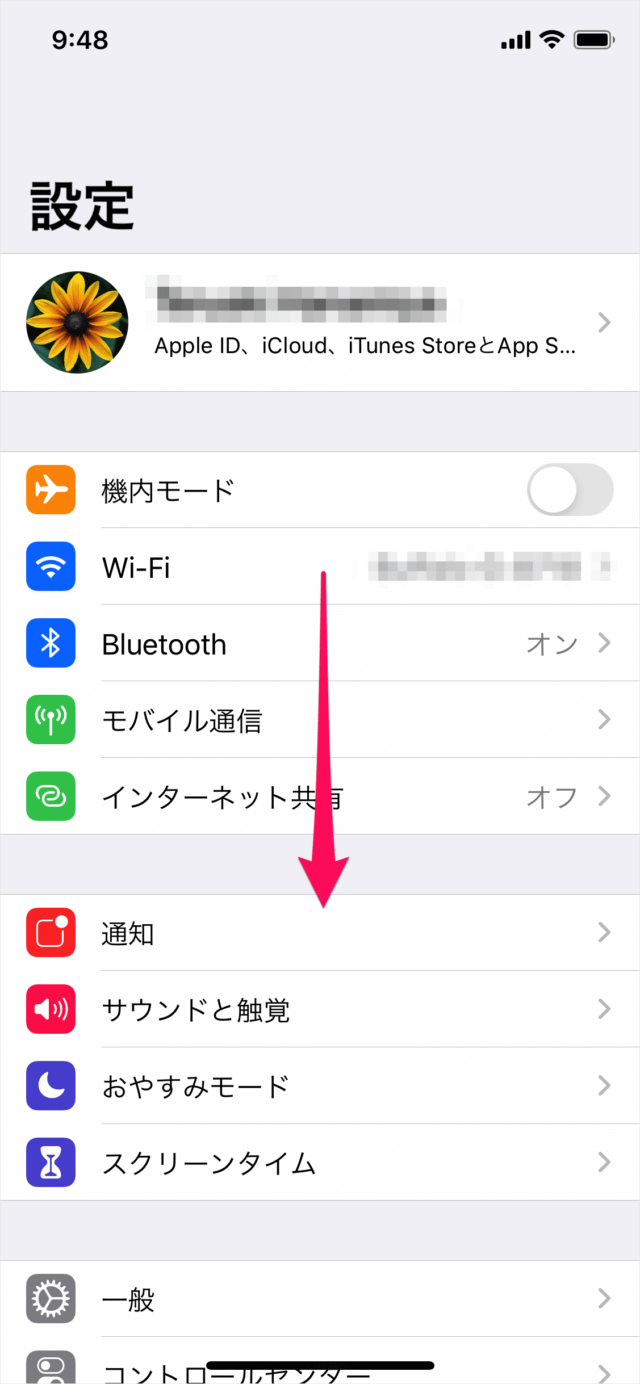
-
設定
アプリを開きます。 -
下にスクロールして
「Safari」
をタップします。 -
青色の
「履歴とウェブサイトデータを消去」
をタップします。 -
履歴をクリアする期間を次から選択します:
[過去 1 時間
]、
[今日]
、
[今日と昨日]
、または
[すべての履歴]
。 -
リストからクリアする特定のプロファイルを選択するか、
[すべてのプロファイル]
をオンにします。 -
期間およびプロファイル内で開いているタブをすべて閉じるには、
[すべてのタブを閉じる]
の横にあるスイッチをオンにします。 -
[履歴を消去]
をタップし、プロンプトが表示されたら確認します。


必要なのはそれだけです。次回、関連するプロファイルを開いたときに、選択した期間のウェブ履歴がすべて失われていることがわかります。



