

iPhone のブラウジング習慣を Safari プロファイルで区別する方法
iOS 17 では、Safari にプロファイルと呼ばれる新機能が追加されました。これは、ブラウジング セッションを仕事、学校、個人などに分けるのに役立つように設計されています。ここでは、 ベータ版 と今月後半に iOS 17 が一般公開されるときに使用する方法を説明します。
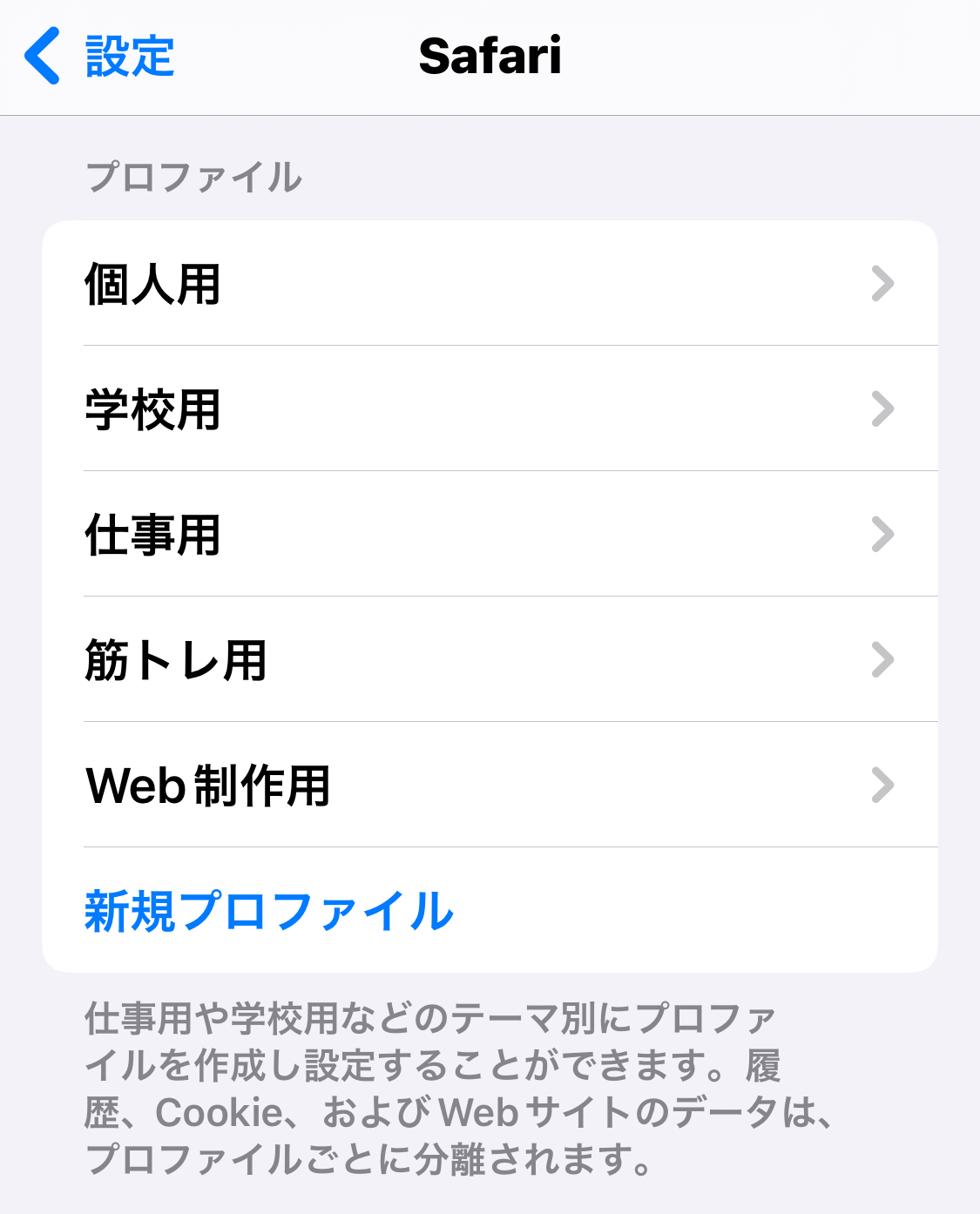
「iOS 17」では、Apple はタブ グループを拡張し、さまざまなユースケースに合わせてブラウジングを分離できるように設計されたプロファイル機能を追加しました。たとえば、「仕事」プロファイルと「個人」プロファイルを作成して、仕事関連のすべてのブラウジングを個人的なブラウジングから分離することができます。
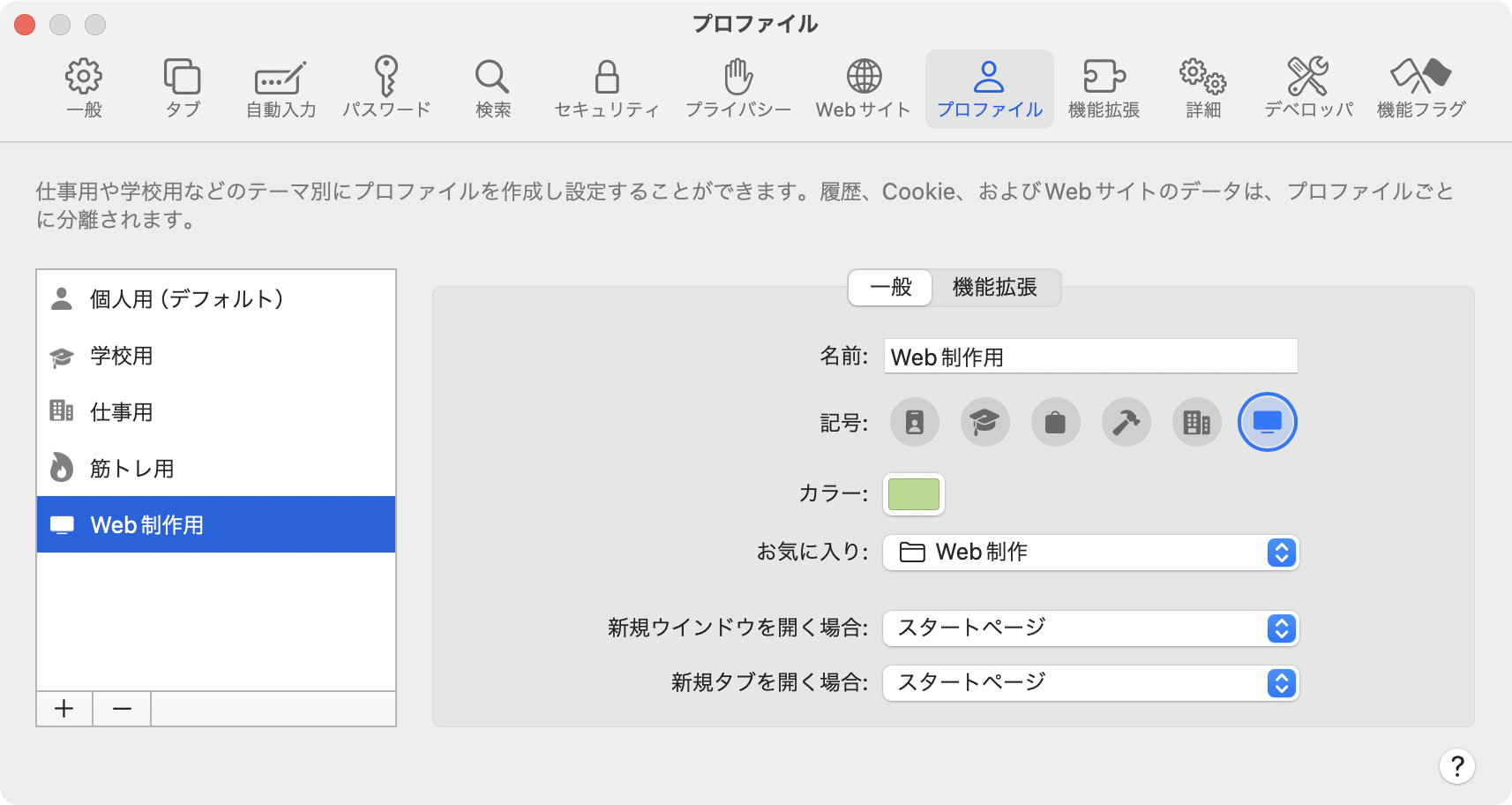
各プロファイルには独自のアイコンがあり、履歴、タブ グループ、お気に入り、プライベート ブラウズ タブ、Cookie がサイロ化されます。特定の拡張子をさまざまなプロファイルに割り当てて、当面のタスクに基づいてブラウジング エクスペリエンスを最適化することもできます。
Safari プロファイルの作成方法
iOS 17 を実行している iPhone でプロファイルを設定するには、次の手順に従ってください。
- iPhone または iPad で 設定 アプリを開きます。
- 「Safari」 まで下にスクロールします。
- [プロファイル] セクションで、 [新しいプロファイル] をタップします。
-
プロファイルのアイコン、名前、背景色を選択します。
- お気に入り と 新しいタブ の設定を選択します。
- 「完了」 をタップします。
新しいプロファイルを作成すると、デバイスは自動的に「個人」プロファイルを生成し、作成したプロファイルの外部で行われる他の閲覧セッションを区別します。
プロファイルと作成した追加プロファイルは両方とも、設定アプリの同じセクションで編集できます。既存のプロファイルを編集するときは、デバイスにインストールされている Safari 拡張機能を有効にしたり、必要に応じてプロファイルを削除したりすることもできます。

Safari でプロファイルを切り替える方法
- Safari で、2 つの四角形が重なった タブ アイコン をタップします。
- 中央のアイコン をタップして、アクティブなプロファイルのメニューを表示します。
- 「プロファイル」 オプションをタップして、アクティブなプロファイルを変更します。
Safari プロファイル機能は、iOS 17、iPadOS 17、macOS Sonoma で利用できるほか、 macOS Monterey および macOS Ventura の Safari 17 の一部でもあります。作成したプロファイルはすべて、同じ Apple ID にログインしているデバイス間で同期されます。



