

macOS Sonoma パブリック ベータ版をインストールする方法
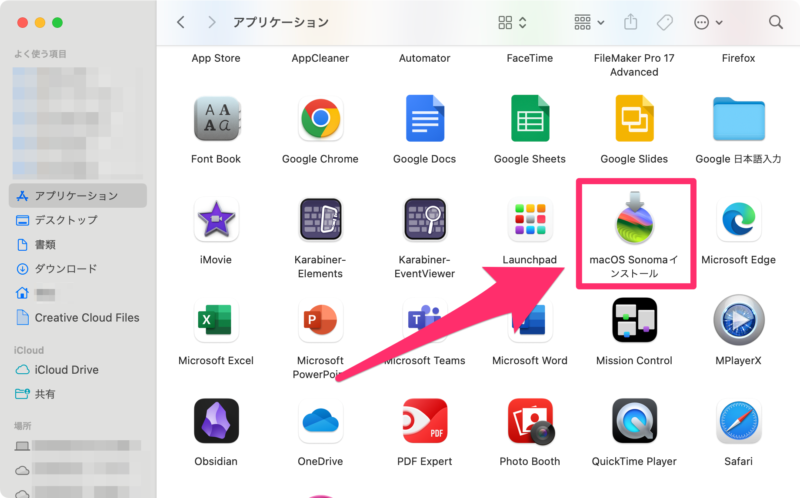
Apple は、macOS 14 Sonoma ベータ版をパブリック ベータ テスト グループ向けに公開し、パブリック ベータ テスターが今秋の発売前にソフトウェアを試せるようにしました。このまま読み続けて、Mac にインストールする必要があるかどうか、またインストールする場合はどうすればよいかを学びましょう。
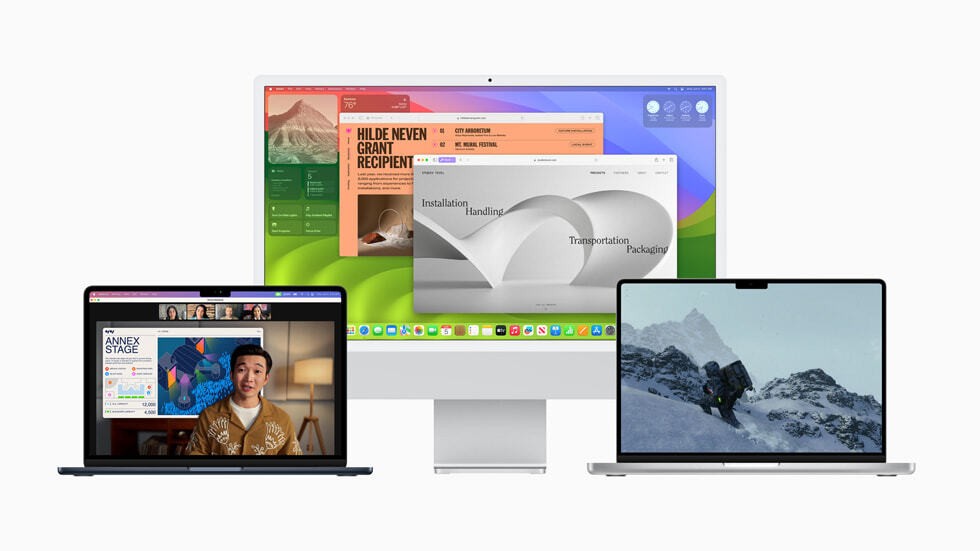
macOS Sonoma
ベータ版を入手するためのサインアップは簡単で、Apple の無料 Apple Beta ソフトウェア プログラムに Mac を登録することで行うことができます。デバイスにソフトウェアをインストールするために完了する必要がある手順は、この記事の最後に記載されていますが、先に進む前に、考慮する価値のあることがいくつかあります。
macOS Sonoma Developer Beta をインストールする必要がありますか?
アップデートをダウンロードする前に、Apple はメイン Mac に「macOS Sonoma」ベータ版をインストールすることを推奨していないことに注意してください。そのため、重要なデータが入っていないセカンダリ Mac がある場合は、それを使用してください。これはベータ版のソフトウェアです。つまり、ソフトウェアの適切な動作を妨げたり、その他の問題を引き起こす可能性のあるバグや問題が頻繁に発生します。
この注意点を念頭に置いて、この記事の残りの手順では、Mac で macOS 14 ベータ版を入手する方法を示します。ただし、最初に、互換性のある Mac があることを確認してください。
macOS Sonoma ベータ版は私の Mac で実行できますか?
「macOS Sonoma」は、macOS Ventura と比較して、少数の Mac モデルのサポートを終了します。次の Mac はサポートされていません。
- 2017 MacBook Pro
- 2017 iMac
- 2017 MacBook (12 インチ)
macOS Sonoma は、次の Mac と引き続き互換性があります。
- MacBook Pro: 2018 以降
- MacBook Air: 2018 以降
- Mac mini: 2018 以降
- iMac: 2019 以降
- iMac プロ: 2017
- Mac Studio: 2022 以降
- Mac Pro: 2019 以降
Macのバックアップを忘れずに
この方法を使用してソフトウェアをインストールする前に、必ず
Time Machine を使用して Mac をバックアップして
ください。そうしないと、問題が発生した場合に macOS の以前のバージョンに戻すことができなくなります。

macOS Sonoma パブリック ベータ版をダウンロードする方法
- Mac で Safari を開き、 Apple Beta Software Program Web サイト に移動します。
- 「サインアップ」 ボタンをタップして Apple ID 認証情報を入力するか、以前のアップデートのベータテストにサインアップしている場合は「Apple ID」を使用してサインインします。
- 必要に応じて、Apple ベータ ソフトウェア プログラムの利用規約に同意します。
- サインインすると、パブリック ベータ版のガイドであるメイン画面が表示されます。 [macOS] をクリックします。
- Apple の指示をよく読んでから、「はじめに」セクションのリンクを使用して、 iOS デバイスの登録を 選択します。
- Apple の指示に従うか、 チュートリアル を使用して、Time Machine を使用して macOS の現在のバージョンのバックアップを必ず作成してください。これにより、必要に応じて macOS の以前のバージョンにダウングレードできるようになり、「macOS Sonoma」のテスト体験を楽しめない場合には非常に重要です。
- お使いの Mac が macOS Ventura 13.4 以降を実行している場合は、 [システム設定] -> [一般] -> [ソフトウェア アップデート] に移動し、[ベータ アップデート] の横にある [情報] ボタンをクリックします。次に、インストールする macOS ベータ版を選択します。お使いの Mac が macOS Ventura 13.3 以前を実行している場合は、Apple の macOS Beta Access Utility をダウンロードしてインストーラーを実行します。次に、画面上の指示に従ってインストールを完了します。 Mac は、Apple ベータ ソフトウェア プログラムへの登録に使用したのと同じ「Apple ID」でサインインする必要があることに注意してください。
macOS ベータ版のインストールは
、[システム設定] -> [一般] -> [ソフトウェア アップデート]
で手動で選択します。チェックしたときに新しくリリースされたベータ版が利用できない場合は、ダウンロードできるようになったときに通知が届きます。

macOS Sonoma の機能
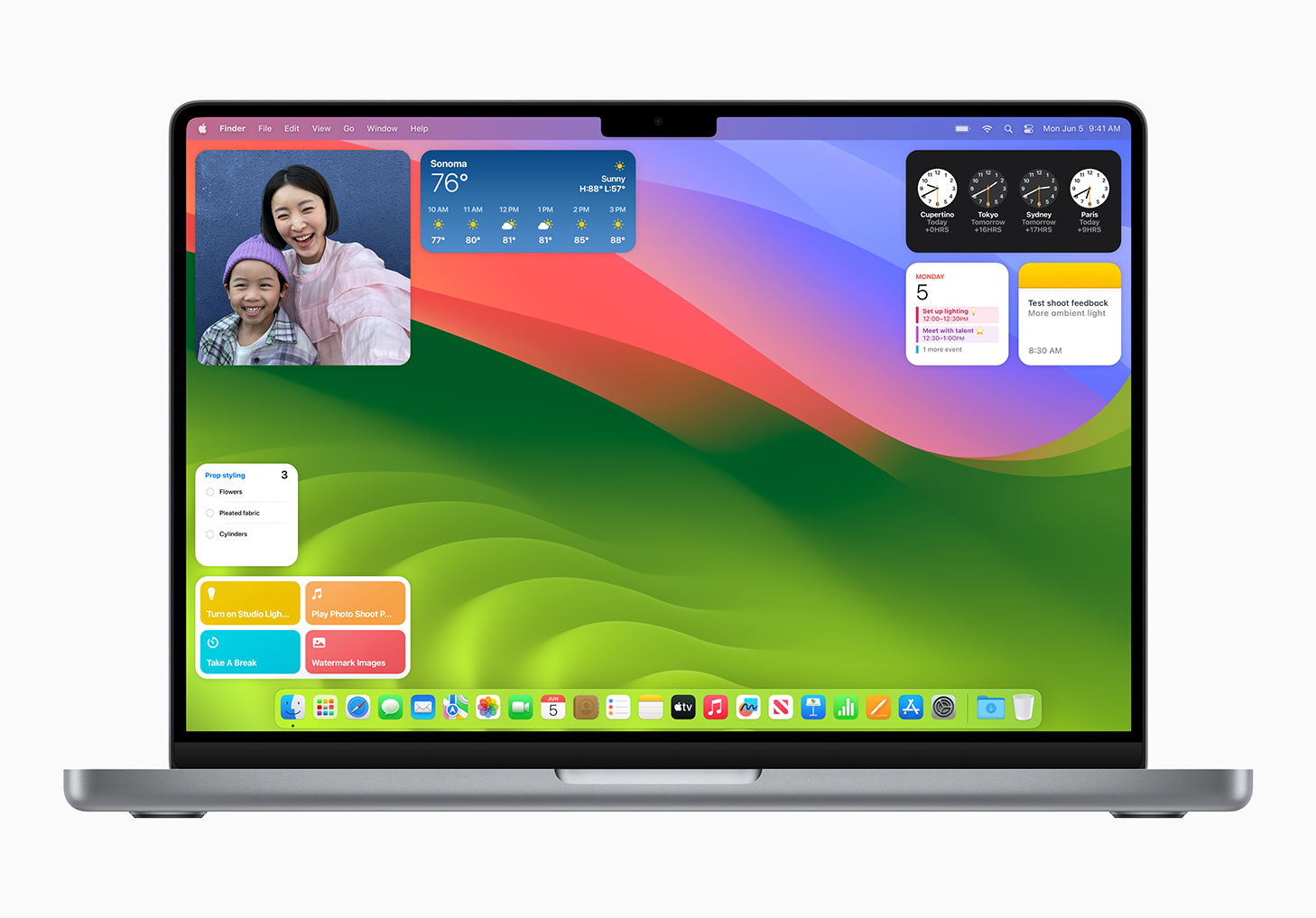
この秋に発売される「macOS Sonoma」には、デスクトップ ウィジェット、Apple TV のような空中スクリーンセーバー、メッセージや Safari などのアプリの機能強化、ゲーム用に CPU と GPU のパフォーマンスを優先する新しいゲーム モードなど、いくつかの新機能が含まれています。
新しいインタラクティブなウィジェットをデスクトップに直接配置できるようになりました。 ウィジェットは デスクトップの壁紙に溶け込むので、作業中に邪魔にならず、Continuity を使用すると、 iPhone の同じウィジェットを Mac で使用できます。
「macOS Sonoma」では、ユーザーが共有しているコンテンツの前に自分自身を表示できるプレゼンター オーバーレイなど、強化されたビデオ会議機能も導入されています。リアクションにより、ユーザーはビデオ セッション内で自分の気持ちを共有できるようになり、画面共有が簡素化されたプロセスで改善されました。
Safari には、Sonoma 内で多数の新機能も追加されました。プライベート ブラウジングのアップデートにより、トラッカーやユーザーのデバイスにアクセスできる可能性のある人物からの保護が強化されます。一方、Safari 内のプロファイルは、仕事用と個人用のブラウジングなど、トピック間のブラウジングを分離する方法を提供します。通常のアプリと同じように動作し、お気に入りの Web サイトにすばやくアクセスできる Web アプリを作成する新しい方法もあります。



