

Apple Musicファミリープランにサインアップする方法
Apple Music は Apple のストリーミング音楽サービスで、Spotify、Amazon Music Unlimited、Google Play Music、Tidal などの競合ストリーミング サービスと同様です。
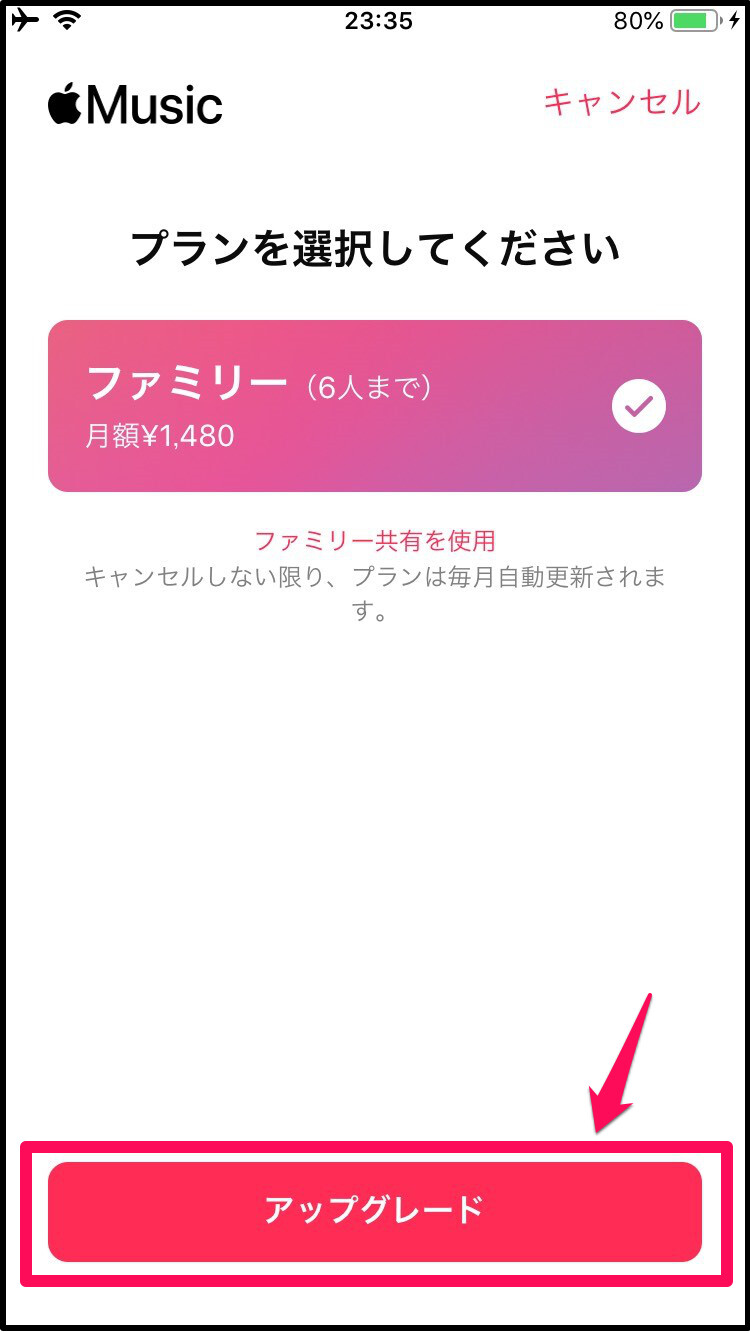
「Apple Music」では、5,000 万曲にアクセスできます。コンテンツはストリーミングまたはオフライン再生用にダウンロードでき、厳選された Beats 1 ラジオ ステーションに加えて、曲やジャンルに基づいたラジオ ステーションも利用できます。
「Apple Music」の家族サブスクリプションを利用すると、最大 6 人の家族メンバーが「Apple Music」カタログ全体、個人の音楽の好みに合わせたおすすめの音楽、および自分の iCloud ミュージック ライブラリに無制限にアクセスでき、すべてのデバイスで音楽を聴くことができます。彼らのデバイスの。 「iCloud」ファミリー共有を使用すると、家族メンバーは iTunes で購入したものを共有することもできます。
「Apple Music」のファミリーサブスクリプションの料金は、米国では月額 14.99 ドルですが、他の地域や地域では価格が若干異なる可能性があります。
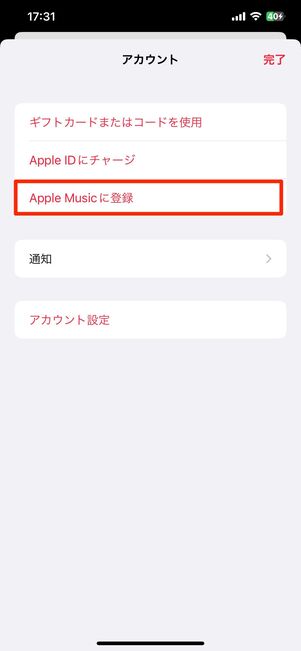
Apple Musicにサインアップする方法
- iPhone 、 iPad 、または Mac で ミュージック アプリを起動するか、PC で iTunes を開きます。
-
iOS デバイスで初めてミュージック アプリを開いたときに、「Apple Music」に登録するためのオファーが表示されるはずです。そうでない場合は、画面の下部にある
「For You」
をタップします。 Mac のミュージック アプリでは、左側のサイドバーにある
[For You]
をクリックするか、PC の iTunes では、iTunes ウィンドウの上部にある
[For You]
タブをクリックします。

- 3 か月のトライアルオファーをタップまたはクリックします。 Apple は通常、1 人あたり 1 回の試用版を提供していることに注意してください。
-
ファミリー
サブスクリプションを選択します。
- [使用する] [既存の Apple ID を使用する] を タップまたはクリックし、 Apple ID とパスワードを入力します。お持ちでない場合は、 「新しい Apple ID を作成」を タップまたはクリックし、手順に従います。
- 請求情報の検証を求められる場合があります。必要に応じて有効な支払い方法を追加し、 [参加] を選択します。
- プロンプトが表示されたら、利用規約に同意します。
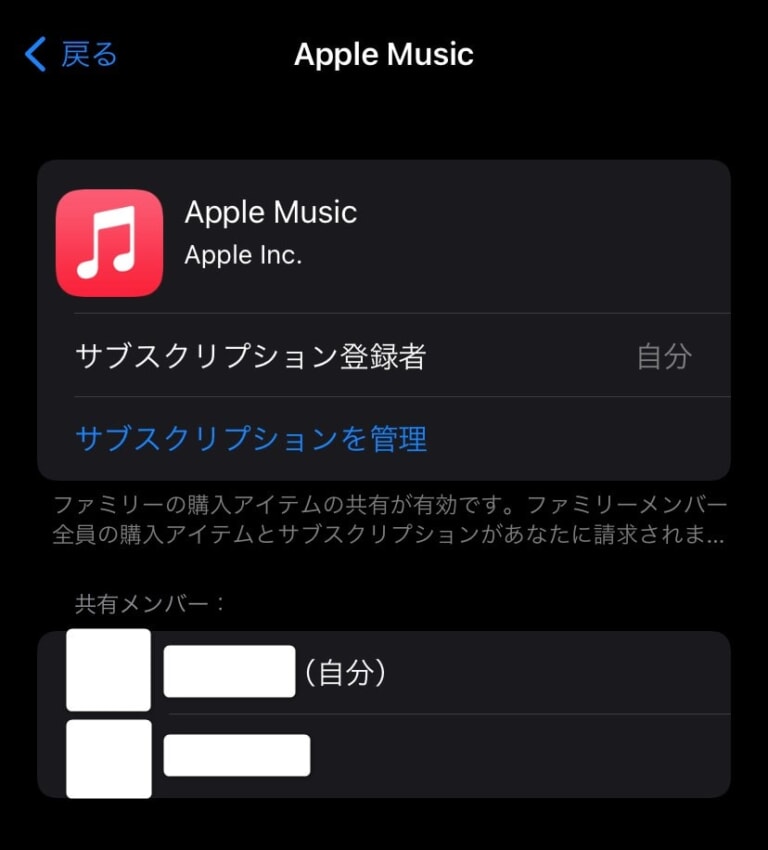
Apple Music のメンバーシップは自動的に更新されますが、アカウントからいつでも更新をキャンセルできます。すでに「Apple Music」に登録している場合は、ファミリーメンバーシップに変更できます。 「Apple Music」のサブスクリプションをキャンセルまたは変更する方法の詳細については、 専用のハウツー記事 を参照してください。
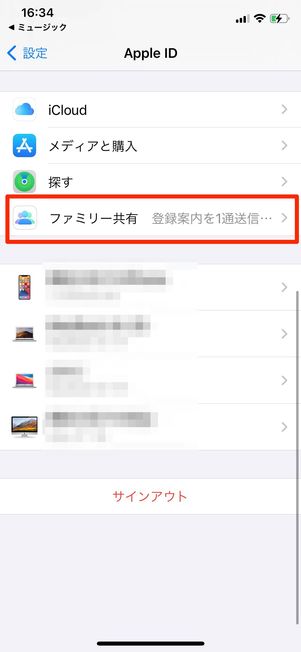
Mac または iOS デバイスでファミリー共有を設定する ことで、家族を Apple Music ファミリー サブスクリプションに招待できます。招待者が招待を承諾すると、ファミリー グループの各メンバーが「Apple Music」にアクセスできるようになります。

Apple Music ファミリー プランにはファミリー共有が必要です。つまり、家族全員がファミリー共有を有効にし、主要な家族メンバーのクレジット カード情報を使用する必要があります。他のファミリー共有機能を使用せずに「Apple Music」ファミリープランを使用する方法はありません。



