

App Storeのサブスクリプションをキャンセルする方法
いくつかのテレビ、音楽サービス、その他のアプリは
App Store
を通じて無料トライアルを提供しており、トライアル期間が終了すると自動的に更新されて有料サブスクリプションになります。
App Store のサブスクリプションが試用期間を超えて実行されないようにしたい場合、または現在支払っているサブスクリプションをキャンセルしたい場合は、以下をお読みください。この記事では、iOS、Mac、
Apple TV
で App Store のサブスクリプションをキャンセルする方法について説明します。
iOS で App Store のサブスクリプションをキャンセルする方法
-
iPhone
または
iPad
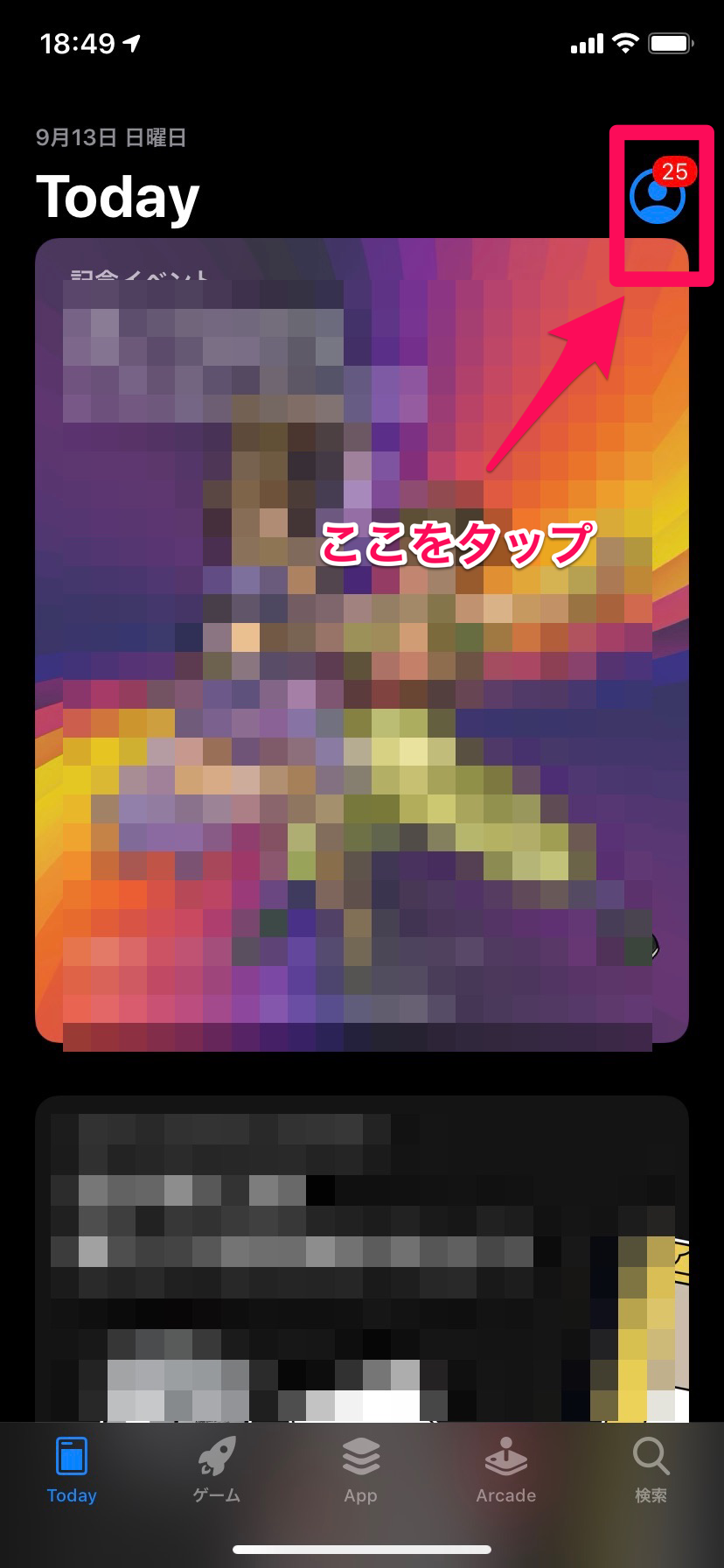
で [設定] を開きます。 -
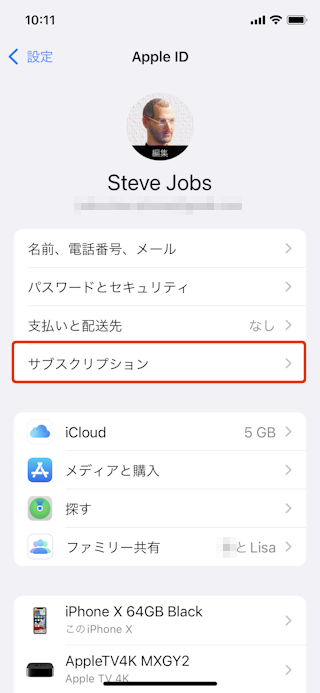
ページの上部にある
Apple ID
をタップします。
-
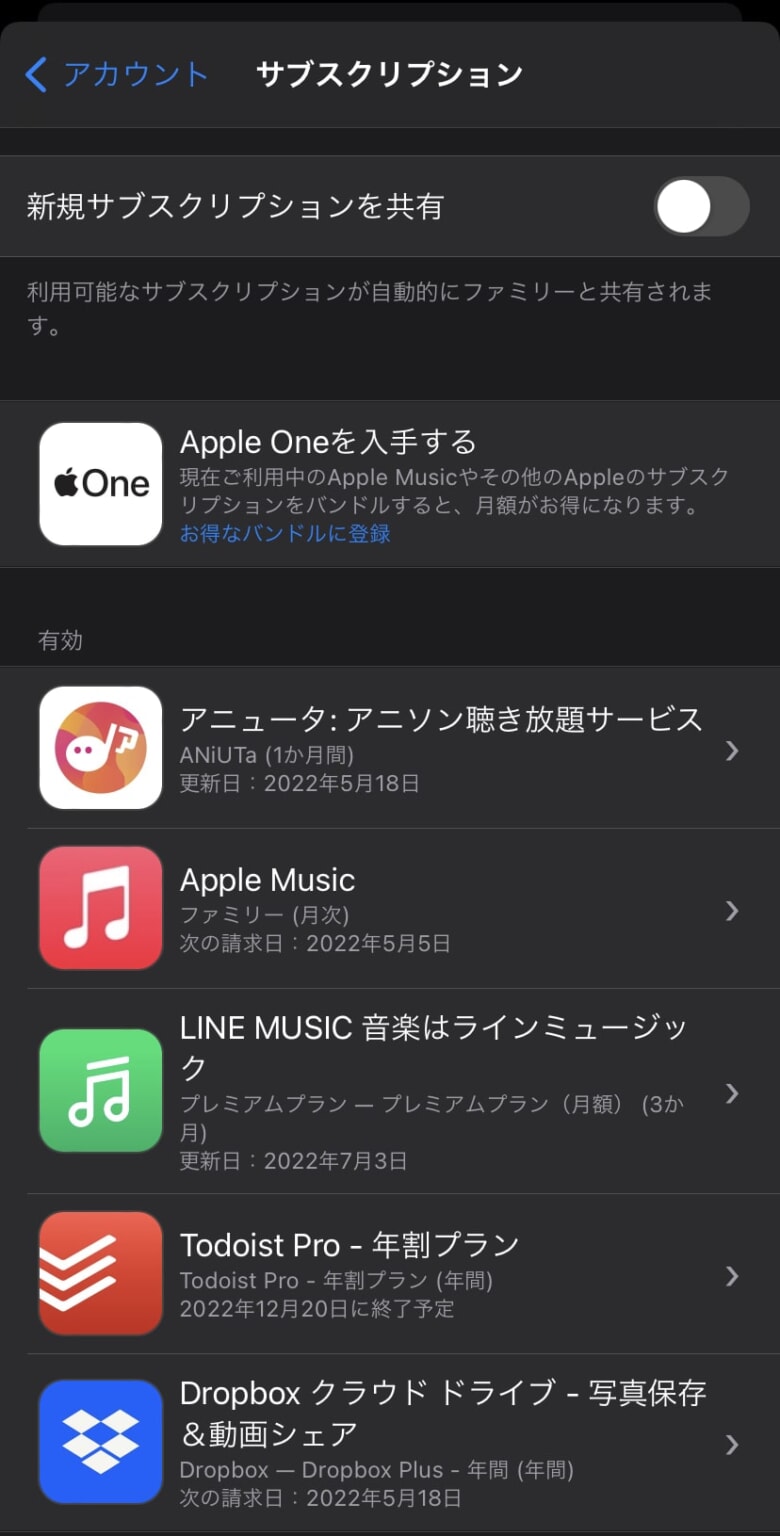
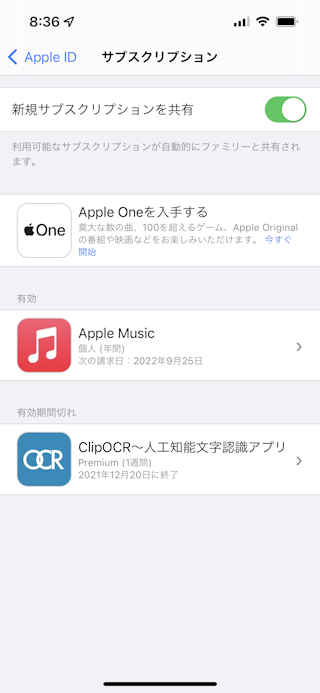
[定期購入]
をタップします。 -
リスト内のキャンセルしたいサブスクリプションをタップします。
-
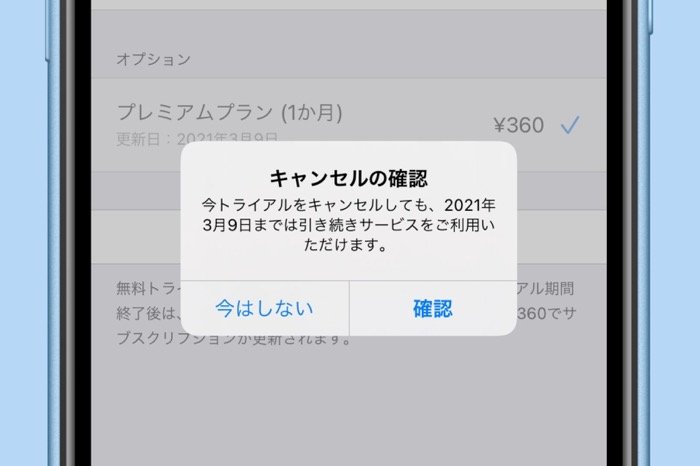
下部にある
「定期購入をキャンセル」
をタップします。
Mac で App Store のサブスクリプションをキャンセルする方法
- 「App Store」アプリケーションを起動します。
-
左下隅にある自分の名前をクリックして、アカウントと以前の購入をロードします。
-
ウィンドウの右上近くにある
[情報の表示]
をクリックします。必要に応じて、「Apple ID」認証情報を入力します。
-
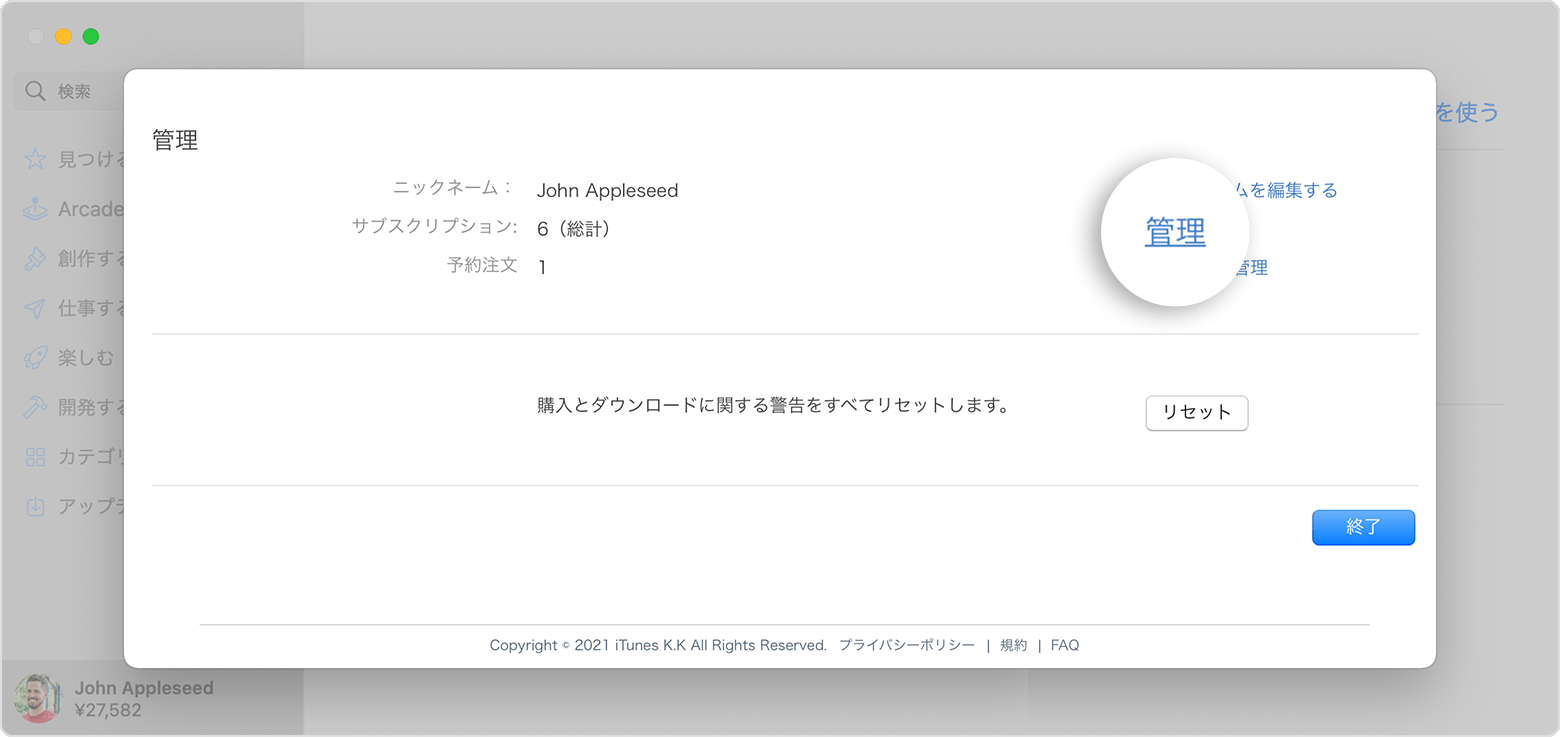
「管理」セクションまで下にスクロールし、「サブスクリプション」行で
「管理」
をクリックします。
-
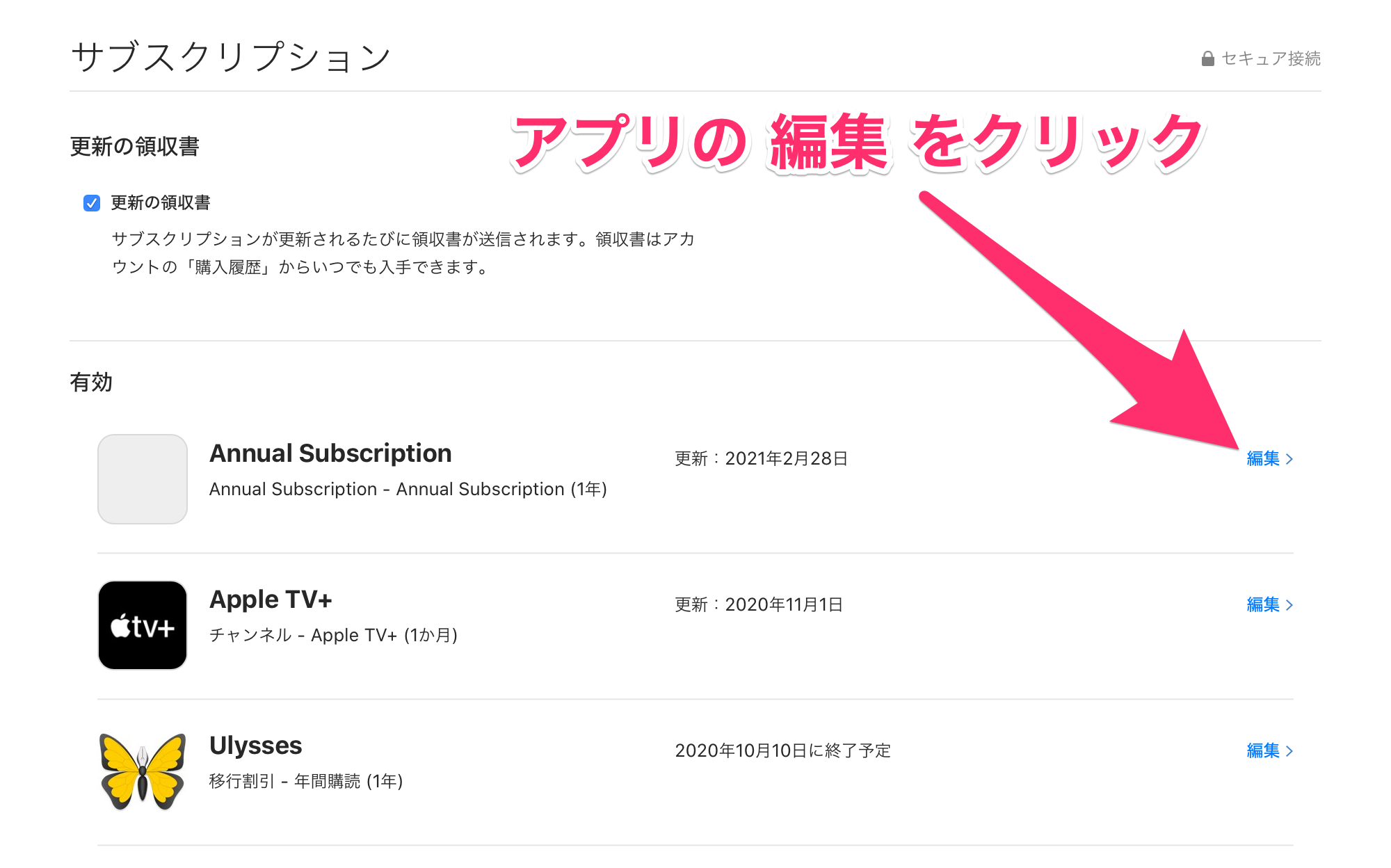
[アクティブ] セクションで、キャンセルするサブスクリプションの横にある
[編集] を
クリックします。
-
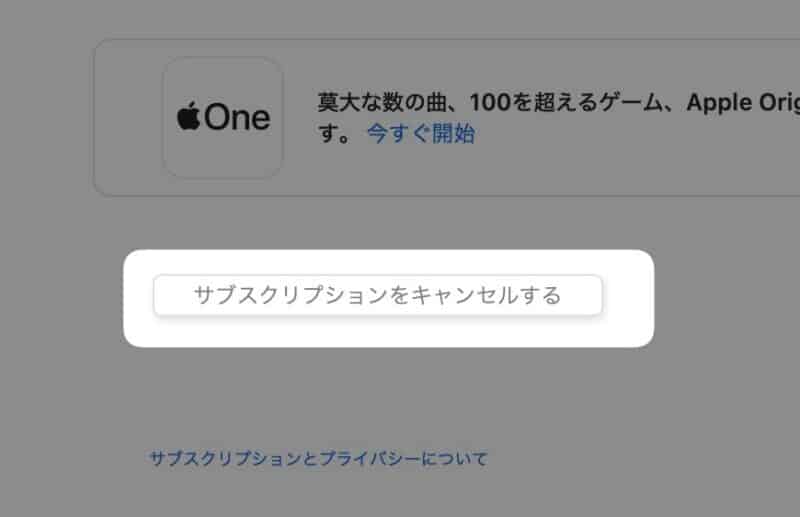
「サブスクリプションをキャンセル」
ボタンをクリックします。
Apple TVでサブスクリプションをキャンセルする方法
- 「Apple TV」で「設定」を開きます。
-
[ユーザーとアカウント]
を選択します。
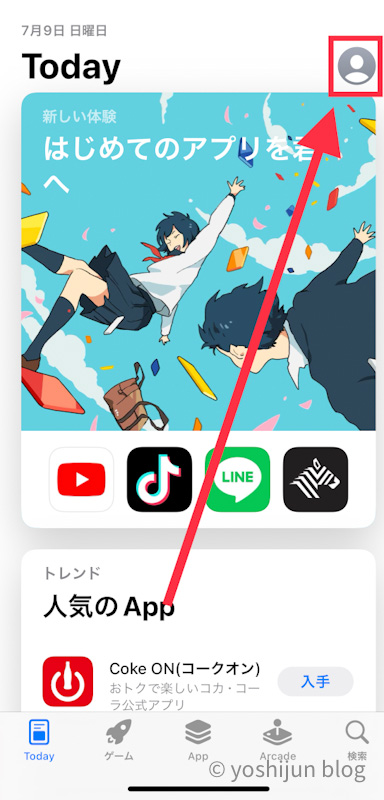
-
サブスクリプションを管理したいユーザーを選択します。
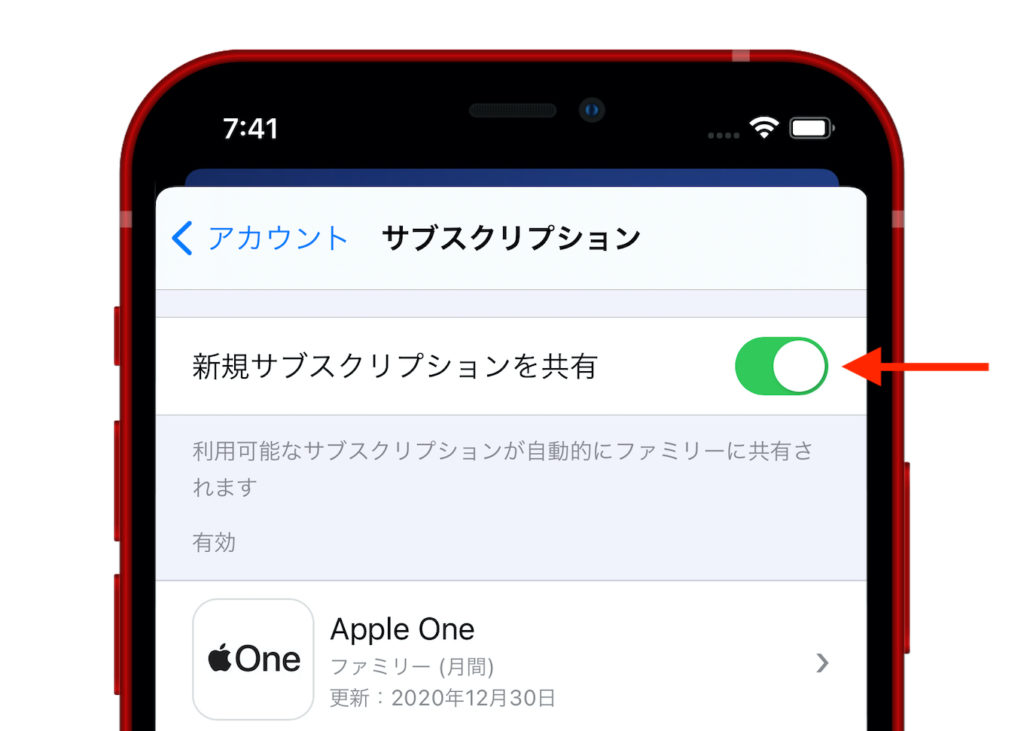
-
下にスクロールして
[サブスクリプション]
を選択します。要求された場合は、「Apple ID」認証情報を入力します。
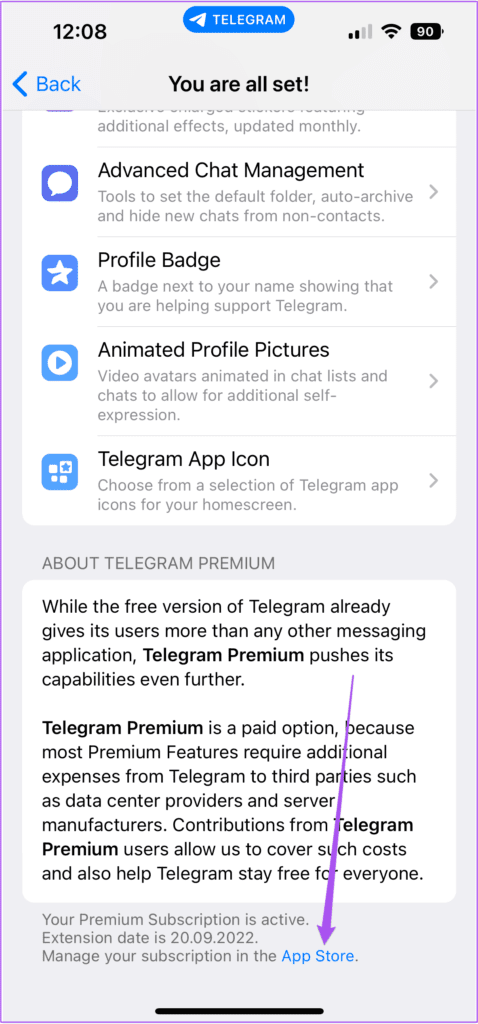
-
終了するサブスクリプションを選択します。
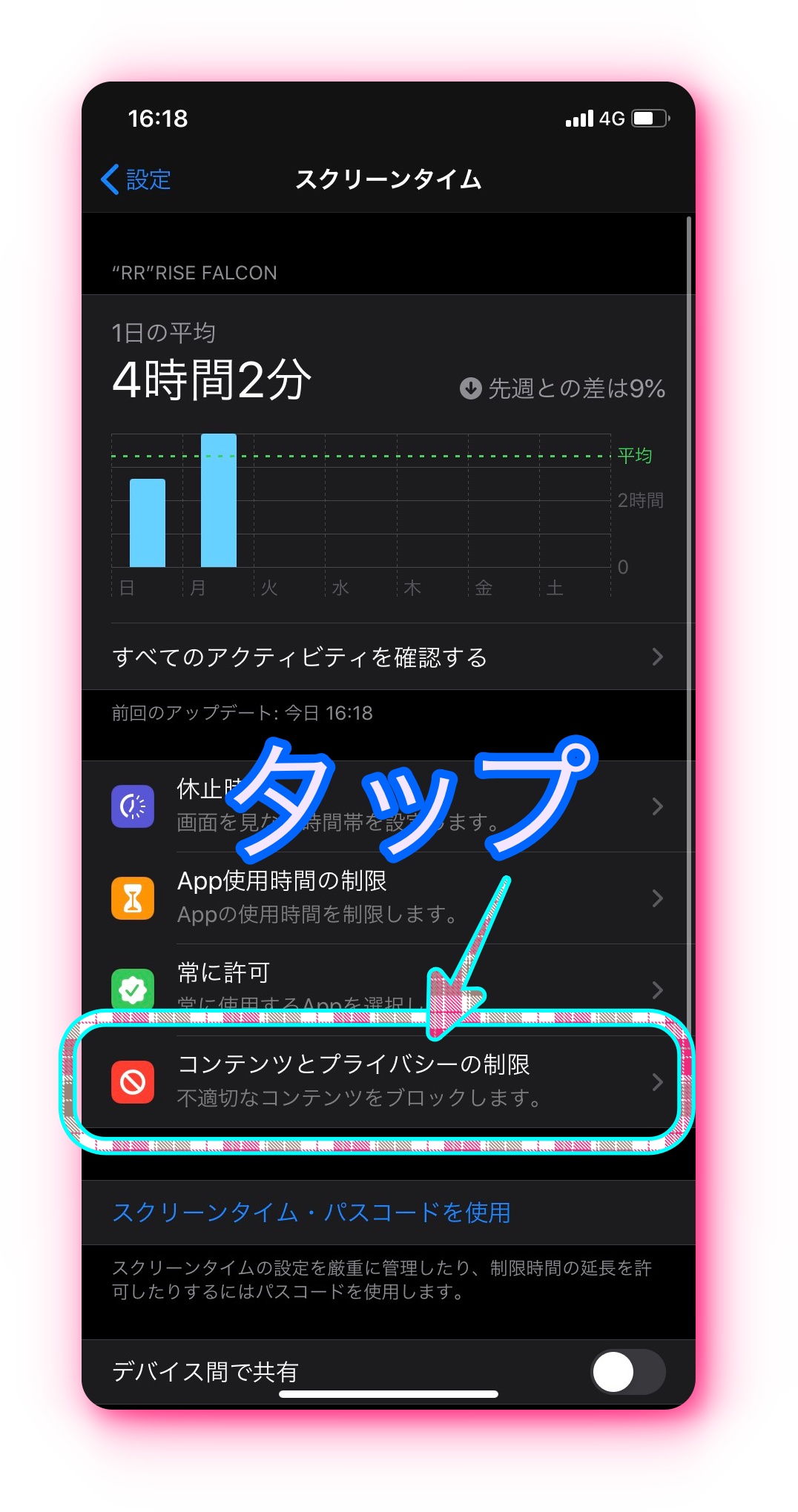
-
[サブスクリプションのキャンセル]
を選択します。
- キャンセルすることを確認します。
サブスクリプションを変更する方法、またはキャンセルされたサービスを再サブスクリプションする方法
Apple はお客様の購読履歴を記録しており、これにより、以前にキャンセルしたサービスに簡単に再購読できるようになります。 (サービスに再登録すると、再度キャンセルするまでサブスクリプションは自動的に更新されます。) 同じ画面から既存のサブスクリプションを変更することもできます。次の手順は iOS に関連しており、サブスクリプションをキャンセルする手順とほぼ同様です。
- iPhone または iPad で設定を開きます。
- ページの上部にある「Apple ID」をタップします。
-
[定期購入]
をタップします。 -
[期限切れ] セクションで、再購読したいサービスをタップするか、アクティブな購読をタップして変更します。
-
新しいサブスクリプションの購入に使用するアプリ内購入の支払い方法をタップし、
Touch ID
または
Face ID
で認証します。
Mac でサービスを変更または再登録する方法
- 「App Store」アプリケーションを起動します。
- 左下隅にある自分の名前をクリックして、アカウントと以前の購入をロードします。
-
ウィンドウの右上近くにある
[情報の表示]
をクリックします。必要に応じて、「Apple ID」認証情報を入力します。 -
「管理」セクションまで下にスクロールし、「サブスクリプション」行で
「管理」
をクリックします。 -
[期限切れ] セクションで、再購読するサービスの横にある
[編集] を
クリックするか、アクティブなサブスクリプションの横にある [編集] をクリックして変更します。

-
希望するサブスクリプション オプションを選択します。
-
ページの下部にある
[完了]
ボタンをクリックし、資格情報または「Touch ID」を使用して認証します。



