

iOS 15: Safari の新しいタブ バー、タブ グループ、タブ スイッチャーをチェックしてください
iOS 15 では、Safari はアクセスしやすいコントロールを念頭に置いて完全に再設計されました。一番手前にあるのは、URL アドレスを入力していないときに画面の下部に表示される新しいコンパクトなタブ バーです。 iOS の Safari も macOS Big Sur からスタート ページを継承しており、タブ グループを作成してデバイス間で簡単にアクセスできるようになりました。すべてがどのように組み合わされるかを詳しく見てみましょう。

スタートページ
macOS Big Sur で初めて登場した Safari の再設計されたスタート ページには、ブックマーク、お気に入り、よくアクセスするサイト、Siri の提案、iCloud タブ、読書リスト、プライバシー レポートがすべて表示されます。

macOS と同様に、下部にある [編集] ボタンを使用してスタート ページに表示される項目をカスタマイズできます。また、独自のカスタム壁紙を追加したり、既存の代替背景を使用したりすることもできます。さらに、スタート ページを iCloud で同期して、すべてのデバイスにミラーリングするオプションもあります。
タブバーの機能
スタート ページの下部には、新しいタブ バーがあります。 Apple はいくつかのコントロールを新しいフローティング バーに統合しました。このフローティング バーは、ブラウジング中に UI の下部でほとんどの時間を費やします。
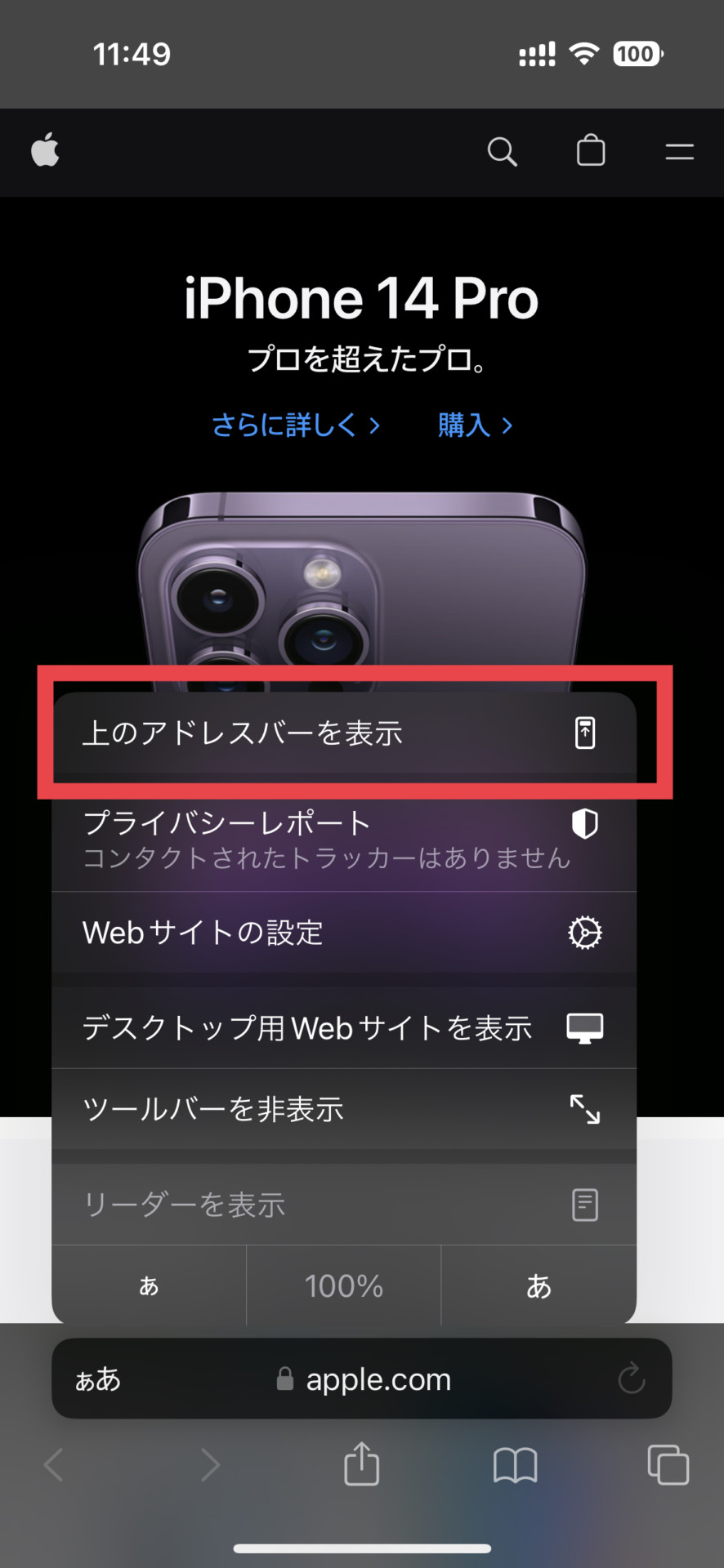
タブ バーの URL をタップすると、画面の上部に移動し、Web サイトのアドレスを検索または入力できます。 Enter キーを押すとすぐにページがロードされ、ビューを妨げないようにタブ バーが画面の下部に戻ります。
タブ バーが邪魔だと感じる場合は、タブ バーを下にスワイプして最小化することもできますが、いずれにしても、ページを下にスクロールするとタブ バーは自動的に最小化され、再び表示するにはもう一度タップするだけです。 (現在のページを更新するには、ページを上からプルダウンします。)
開いているタブ間をスワイプするのは、タブ バー上でスワイプするのと同じくらい簡単です。画面の両側にあるタブ バーの端をタップして、隣接する開いているタブに切り替えることもできますが、ほとんどのユーザーにとってはスワイプの方が簡単です。
タブ バーを長押しすると、コピー、貼り付け、検索、リーディング リストへの追加、ブックマークの追加、X タブのブックマークの追加、共有、タブ グループへの移動などのオプションを提供するメニューが表示されます。 (タブ グループの詳細については、以下を参照してください。)
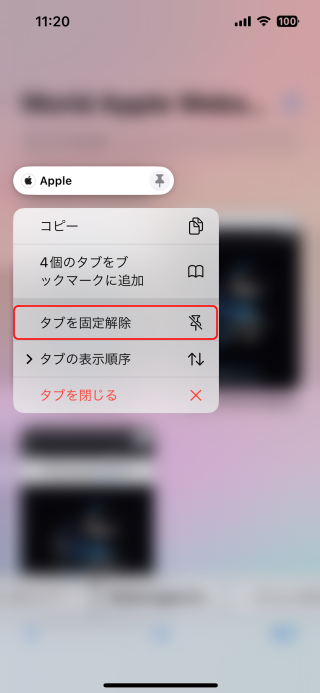
タブ バーの省略記号 (3 つの点) アイコンをタップすると、共有オプションを含む通常の [アクション] メニューが表示されますが、省略記号アイコンを長押しして、現在のページのリーダー ビューに切り替えることもできます。右端のアイコンをタップするか、タブ バーを上にスワイプすると、タブ スイッチャーが表示されます。ここにはいくつかの驚きの機能もあります。
タブスイッチャーとタブグループ
iOS 15 では、開いている複数のタブを重ねて表示する、おなじみのカード形式のビューが廃止されました。代わりに、タブは垂直スクロール グリッド内のサムネイル プレビューとして配置され、タブ スイッチャー ビューのタブ バー機能は、タブをより効率的に整理できるように変換されます。中央を長押しすると、タブ グループ オプションのメニューが表示されます。
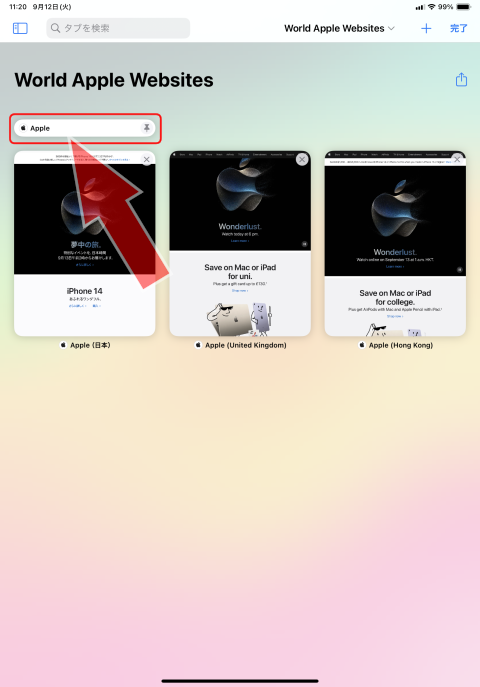
プライベート ブラウズ タブを開くオプションのほかに、新しい空のタブ グループを作成したり、現在開いているタブを含む新しいタップ グループを作成したりできます。すでに少なくとも 1 つのタブ グループを作成し、名前を付けている場合は、そのタブ グループがこのメニューにリストされて表示され、タップしてグループ化されたタブまたはグループ化されていないタブとの間で切り替えることができます。 (どのグループにも属していない開いているタブがある場合、それらは単に X 個のタブとしてリストされます。)
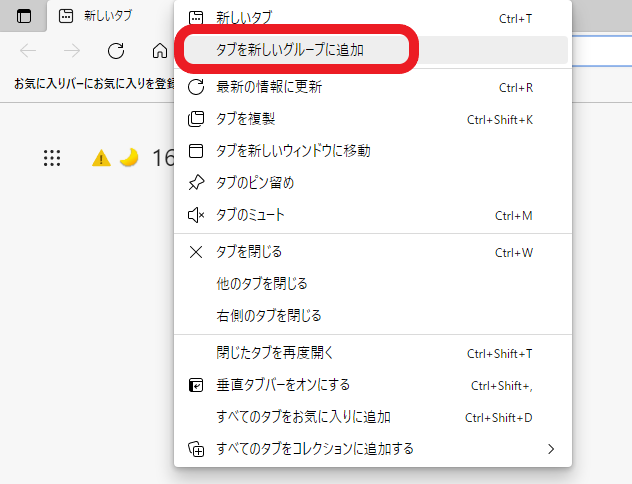
ご想像のとおり、タブ スイッチャー バーのプラス (+) アイコンを使用すると新しいタブが開きますが、それを長押しすると、最近閉じたタブのリストも表示されます。
他の場所では、タブ スイッチャーに表示されている開いているタブを長押しすると、「他のタブを閉じる」、選択したタブをタブ グループに移動する (これをタップするとタブ グループのサブメニューが開きます)、「タブをタイトルごとに配置」、「タブを並べ替え」などのオプションにアクセスできます。 Webサイト。
全体的に見て、iOS 15 の Safari は実際に大きく異なっており、ユーザーの期待に応えられない可能性があります。ブラウジング エクスペリエンス自体に専念する画面スペースが増えた一方、インターフェイスは大幅に変更されました。ただし、「iPhone」が初めて拡張機能もサポートしたため、追加のカスタマイズの余地が十分にあります。
iOS 15はまだ初期ベータ版であり、パブリックベータ版までまだ1か月あるため、Appleが秋に新しいオペレーティングシステムをリリースする前にこれらの機能のいずれかが変更される可能性があるという通常の警告が適用されることに注意してください。



