

デスクトップ版 Google Chrome に音声とビデオのライブ キャプション機能が追加
XDA Developers によって最初に発見されたように、Google は本日、デスクトップ用 Chrome ブラウザのバージョン 89 にライブ キャプション文字起こし機能を導入しました。
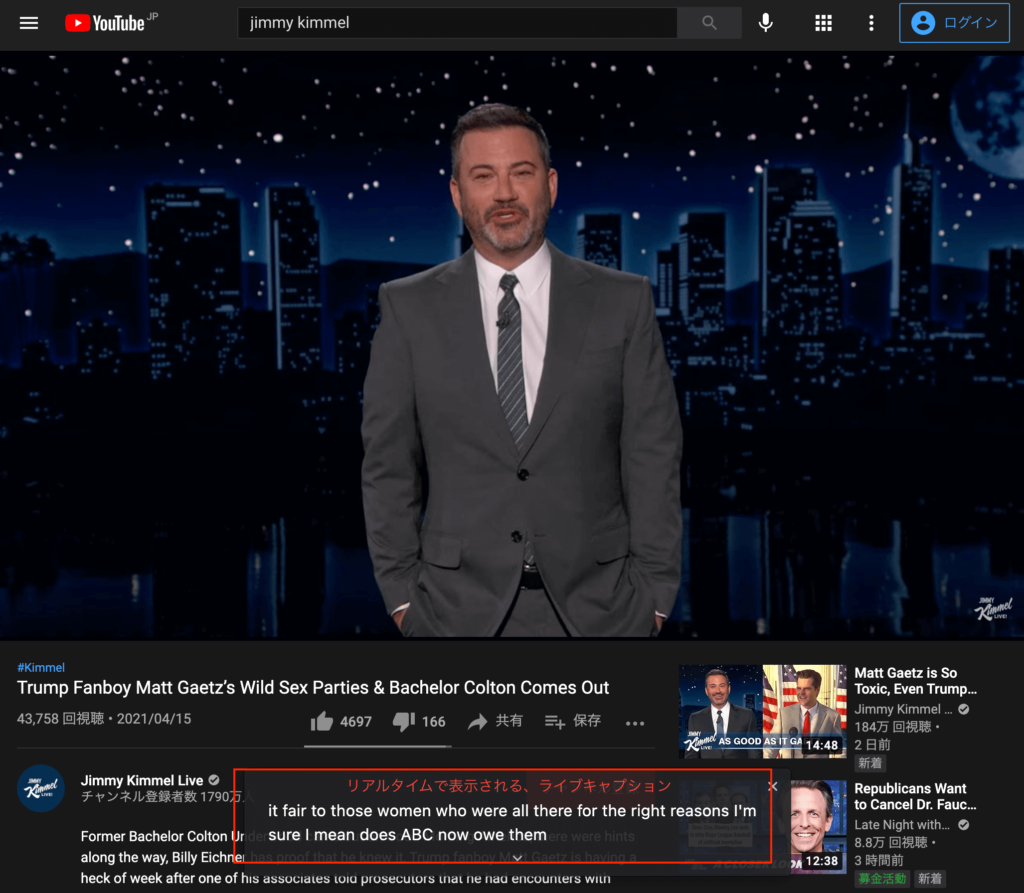
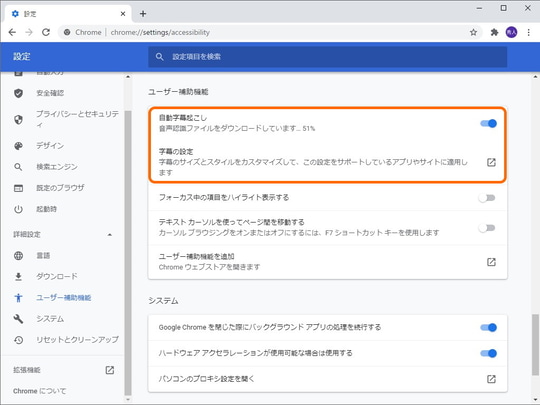
以前は一部の Pixel および Samsung スマートフォンでのみ利用可能であったライブ キャプションは、機械学習を使用してブラウザを通じて再生されるビデオまたはオーディオのリアルタイム文字起こしを作成し、聴覚障害者コミュニティのメンバーやその他の難聴を持つ人々にとってオンライン メディアにアクセスしやすくなります。
有効にすると、人の会話が含まれる音声またはビデオを再生するたびに、ブラウザ下部のボックスにライブ キャプションが表示されます。 YouTube ビデオや Spotify ポッドキャストで試してみたところ、うまく機能しましたが、単語はわずかに遅れて表示され、必ずしも 100% 正確であるとは限りません。
また、この機能は現時点では英語の話し言葉に対してのみ機能するようですが、それ以外の場合は、キャプションが利用できない可能性のある音声の文字起こしには一般的にかなり優れていることにも言及する価値があります。これを機能させる方法は次のとおりです。
Google Chromeの新しいライブキャプション機能を有効にする方法
- デスクトップで Google Chrome を起動します。
- ブラウザ ウィンドウの右上隅にある カスタマイズ ボタン (3 つのドットの縦列) をクリックします。
-
ドロップダウン メニューで
[設定] を
クリックします。
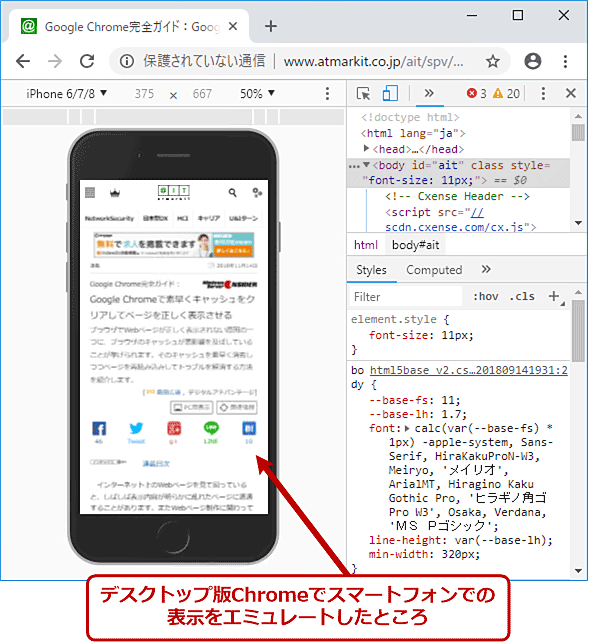
- 「詳細」 見出しをクリックしてセクションを展開し、 「アクセシビリティ」 を選択します。
-
[ライブ キャプション]
の横にあるスイッチをクリックして有効にします。このオプションが表示されない場合は、Chrome 89 に更新されていることを確認してください (
[設定] -> [Chrome について
])。ブラウザがすでに最新の場合は、アプリを終了して再起動すると、新しいライブ キャプション設定が表示されるはずです。
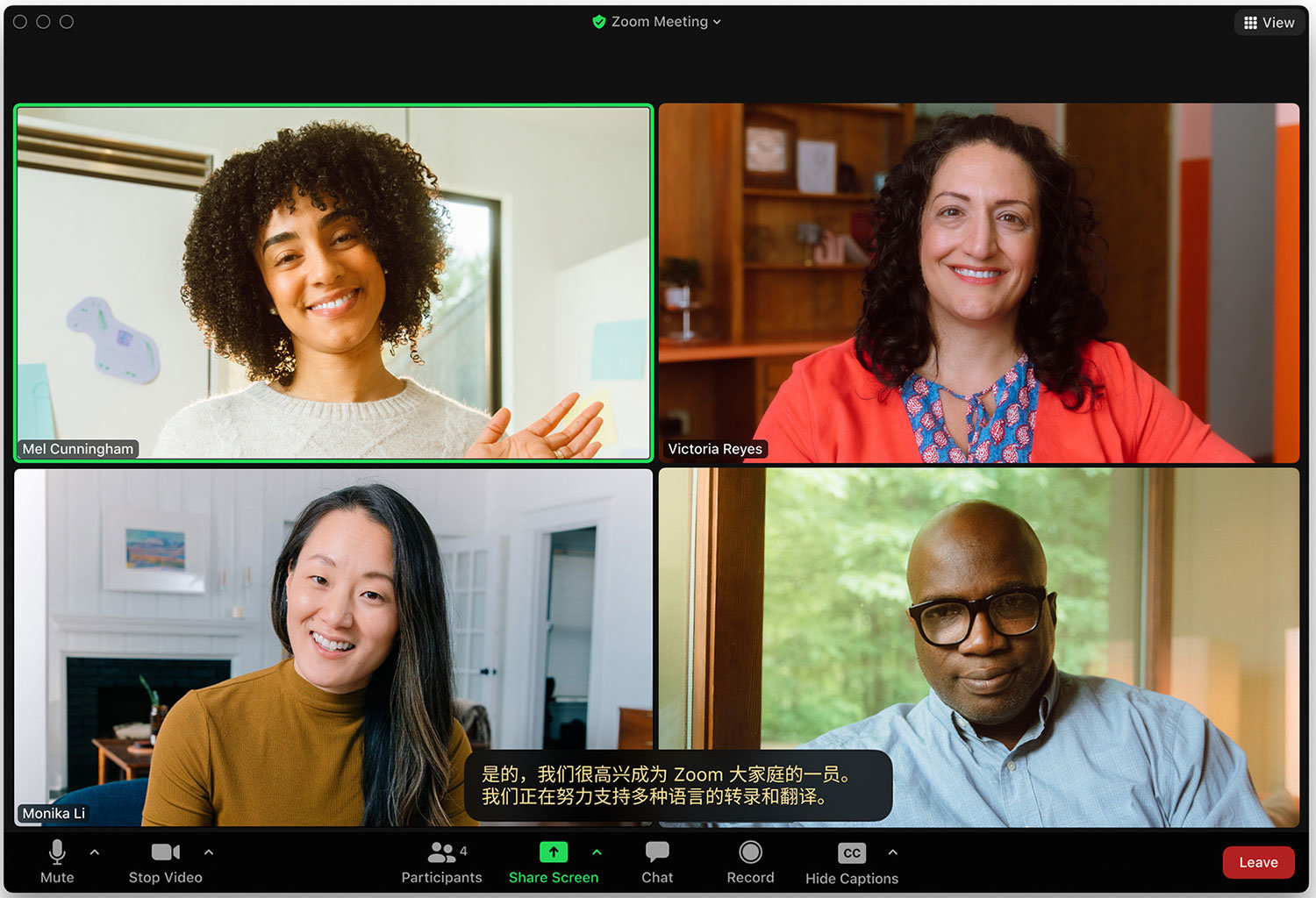
ライブ キャプションを有効にするとすぐに、Chrome は音声認識ファイルのダウンロードを開始します。このプロセスには数秒しかかかりません。完了すると、ブラウザを通じて再生されているビデオまたはオーディオで誰かが話しているときに、自動文字起こしが表示されるはずです。
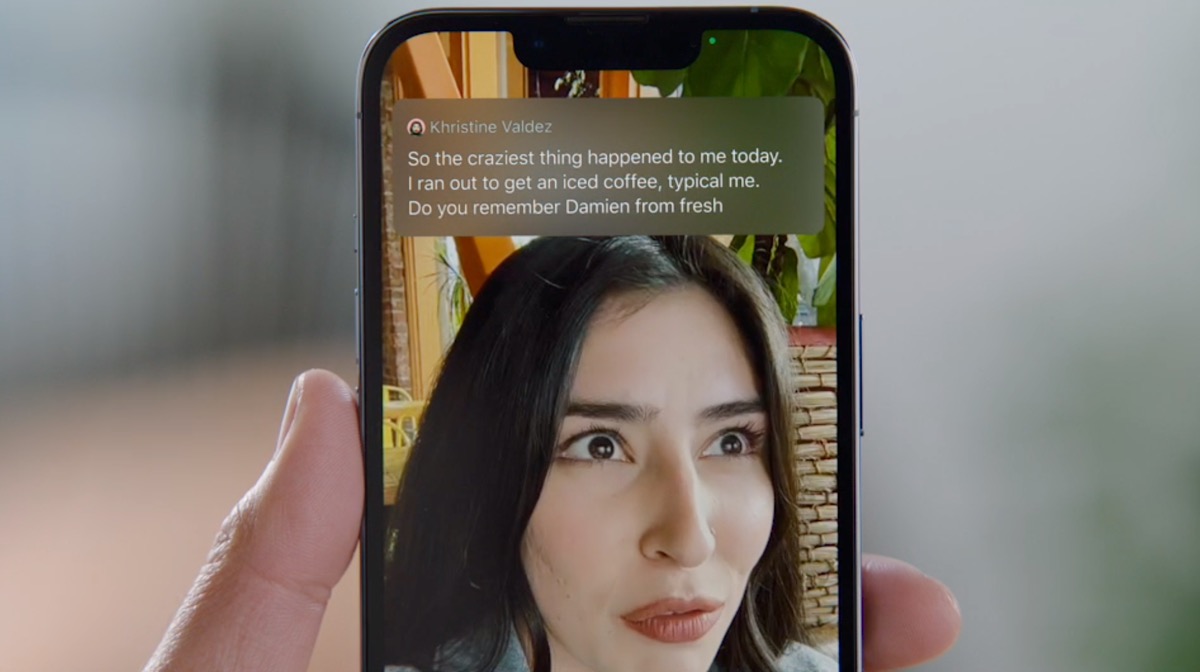
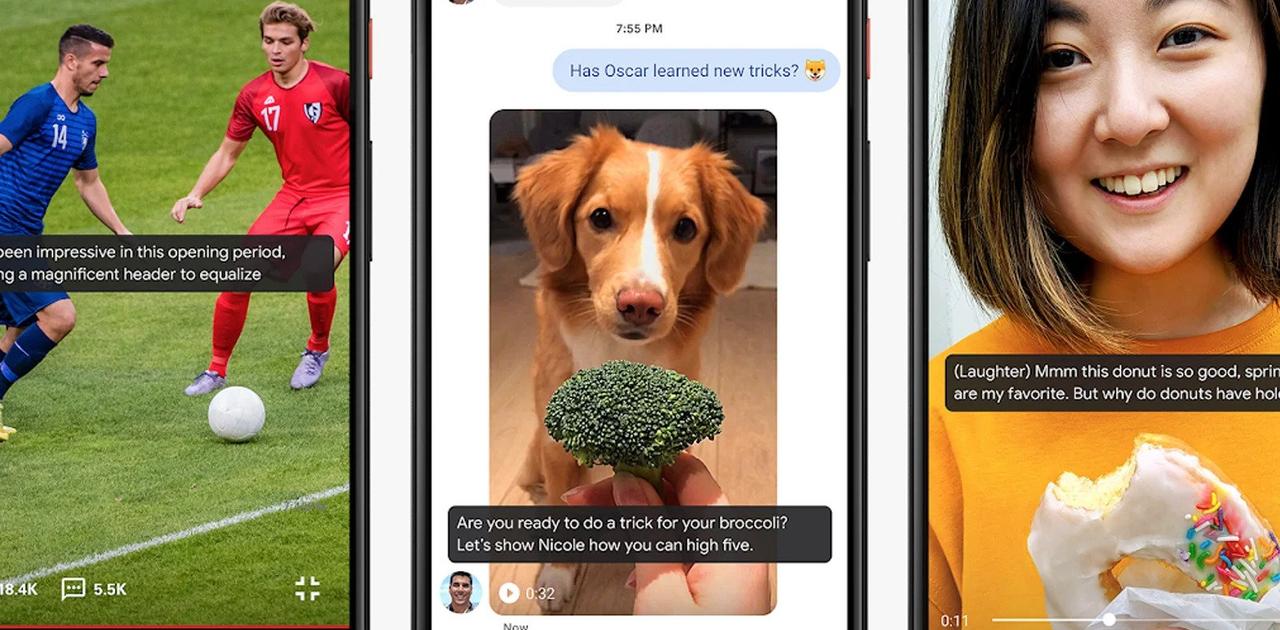
オーバーレイの下部にある小さな山形をクリックしてライブ トランスクリプション ボックスを拡張して大きくし、画面上でドラッグして適切な位置に配置できます。音声をミュートした場合や音量を下げた場合にもキャプションが表示されるため、近くにいる人の邪魔をせずにビデオやポッドキャストをフォローできます。



