

Evernote が iPad 用 Skitch をリリース
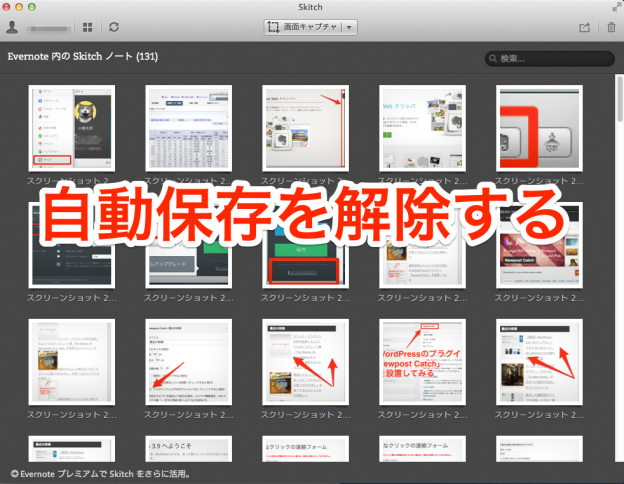

Skitch は、驚くほど楽しく、驚くほど強力な方法で、少ない言葉でアイデアやプロジェクトを前進させることができます。 Skitch を使用すると、新しい写真、既存の写真、Web ページ、スクリーンショット、地図、空白のキャンバスなど、目にするものすべてに注釈を付けたり、描画したりできます。次に、作業内容を友人や同僚と共有したり、すべてを Evernote に保存したりできます。これ以上にシンプルなことはありません。
Skitch にコンテンツを取り込むには、次のようなさまざまな方法があります。
– 写真とカメラ : カメラロールの既存の画像を操作するか、iPad で新しい写真を撮るかを選択します。カメラを使用して、自分にインスピレーションを与えるものの写真を撮ったり、友人に口ひげを描いたりすることができます。カメラのない iPad 1 をお使いの場合、カメラ オプションは表示されません。
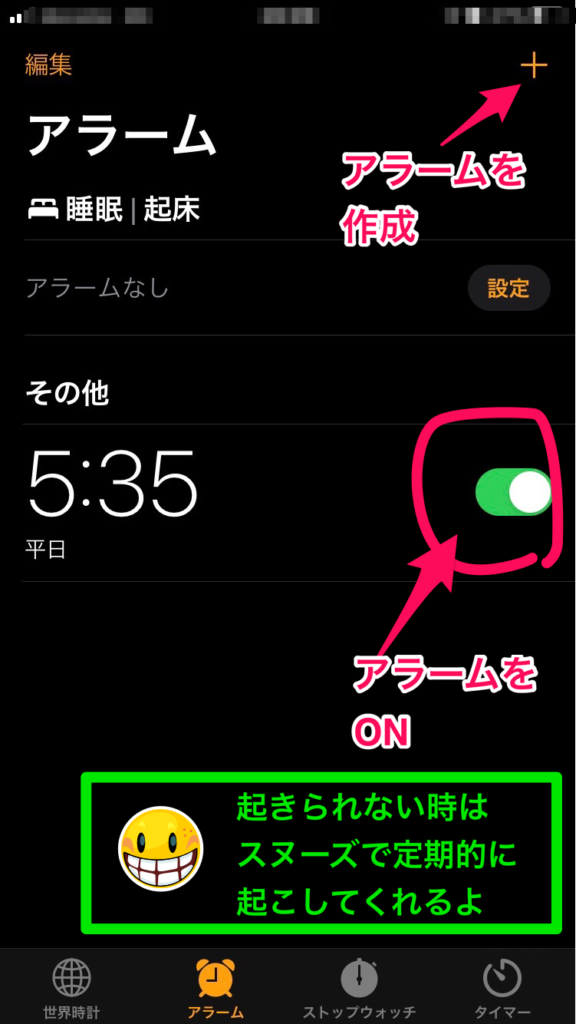
– スクリーンショット : iPad 用 Skitch には、最近作成されたスクリーンショットを識別するのに役立つスマート機能が組み込まれています。 iPad でスクリーンショットを撮るのは簡単で、電源ボタンとホームボタンを同時に押すだけです。画面が点滅し、スクリーンショットがカメラロールに保存されます。 Skitch を開き、[スクリーンショット] ボタンをタップして画像に注釈を付け、チームと共有します。これは、モバイル アプリのデザインから最新の Angry Birds スコアの披露まで、あらゆる用途に最適です。
– Web : iPad 用 Skitch には、遭遇した Web ページをマークアップできるように設計された独自の Web ブラウザがあります。 Web アイコンをタップした後、URL に直接移動するか、検索を入力できます。目的のページが見つかったら、スナップ アイコンをタップします。これで、注釈を付ける Web ページの画像ができました。これを使用して、Web プロジェクトに関するフィードバックを提供したり、購入したいものを指摘したりできます。
– 地図 : 誰かと会う場所、キャンパス内のどの建物が自分のものであるか、または最適なハイキング スポットを見つける方法を正確に説明するのに苦労したことがありますか?そんなときは、Skitch Map オプションが最適です。地図をピンチしてズームインし、Skitch 描画ツールを使用してランドマークを指定したり、パスを描画したりできます。追加の助けがなければ、必要な正確な場所を簡単に見つけることができないことがよくあることに驚かれるでしょう。 Skitch を使用すると、車のグルグル運転や何時間ものウォーキングに終止符を打つことができます。

– 空白 : 場合によっては、最初からやり直す必要がある場合があります。空白のキャンバスを開いて、思う存分スケッチしてください。図形、矢印、描画ツール、色を使用して、芸術作品を作成したり、Pictionary のキラー ゲームをプレイしたりできます。
iPad 用 Skitch は App Store から無料で入手できます。 [ 直接リンク ]



