

Safari が iOS 12 および macOS Mojave のタブでファビコンをサポート
Appleは月曜日のWWDC基調講演で 、iOS 12 と macOS Mojave をプレビューした。どちらもSafari 12を搭載している。
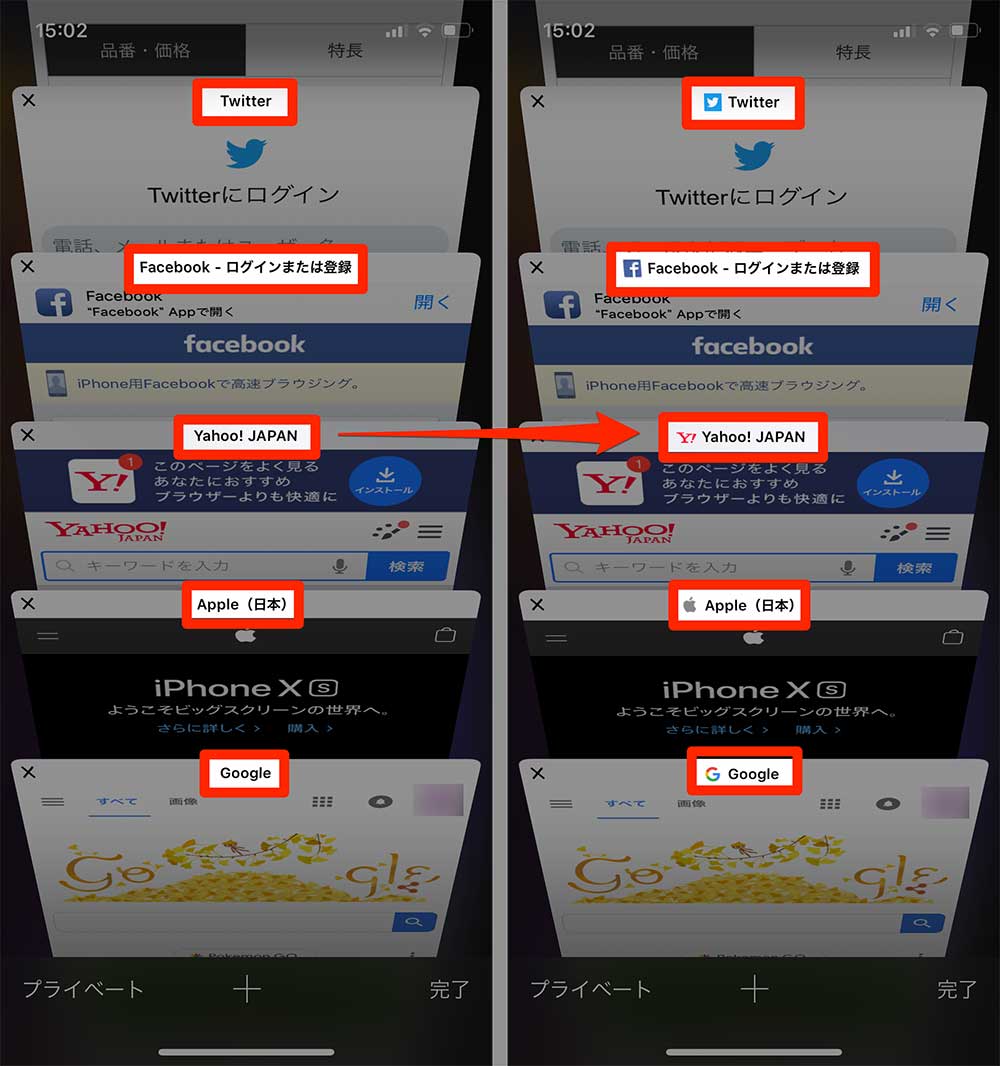
Apple の Web ブラウザの最新バージョンでは、待望のファビコンのサポートが追加されました。
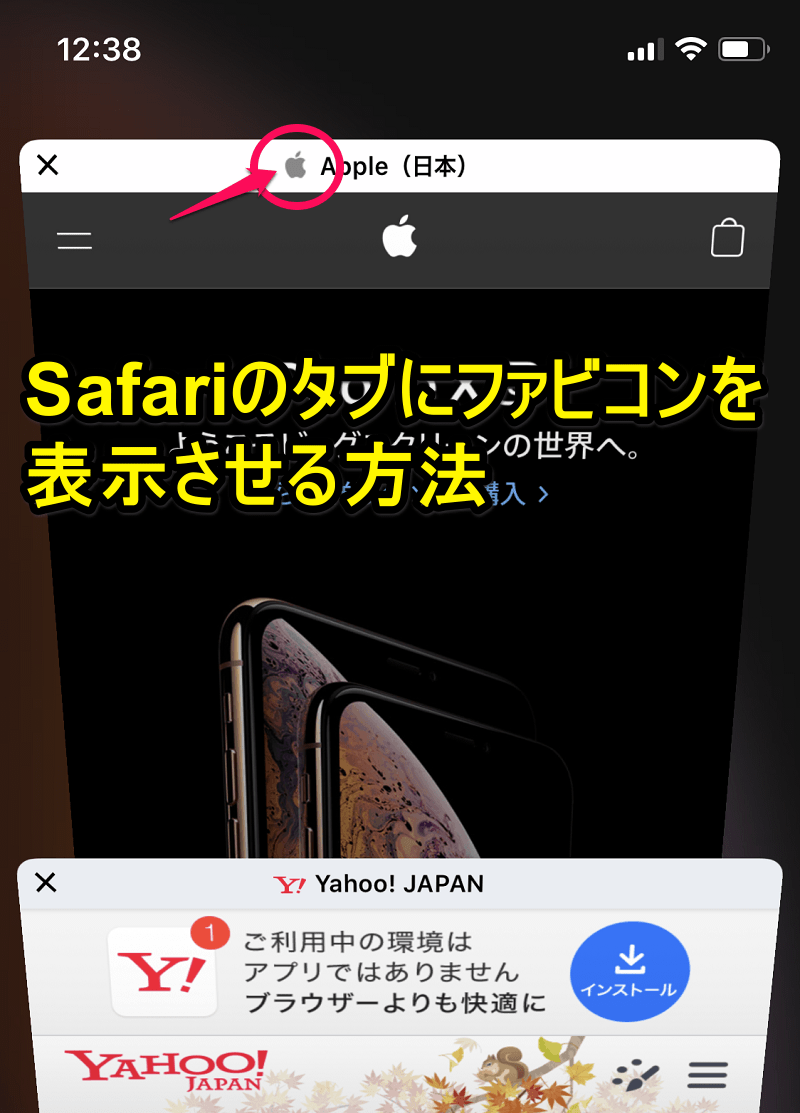
ファビコン
とは、Web サイトのページ タイトルの左側、タブおよびブックマーク バーに表示される小さなアイコンです。多くの場合、ファビコンは Web サイトまたはブランドのロゴです。

Microsoft は 1999 年に初めて Internet Explorer でファビコンをサポートし、Chrome と Firefox でも長年にわたってファビコンを表示してきました。そのため、Safari にとってこれは久しぶりのことでした。 Apple は、他のいくつかの改善点とともに、Web サイトの 「Safari の新機能」 ページでこの機能を確認しました。
ファビコンは Safari 12 の些細な新機能のように思えるかもしれませんが、 John Gruber 氏が昨年指摘したよう に、Apple の Web ブラウザでは小さなアイコンがサポートされていなかったため、多くの人が Chrome または他の代替手段を明示的に使用していました。
これはあまり強くは言えません。Safari にはタブにファビコンがないことと、それに対応してウィンドウに 10 個以上のタブを表示するときのぎこちなさが、多くの Mac ユーザーが Chrome を使用する唯一の最大の理由だと思います。
ファビコンは、特に複数のタブを同時に開いているユーザーにとって、タブを視覚的に区別しやすくするため便利です。また、ブックマーク バーでは、長い Web サイト名を付ける代わりにファビコンを単純に表示することができ、より多くのブックマークを表示領域内に収めることができます。
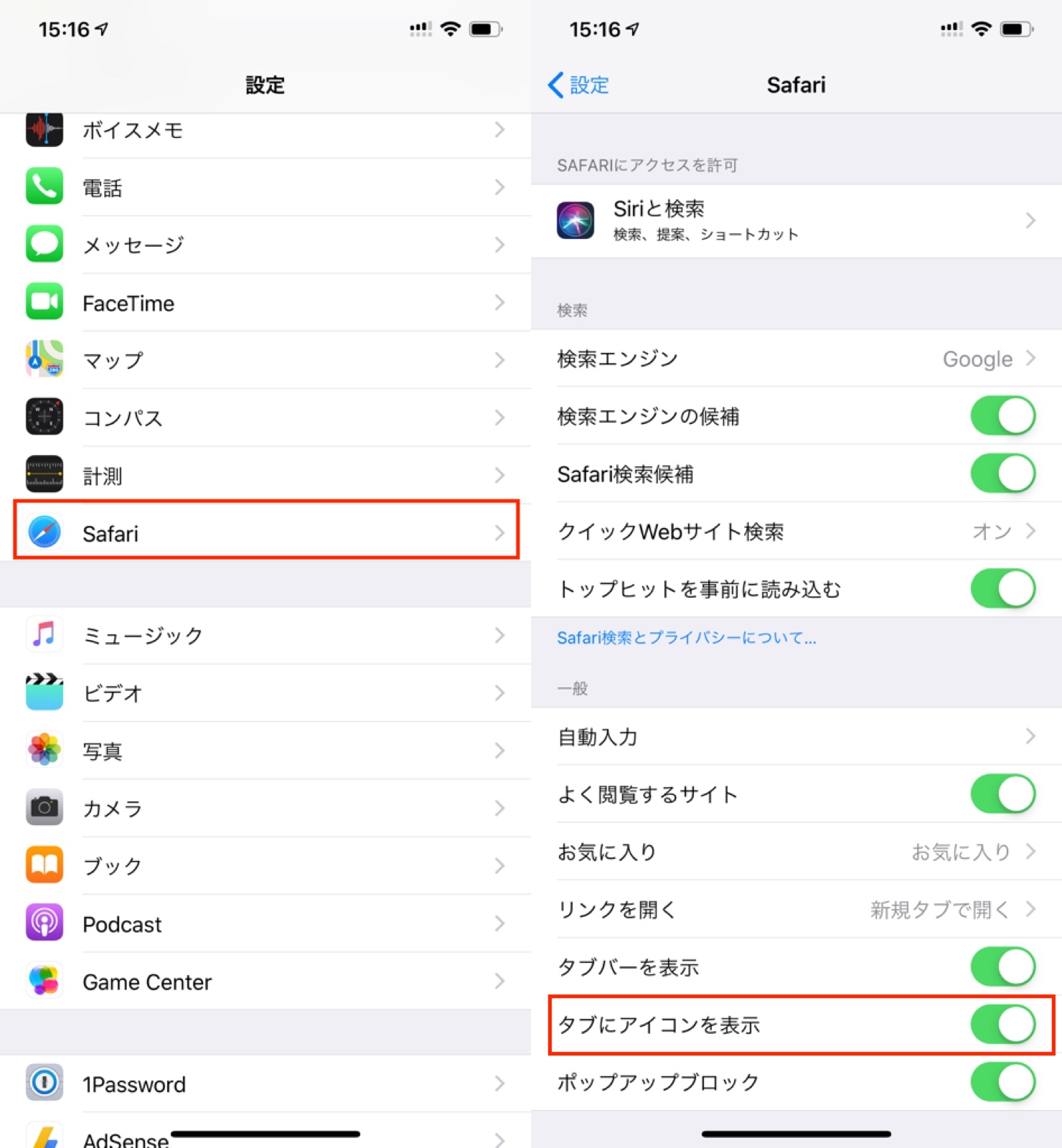
ファビコンはデフォルトでは表示されないため、Mac ではブラウザの環境設定で、または iOS デバイスでは設定アプリを介してこの機能を有効にする必要があります。
マック:
-
サファリを開きます。
-
メニューバーで「Safari」>「環境設定」をクリックします。
-
「タブ」をクリックします。
- 「ウェブサイトのアイコンをタブに表示する」の横にあるチェックボックスをオンにします。
iPhone、iPad、iPod touch:
-
設定アプリを開きます。
-
「サファリ」をタップします。
- タブにアイコンを表示をオンにします。
Safari 12 は iOS 12 と macOS Mojave にプレインストールされており、現在登録済みの Apple 開発者向けにベータ版として利用可能です。秋には、macOS High Sierra および macOS Sierra の最新バージョンでもダウンロードできるようになります。


