

iPhone 7 をリセットする方法、または最後の手段で DFU モードに入る方法

このチュートリアルでは、iPhone 7 および iPhone 7 Plus をリセットする方法と、必要に応じてデバイスのトラブルシューティングを行うためにデバイス ファームウェア アップグレード (DFU) モードをアクティブにする方法について説明します。 Apple は iPhone 7 シリーズでリセットプロセスを変更しました。デバイスがユーザーの手に渡った今、問題が発生した場合の対処方法を全員に知らせる良い機会です。
ハードリセットは基本的にiPhoneを強制的に再起動します。これは、デバイスがフリーズしたり、エラーが発生したり、完全に応答を停止した場合に役立ちます。一方、DFU モードは、リセットまたは
標準のリカバリ モードで
発生している問題が解決しない場合に iPhone を復元します。
DFU モードでは、最後にダウンロードしたバージョンを自動的にインストールせずに、デバイスを iTunes と接続し、ファームウェアを更新し、OS を復元できます。これは、ベータ版で携帯電話がハングし続ける場合、またはジェイルブレイクが失敗した場合に、古いバージョンの iOS をインストールするのに役立ちます。
iPhone 6s 以前の所有者への注意:
Apple は iPhone 7 でのハード リセット プロセスと DFU モードのアクティベーションを変更する必要がありました。これは、物理的にクリックするホーム ボタンが Force Touch ベースの Taptic Engine に置き換えられているためです。 OSが正常に動作していません。したがって、iPhone 6s/6s Plus 以前のデバイスの所有者は、以下の手順で「音量を下げるボタン」に関するすべての記述を考慮して、いつ
ホーム ボタンを
押し続ける必要があるかを示す必要があります。
iPhone 7をリセットする方法
- ハンドセットの右側にある iPhone の電源ボタンを押し続けます。
-
電源ボタンを押したまま、ハンドセットの反対側にある
音量の下側のボタン
を押し続けます。 - ディスプレイが空白のまま、Apple ロゴが表示されて再びオンになるまで、両方のボタンを押し続けます。
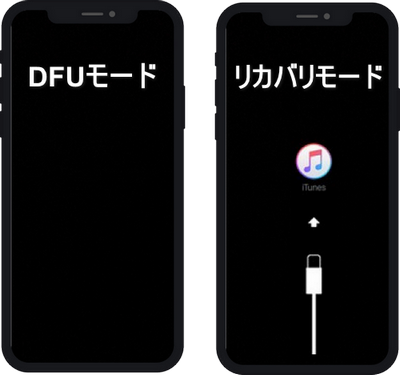
iPhone 7でDFUモードを有効にする方法
- iPhone の電源を切り、Lightning – USB ケーブルを使用してコンピュータに接続し、iTunes が実行されていることを確認します。
- ハンドセットの電源ボタンを 3 秒間押し続けます。
-
電源ボタンを押したまま、
下の音量ボタン
を押したままにし、両方を 10 秒間押し続けます。画面はずっと空白のままであるはずなので、Apple ロゴが表示された場合は、ボタンを押し続けた時間が長すぎるため、プロセスを再起動する必要があります。 -
電源ボタンを放しますが、
音量の下側のボタンを
約 5 秒間押し続けます。繰り返しますが、携帯電話に「iTunes に接続」画面が表示された場合は、長押ししすぎているため、再起動する必要があります。 - 前の手順を正しく実行しても、携帯電話の画面が空白のままの場合は、「iTunes がリカバリ モードの iPhone を検出しました。iTunes で使用するには、この iPhone を復元する必要があります。」というダイアログ プロンプトがコンピュータに表示されます。

iTunes の iPhone デバイス画面には、電話機が iPhone リカバリモードであることが表示され、「iPhone に問題が発生した場合は、[iPhone を復元] をクリックすると元の設定を復元できます。」というメッセージが表示されます。

DFU モードを終了するには、iPhone の画面に Apple ロゴが表示されるまで、
音量下部ボタン
と電源ボタンの両方を押し続けます。



