

Beats Fit Pro で Apple の Live Listen 機能を使用する方法

2014 年以来、Apple は、
iPhone
または
iPad を
MFI 互換補聴器のリモート マイクとして機能させる Live Listen と呼ばれる、あまり知られていない機能を iOS に搭載しました。
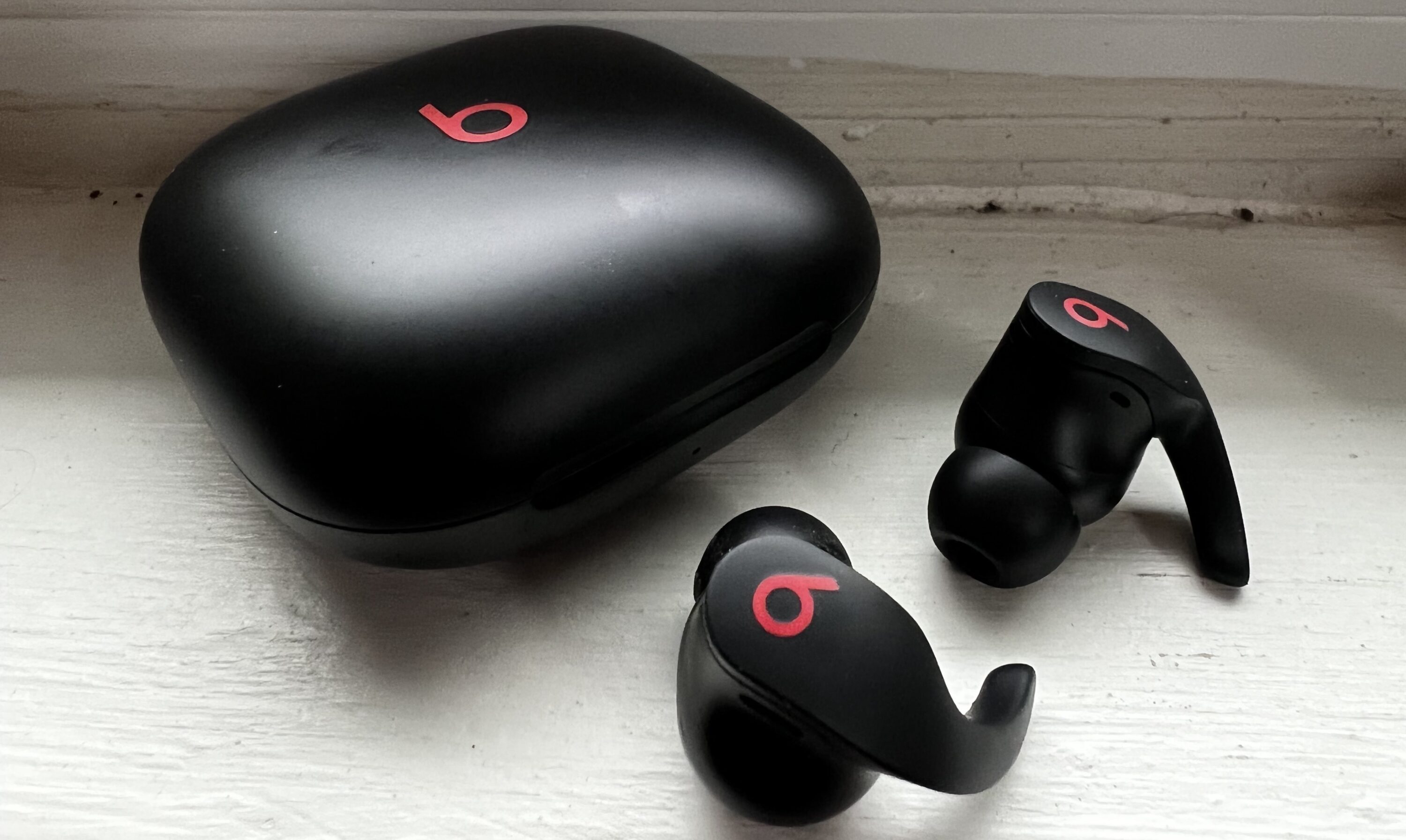
iOS 14.3 以降では、Live Listen は Apple のスポーティな Beats ブランドのイヤホンである Beats Fit Pro をサポートし、iOS デバイスを指向性マイクとして使用し、オーディオを耳に中継することが可能になります。
アクセシビリティ機能として、Live Listen の背後にあるアイデアは、難聴の人や、騒々しい環境で声を分けるのに特別な支援が必要な人が使用することですが、他の方法でも役立ちます。
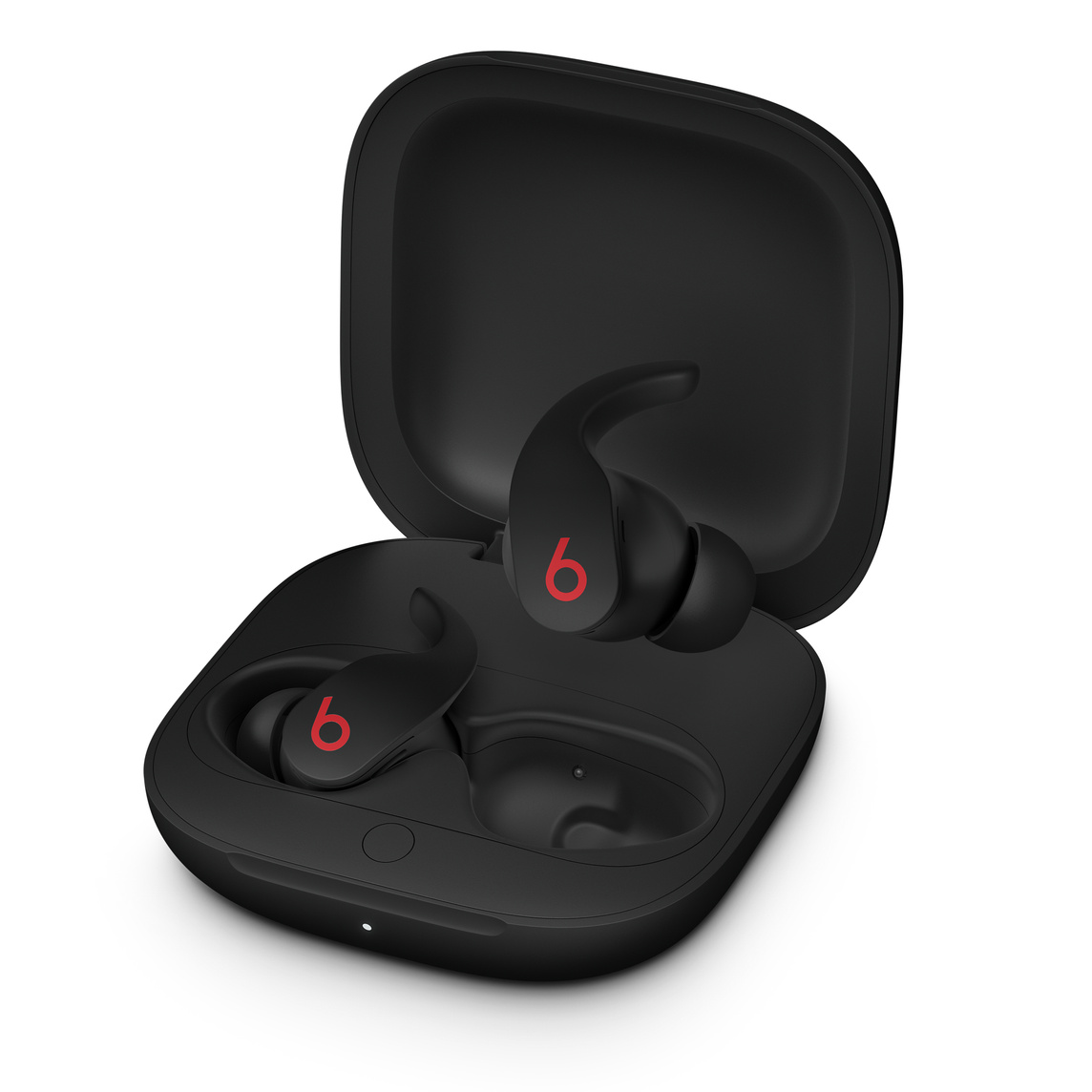
たとえば、家族旅行の場合、赤ちゃんが昼寝していて別の部屋でテレビをつけているときに、「iPhone」または「iPad」をその場しのぎのベビーモニターとして使用できます。 iOS デバイスをベビーベッドの近くに置き、「Beats Fit Pro」イヤフォンを 1 つ装着するだけです。これには、遠くからでも聞くことができる十分な Bluetooth 通信範囲が必要です。
Live Listen は、「iPhone」または「iPad」で他の音声が再生されているときでも機能するため、ポッドキャストなどを聴きながら赤ちゃんの様子を監視することができます。聞いているものが何であれ、Live Listen ストリームに合わせてモノラル出力に切り替わることに注意してください。
Live Listen は、方法がわかればセットアップも使用も簡単です。次の手順は、iOS 14.3 以降を実行している「iPhone」または「iPad」でどのように実行されるかを示しています。
iPhone および iPad で Live Listen を設定する方法
-
iPhone または iPad で
設定
アプリを起動します。 -
「コントロールセンター」
をタップします。
-
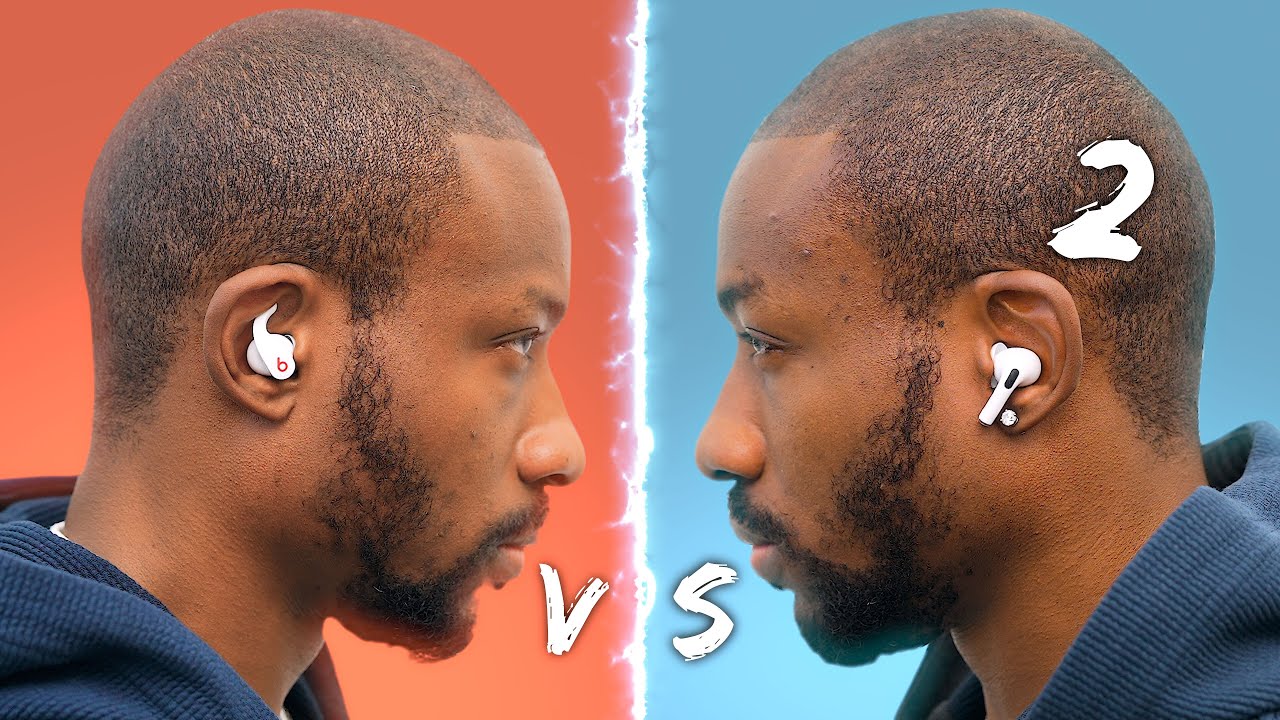
[コントロールのカスタマイズ]
をタップします。 -
下にスクロールして、聴覚の横にある
緑色のプラス (+) ボタン
をタップします。

iPhone および iPad で Live Listen を使用する方法
- Beats Fit Pro イヤフォンを装着し、通常の方法で「iPhone」または「iPad」に接続します。
-
iOS デバイスで
コントロール センター
を起動します。ホーム ボタンのある「iPad」では、ホーム ボタンをダブルタップします。 iPhone 8 以前では、画面の下から上にスワイプします。 2018
iPad Pro
または iPhone X 以降のモデルでは、画面の右上から下にスワイプします。
-
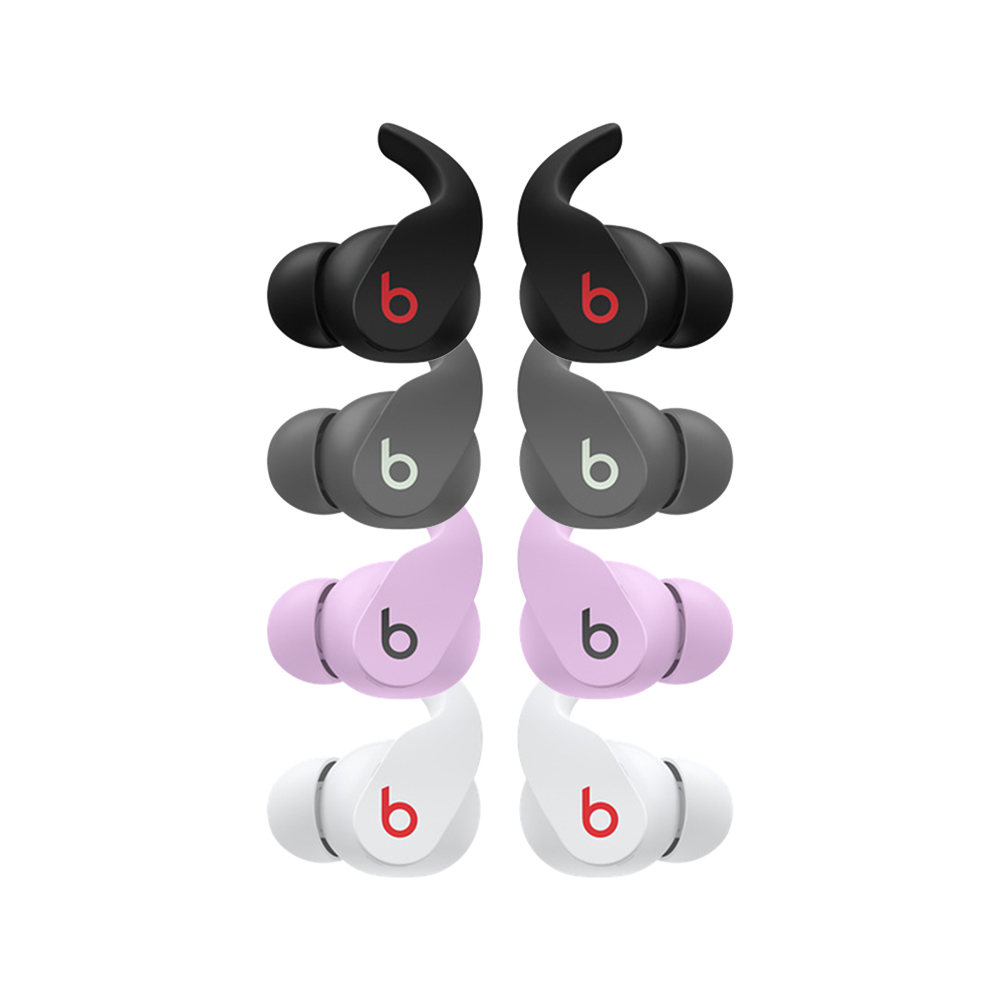
「聴覚」
アイコンをタップします。 -
[ライブリスニング]
をタップします。 - iPhone または iPad を聞きたい人の近く、できれば正面に置きます。
Beats Fit Pro イヤホンへの出力が小さすぎる、または大きすぎる場合は、「iPhone」または「iPad」の音量ボタンを使用して音量レベルを調整します。
Live Listen をオンにしようとしたときに「現在のルートでは利用できません」というメッセージが表示された場合は、iOS デバイスを再起動し、設定アプリの Bluetooth メニューで Beats Fit Pro イヤホンの接続を忘れてから再接続すると、問題が解決します。



