

Twitter ダイレクト メッセージを受信トレイの上部に固定する方法
Twitter は、チャットを受信トレイの上部に固定できる新機能を公式 iOS アプリに追加しました。この記事ではその方法について説明します。
以前は有料の Twitter Blue 購読者のみが利用できましたが、
iPhone
および
iPad
用の Twitter の公式アプリを使用している人は誰でも、受信トレイの上部に固定することで、お気に入りのダイレクト メッセージの会話に簡単にアクセスできるようになりました。受信トレイには最大 6 つのチャットを固定できます。以下の手順でその方法を示します。
iPhoneおよびiPadでTwitterのダイレクトメッセージを固定する方法
- iOS デバイスで公式 Twitter アプリの最新バージョンを起動します。
-
Twitter インターフェースの右下隅にある
封筒アイコン
をタップして、DM の受信箱に移動します。 - お気に入りに追加したいチャットを右にスワイプします。
-
青いピン
ボタンをタップします。
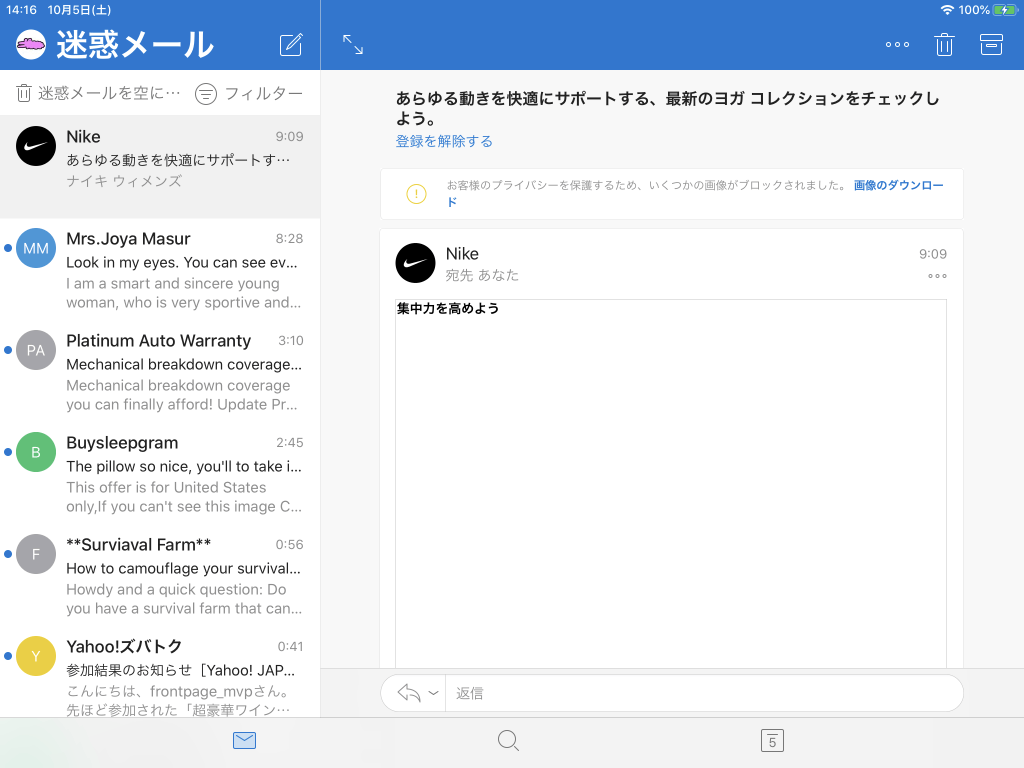
それが完了すると、チャット スレッドが受信トレイの上部にある「固定された会話」というセクションに移動することがわかります。
Web 経由で Twitter ダイレクト メッセージをピン留めする方法
Web ブラウザ経由で Twitter にアクセスしている場合でも、受信トレイでチャットを固定したり固定を解除したりできます。メッセージを開き、会話の上にカーソルを置くと表示される
[詳細]
(3 つの点) ボタンをクリックし、
[会話の固定/固定解除]
を選択するだけです。



