

iOS 17: iPhone を Apple TV の FaceTime カメラとして使用する方法

「iOS 17
」および「tvOS 17」では、「
Apple TV
」で「
FaceTime
」通話を行い、
iPhone
または
iPad を
前面カメラとして使用できます。ここではその仕組みと使用方法を説明します。
tvOS 17 には、「Apple TV」用の新しい「FaceTime」アプリがありますが、それを使用するには、「iOS 17」を実行している「iPhone」、または
iPadOS 17
を実行している「iPad」が必要です。これは、「Apple TV」にはカメラやマイクが搭載されていないため、「iPhone」または「iPad」がワイヤレスで接続され、「FaceTime」通話中にビデオカメラとマイクとして機能するためです。
必要なもの
Apple TV での FaceTime には、iPhone XS、iPhone XR 以降、
iPad Pro
12.9 インチ (第 3 世代以降)、iPad Pro 11 インチ (第 1 世代以降)、iPad (第 8 世代以降)、
iPad Air
(第 3 世代以降)、tvOS 17 以降を実行する Apple TV 4K (第 2 世代以降) を搭載した
iPad mini
(第 5 世代以降)。
Apple TV で FaceTime ビデオ通話を開始する
- 「Apple TV」で「FaceTime」アプリを選択し、継続カメラとして使用する「iPhone」のユーザーを選択します。
-
iPhone で継続カメラのアラートをタップし、
[同意する]
をタップします。
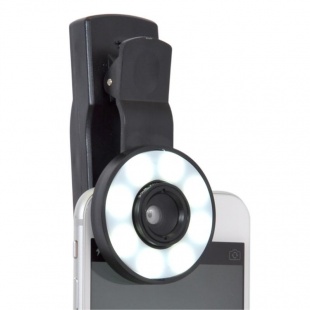
- 次に、背面カメラが自分の方を向くように、iPhone を横向きでテレビの近くに置きます。
-
「iPhone」カメラを所定の位置に置き、「Apple TV」にストリーミングしている状態で、
Siri
リモコンを使用して画面上のオプションを選択します。動き回ってもフレーム内に留まるには「
センターステージ」
を選択し、あなたに焦点を合わせて背景をぼかすには
「ポートレート」
を選択します。および
リアクションを
使用すると、物理的なジェスチャーを使用して画面効果をトリガーできます。 - カメラの設定に問題がなければ、テレビ画面の横にある連絡先リストから電話をかける相手を選択します。
相手があなたの電話に応答すると、全画面で表示され、iPhone カメラのストリームは画面の隅に最小化されます。
通話中に、通話に別の人
を追加する
、
SharePlay
セッションを開始する、通話を
ミュートする
、
カメラの
オン/オフを切り替える、通話
を終了する
などの画面オプションもあります。別の部屋に移動する必要がある場合は、「Apple TV」から iOS デバイスに通話をハンドオフしたり、その逆も可能であることに注意してください。



