

iOS 18メッセージアプリに15以上の新機能が登場
iOS 18
ではメッセージ アプリに大きな変更が加えられ、Apple はいくつかの楽しい Apple Intelligence 機能、新しい書式設定、更新された効果、衛星サポート、緑色のバブルの人たちとのより良いテキストメッセージなどを追加します。
このガイドでは、「iOS 18」メッセージ アプリの新機能をすべて取り上げます。
後で送信
iOS 18 では、iMessage を後で誰かに送信するようにスケジュールするオプションが追加されています。たとえば、誰かの誕生日が近いことがわかっている場合は、日付の前に誕生日のメッセージを送信するようにスケジュールを設定して、すぐに送信できるようにすることができます。
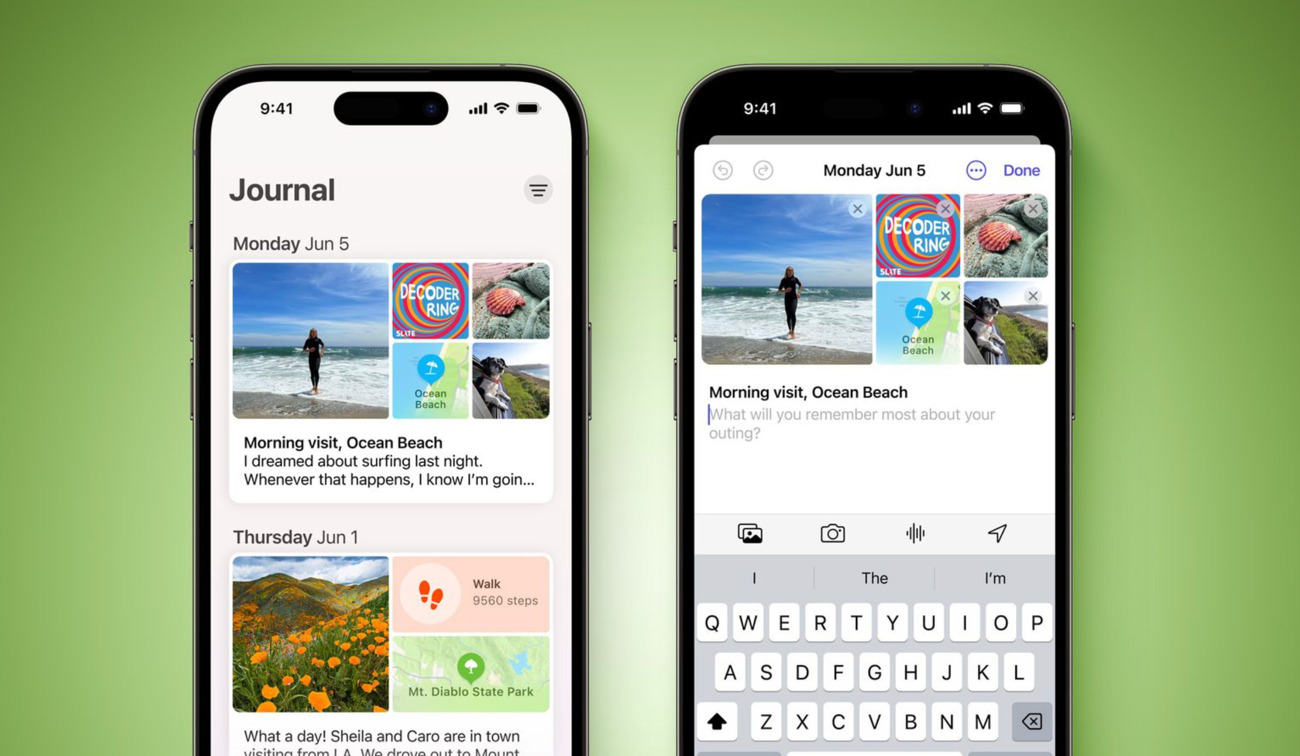
メッセージのスケジュール設定は、他の iMessage ユーザーとの会話でのみ実行でき、Android ユーザーとテキスト メッセージを送信する場合はオプションではありません。すべての参加者が Apple デバイスを持ち、iMessage にアクセスできる限り、個人チャットでもグループ チャットでも機能します。
メッセージをスケジュールするには、次の手順に従います。
- メッセージ アプリで会話を開きます。
- テキストボックスの左側にある「+」ボタンをタップします。
- 「その他」をタップします。
- 「後で送信」を選択します。
- メッセージを入力します。
- 送信時間を変更するには、デフォルトで明日の午前 9 時になっている青いバブルをタップします。そこから、日付と時刻を入力できるスライダーが表示されます。
- 時間を選択し、メッセージを入力したら、青い矢印をタップしてスケジュールを設定します。
メッセージは最大 14 日前までにスケジュールできるため、たとえば 8 月 1 日の場合、8 月 15 日までスケジュールできます。iPhone
が
Wi-Fi または携帯電話接続がなくオフラインの場合でも、メッセージは送信されます。
スケジュールされたメッセージは会話の下部に表示されます。メッセージの時間を変更またはキャンセルしたい場合は、「編集」ボタンをタップします。時間を編集したり、メッセージを削除したり、すぐに送信したりするオプションがあります。
タップバックリアクション
タップバックは、メッセージを長押しすることでメッセージに応答するために使用できる小さな文字です。そのため、親指やハートで応答できるものに対しては、応答全体を入力する必要はありません。 iOS 18 には、Tapback に関する 2 つの重要なアップデートがあります。
更新されたデザイン
6 つの標準的な Tapback アイコンに色と詳細が追加されました。新しい外観は、テキストを長押しして応答するときと、受信するタップバックで確認できます。

メッセージ上で受信したタップバックをタップすると、誰が何を送信したかが表示されるようになりました。これは、グループ チャットに参加していて複数のタップバック応答を受け取った場合に便利です。
絵文字のサポート
6 つの従来の Tapback 応答に加えて、Tapback を使用するときに任意の絵文字を選択できるようになりました。長押ししてメッセージに応答した後、左にスワイプして一般的な絵文字応答を表示するか、一般的な絵文字アイコンの吹き出しをタップして絵文字ピッカーを表示します。

任意の絵文字を選択できますが、ステッカーやミー文字から選択することもできます。左下のミー文字アイコンをタップしてミー文字にアクセスするか、ステッカー アイコンをタップしてステッカーの選択を確認します。タップバックとして追加するには、選択したものをタップするだけです。
Tapback の小さいサイズではステッカーが見にくい場合がありますが、ほとんどの絵文字やミー文字はうまく機能します。
RCS
RCS
(Rich Communication Services) は、SMS および MMS に代わる新しいテキスト メッセージ プロトコルです。 Android ユーザーなど、iMessage を持っていない人にテキスト メッセージを送信するときに表示されます。 「RCS」は、iMessage の会話、つまり他の Apple デバイス所有者 (青いバブル) との会話とは何の関係もありませんが、緑色のバブル Android ユーザーとのテキストを改善します。
「RCS」は SMS よりも最新のテクノロジーであり、「iPhone」と Android のテキスト メッセージ会話でより多くの機能同等性を実現します。写真やビデオの送信エラーなど、Android デバイスで誰かにテキスト メッセージを送信するときに遭遇する可能性のあるフラストレーションの多くは、「RCS」で解決されます。
RCS で得られるものは次のとおりです。
- 高解像度の写真とビデオのサポート。
- より大きなファイル サイズとファイル共有のサポート。
- 音声メッセージ。
- クロスプラットフォームの絵文字リアクション。
- リアルタイムの入力インジケーター。
- 領収書を読みます。
- 携帯電話または Wi-Fi 経由でメッセージを送信する機能 (SMS は携帯電話のみ)。 Wi-Fi 経由で「RCS」メッセージを送信するのには費用はかかりません。
- グループチャットが改善されました。
繰り返しになりますが、「RCS」は、Android デバイスを持っている人にテキスト メッセージを送信する場合にのみ機能します。 iMessage は依然として Apple デバイス所有者間の会話のデフォルトであり、青いバブルと緑色のバブルは変わりません。
何が起こるかについて詳しく知りたい場合は
、RCS に関する完全なガイドをご用意しています
。
衛星経由のメッセージ
衛星経由のメッセージは、Apple が衛星経由の緊急 SOS 機能に使用している衛星を利用して、Wi-Fi または携帯電話接続がない場合でもテキストを送信できる新機能です。

衛星経由のメッセージは
iPhone 14
以降で利用でき、iMessage と SMS メッセージの両方を送受信できるため、テキストメッセージのやり取りは iPhone ユーザーのみに限定されません。
現在、衛星経由のメッセージは、衛星経由の緊急 SOS と同様に無料です。 Apple は、「iPhone 14」以降の衛星アクセスを 2 年間無料で提供していますが、同社は「iPhone 14」の無料アクセスを 2025 年 11 月まで延長しました。Apple は、最終的に衛星アクセスにいくら請求されるかについて、何の洞察も提供していません。
スマート リプライ (Apple インテリジェンス)
Apple Intelligence を使用すると、iPhone は受信したメッセージの内容を分析し、タップして迅速に応答できるスマート リプライ オプションを提案します。
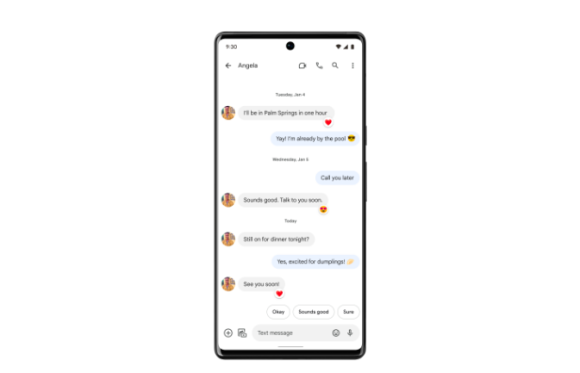
誰かが「映画に行きたいですか?」のような質問をした場合、メッセージでは「もちろんです!」などの返答が提案されます。または「申し訳ありませんが、明日は忙しいです。」スマート リプライは、受信するすべてのメッセージに対応できるオプションではありませんが、Apple から提案がある場合がよくあります。
スマート リプライは、iOS の以前のバージョンでは提案があったキーボードの上部に表示されます。スマート リプライは提案に似ていますが、よりインテリジェントであり、多くの場合、入力中にポップアップされる単語の提案ではなく、完全なフレーズや応答になります。
スマート リプライを使用するには、スマート リプライをタップするだけでテキスト ボックスに入力され、送信できるようになります。提案が気にならない場合は、無視して、独自の応答を入力してください。スマート リプライを無視しても、提案は表示されます。
ライティングツール (Apple Intelligence)
書き込みツールはメッセージ アプリに固有のものではありませんが、テキストを入力できる場所ならどこでもシステム全体のオプションです。メッセージでは、テキストを書き出し、タップ アンド ドラッグ ジェスチャでテキストを選択して、書き込みツール インターフェイスを表示できます。

テキスト メッセージに対して書き込みツールでできることは次のとおりです。
- 単語の選択や文の構造など、自分が書いたものにスペルや文法上の誤りがないか校正します。
- フレンドリー、プロフェッショナル、簡潔などのオプションを使用して、別のトーンで書き直します。
- 書いたことを要約します。簡単な要約を取得したり、重要なポイントを抽出したり、トピックのリストを作成したり、表を作成したりできます。
さまざまなオプションをタップして書き込みツールを使用することができ、変更をプレビューして、それらを使用しないことを決定したり、自分が書いたものと置き換えたりすることができます。

通知の概要 (Apple Intelligence)
メッセージ App からの通知が複数ある場合、Apple Intelligence がそれらを要約してくれるので、すべてを読まなくても、一目で状況を把握して最も重要なものを確認できます。

これは個人の会話とグループの会話の両方で機能し、ロック画面で概要を確認できます。
絵文字デザインの更新
「iOS 18」で誰かに 1 つの絵文字を送信すると、絵文字が以前よりもはるかに大きく表示されるようになり、詳細が見やすくなります。他の量の絵文字も同じサイズで表示されます。
Apple は絵文字ピッカーも更新しました。絵文字はより大きく表示され、絵文字間のスペースも広くなりました。さらに、ステッカーとミー文字のインターフェイスが絵文字ウィンドウに統合されました。
絵文字ピッカーの左下にある 2 つのアイコンをタップすると、それぞれミー文字とステッカーに移動します。絵文字ピッカーの 2 つのセクションから直接ミー文字を作成したり、新しいステッカーを作成したりできます。ステッカーの場合は、ステッカーセクションを選択し、空白のステッカーアイコンをタップします。ミー文字の場合は、「ミー文字」セクションをタップし、3 つの点をタップして、「新規」、「編集」、または「複製」を選択します。
ステッカーとミー文字を絵文字として
ステッカーとミー文字を絵文字と同じように使用できるようになったため、絵文字ピッカーにステッカーとミー文字の新しい専用セクションが追加されました。たとえば、テキストを入力するときにステッカーを追加すると、別の画像として送信されるのではなく、テキストの最後に追加されます。
テキストとは別に送信する限り、フルサイズのステッカーも送信できます。

絵文字として送信されたステッカーとミー文字は、iOS 18、
iPadOS 18
、
macOS Sequoia
、
visionOS 2
、
watchOS 11
を実行しているデバイスでのみ絵文字として表示されます。 iOS の以前のバージョンでは、ステッカーは以前と同様に別の画像として送信されます。
テキストの書式設定
新しい書式設定オプションを使用してテキスト メッセージを強化できます。何かを入力したら、キーボードの上にある「A」アイコンをタップします。入力した内容が選択され、太字、斜体、下線、取り消し線の書式設定を追加できます。

1 つの単語だけに書式を追加するには、単語をダブルタップして選択し、「A」アイコンをタップします。ポップアップ メニューから [テキスト効果] オプションを使用することもできます。書式設定は絵文字とともに使用できますが、太字と斜体のオプションは何も行いません。
テキスト効果
太字、斜体、下線、取り消し線の書式設定に加えて、メッセージ全体、単一の単語、フレーズ、さらには絵文字やステッカーに適用できる新しいアニメーション テキスト効果があります。
効果を追加したいテキストをダブルタップして選択し、「A」アイコンをタップしてテキスト効果インターフェイスにアクセスします。
オプションには、大きい、小さい、振る、うなずく、爆発、波紋、ブルーム、ジッターが含まれます。
「iOS 18」またはその姉妹アップデートのいずれかを実行している人との会話では、エフェクトが適用されたテキストまたは絵文字が表示されると継続的にアニメーション化されます。これらの効果は、Apple のオペレーティング システムの以前のバージョンでは機能せず、単に表示されません。
数学ノート
iPhone に方程式を解くシステム全体の数学ノート機能がメッセージで機能します。実際の動作を確認するには、方程式を入力すると、等号を追加するとすぐに答えが得られます。

Math Notes は、メッセージ アプリでの通貨換算、温度換算、測定値換算などの換算にも機能します。これを使用するには、「20 ユーロからドル」などの変換を入力し、等号を追加して結果を取得します。
リンクカードのアップデート
Apple はメッセージ アプリのリンク カードのデザインを微調整し、リンク内のメイン画像の色と一致するカラフルな背景がカードに追加されました (利用可能な場合)。

リンクが送信される前にリンク カードのプレビューを確認でき、長押しするとカスタマイズ オプションを表示できます。リンク カードは、よりシンプルなカード スタイルに変換したり、プレビューをまったく表示せずにハイパーリンクのみを表示するテキスト リンクに変換したりできます。
Image Playground (今年後半に登場)
Image Playground は、他の AI 画像生成プラットフォームと同様に、テキストベースのプロンプトを使用して画像を作成できるように設計された、今後の Apple Intelligence 機能です。

Apple は Image Playground をメッセージ アプリに統合しているため、別のアプリに切り替えることなく画像を作成して送信できるようになります。 Apple Intelligence は、メッセージ アプリから会話の要点を収集し、送信したい画像の提案を考え出します。
Image Playground には友人や家族の画像も組み込むことができるので、友人とチャットしている場合は、友人の連絡先の写真を使用したおかしな画像を作成することができます。 Apple は各画像にスタイルを追加するため、実際の写真と間違われる可能性のある画像を生成するオプションはありません。
アニメーション、イラスト、スケッチのスタイルから選択でき、すべての画像生成はデバイス上で行われます。
源文字 (今年後半に登場)
Image Playground に基づいた Genmoji を使用すると、テキスト プロンプトを使用してカスタム絵文字を作成できます。ミントチョコレートチップアイスクリームコーンの絵文字が欲しいと思っていませんか?ゲンモジで作れます。

ピザで作った猫、あるいはバラやヒマワリ以外の花が必要ですか?ゲンモジがそれを可能にします。 Genmoji インターフェイスを使用すると、Genmoji を記述することができ、Apple Intelligence がいくつかのオプションを生成して選択できるようになります。
Image Playground と同様に、友人や家族の連絡先画像に基づいて絵文字を作成することもできます。
Genmoji は絵文字と同じように動作し、絵文字の代わりに使用できます。
続きを読む
Apple が「iOS 18」に追加した新機能に関する追加情報は、
「iOS 18 のまとめ」でご覧いただけます
。



