

iPhone および iPad で True Tone ディスプレイを制御および微調整する方法
2016年に9.7インチiPad Proでこの技術がデビューしたのに続き、昨年、AppleはTrue Toneと呼ばれるディスプレイ機能を同社の主力iPhoneラインナップに初めて導入した。
True Tone は、デバイスの画面の色温度を周囲の環境光に合わせて調整することで機能し、ディスプレイ上の画像がより自然に見え、目が疲れにくくなります。
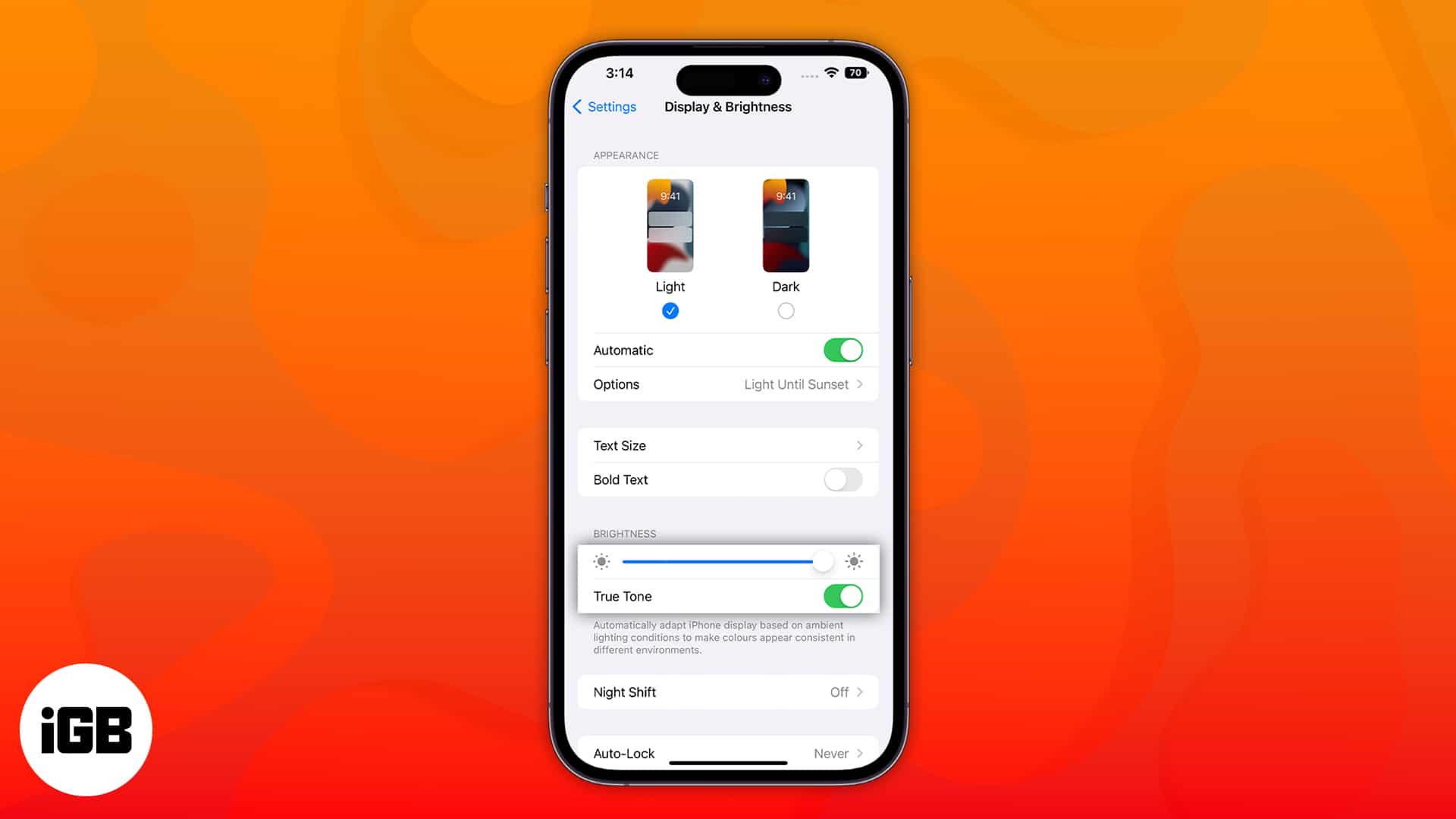
たとえば、テーブルランプで照らされた薄暗い部屋に立っていると、同じ光の下で紙を見たときと同じように、True Tone ディスプレイはより暖かく黄色く見えます。しかし、曇りの日に屋外に立ってみると、同じディスプレイは、同じ紙と同様に、より冷たく青く見えます。
この記事では、コントロール センター内および設定アプリから True Tone をすばやく有効または無効にする方法を説明します。また、一部のユーザーが特定の条件下では強すぎると感じる True Tone の暖かい極端な環境に慣れるために、デバイスのカラー設定を調整する方法についても説明します。
True Tone ディスプレイを搭載した Apple デバイス
-
iPhone X
-
iPhone8
-
iPhone8プラス
-
iPad Pro 12.9インチ(第2世代)
-
iPad Pro 10.5インチ
- iPad Pro (9.7インチ)
iOS 設定から True Tone を制御する方法
-
iOS デバイスで設定アプリを起動します。
-
[ディスプレイと明るさ]
をタップします。
-
True Tone
スイッチのオンとオフを切り替えます。
コントロールセンターからTrue Toneをコントロールする方法
-
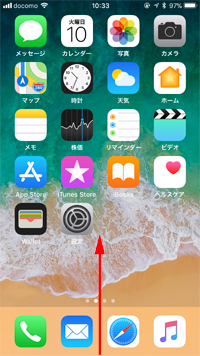
次の方法で iOS デバイスでコントロール センターを起動します。 iPad では、ホーム ボタンをダブルタップします。 iPhone 8 以前の場合は、画面の下から上にスワイプします。または、iPhone X の場合は、右上の「耳」から下にスワイプします。
-
デバイスに応じて、
明るさ
スライダーを強く押すか (3D Touch の場合)、長押しします。
-
True Tone
ボタンをタップしてオンまたはオフにします。


トゥルートーンスペクトルの暖かい端を冷やす方法
True Tone を嫌うユーザーもいます。これは、特定の条件下では、画面が暑すぎたり黄色く見えたりするためです。それがあなたの経験のように思われる場合は、代わりに低い色温度レベルに設定された Night Shift を試してみる価値があります ([設定] -> [ディスプレイと明るさ] -> [Night Shift])。ただし、True Tone をもう一度試してみたい場合は、今度はディスプレイの色合いを調整して、暗い場所でより自然に見えるようにしてみてください。
-
上記のいずれかの方法を使用して、iOS デバイスで True Tone を有効にします。
-
設定アプリを起動します。
-
「一般」
をタップします。
-
「アクセシビリティ」
をタップします。
-
[調整を表示] を
タップします。
-
カラーフィルター
トグルをオンにします。
-
「色の濃さ」
をタップして確認します。
-
強度
と
色相の
スライダーを右端までドラッグします。
-
ここで、
色相
スライダーを徐々に左にドラッグして、ディスプレイが紫がかった色に変わります (赤を超えて青に近づく)。
-
次に、
強度
スライダーをもう一度左端までドラッグします。少し運が良ければ、温かみのあるスクリーン トーンを減らし、より自然な見た目を好みに合うようにすることができます。それでも正しく見えない場合は、前の 2 つの手順を実行し、
色相
スライダーを少し深い紫の色合い (赤というより青に近い) のままにしてみてください。
カラー フィルターをいじることは True Tone の目的に反すると主張する人もいるでしょう。ただし、この方法で画面の色合いを微調整すると、時間の経過とともに色の調整を徐々に下げると、True Tone の温かみのあるキャストに慣れるのに役立ちます。
通常は青みがかった環境では、True Tone ディスプレイが過度に青く見える可能性があることに注意してください。また、True Tone を無効にする場合は、カラー フィルターを個別にオフにする必要があることに注意してください。オフにしないと、ほぼ確実に画面の色がオフになってしまいます。



