

Skype ビデオ通話でカスタム仮想背景を使用する方法
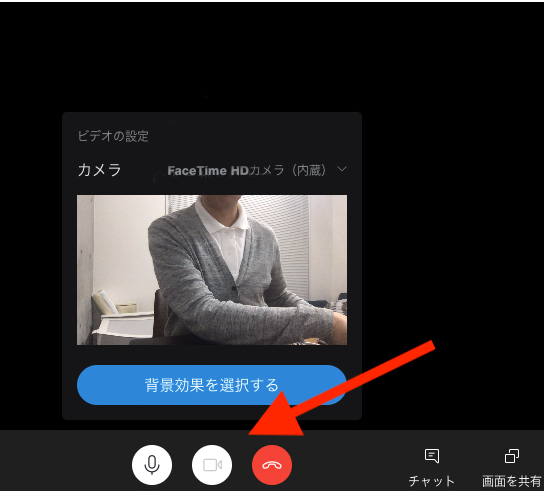

Zoom での同等の機能の最近の人気を受けて、Skype はビデオ通話でのカスタム背景のサポートを導入しました。
カスタム背景を使用するオプションは、Mac、Windows、Linux、および Web 用のバージョン 8.59.0.77 アップデートの一部であり、4 月 16 日に展開が開始されました。Skype の
リリース ノート
では、この機能について次のように説明されています。
「ビーチや宇宙から電話しているように見せたいですか? ビデオ通話のカスタム背景を使用すれば、それが可能になります。」

アップデートを受信したら、次の手順に従って通話中にカスタム背景を使用します。この記事の 2 番目の手順では、すべての通話にカスタム背景を設定する方法について説明します。
Skype 通話にカスタム背景を追加する方法
-
Skype
を起動して通話を開始します。 -
接続したら、
[その他]
メニュー (3 つの点) をクリックするか、ビデオ ボタンの上にマウスを置きます。 -
[背景効果の選択] を
クリックします。 -
新しい画像を追加して背景効果をカスタマイズするか、以前に追加した画像を選択します。自分がいる部屋の実際の背景
をぼかす
こともできます。
すべての Skype 通話にカスタム背景を設定する方法
-
Skype
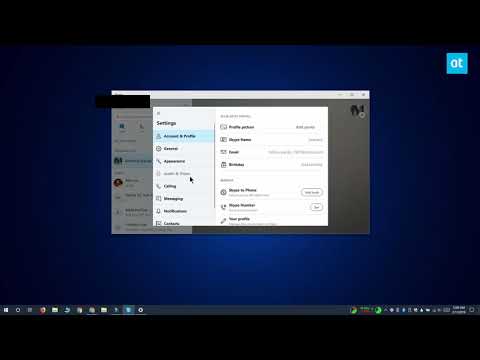
を起動し、プロフィール写真をクリックします。 -
[
設定]
ボタン (歯車のアイコン) をクリックし、
[オーディオとビデオ]
ボタン (マイクのアイコン) をクリックします。 -
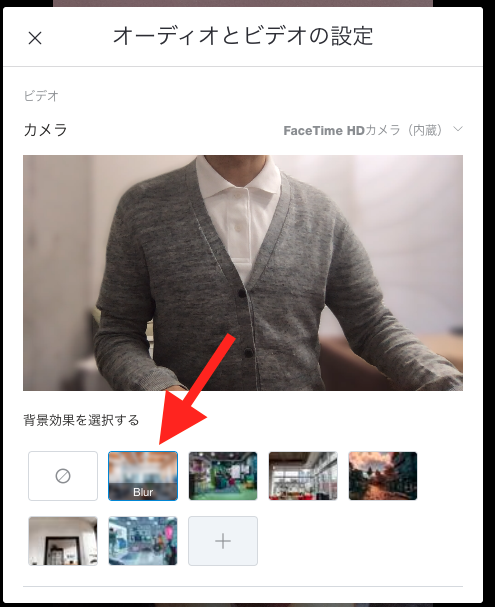
新しい画像を追加して背景効果をカスタマイズするか、以前に追加した画像を選択します。自分がいる部屋の実際の背景
をぼかす
こともできます。
カスタム背景に加えて、この最新の Skype アップデートにより、Mac から Skype 連絡先にファイルを直接共有することが簡単になり、チャット ウィンドウの通話コントロールへの素早いアクセスが可能になります。アップデートの詳細については
、Skype の Web サイト
をご覧ください。



