

AirPods を Apple TV にペアリングする方法
AirPods を
iPhone
、
iPad
、Apple Watch、Mac、または
Apple TV
にペアリングすると、
iCloud
アカウントにリンクされているすべてのデバイス間でペアリング情報が同期されます。

つまり、AirPods を他のデバイスのいずれかとすでにペアリングしている場合は、「Apple TV」に接続する際に、そのプロセスを再度実行する必要はありません。
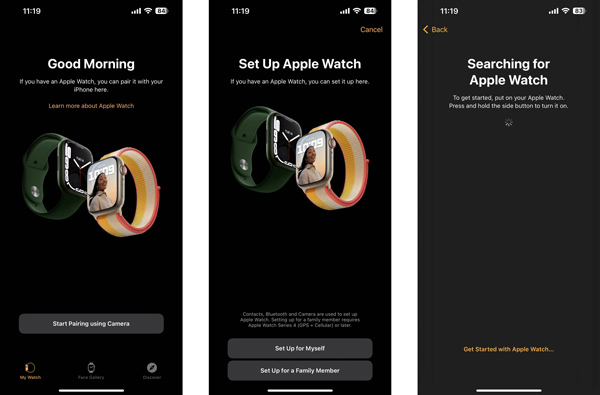
もちろん、AirPods をまだどのデバイスにもペアリングしていない場合は、「Apple TV」に手動でペアリングする必要があります。以下で説明するペアリングプロセスは、AirPods を共有の「Apple TV」に接続する場合、自分のセットトップボックスとの AirPods 接続のトラブルシューティングを行う場合、または第 3 世代「Apple TV」以前を所有している場合にも役立ちます。作り方は次のとおりです。
正常に接続するには、第 2 世代の AirPods では tvOS 12.2 以降が実行されていることが必要ですが、第 1 世代の AirPods では tvOS 11 以降がインストールされている必要があることに注意してください。
AirPodsをApple TVにペアリングする方法
AirPods をまだ装着していない場合は、続行する前に、少なくとも充電ケースの蓋を開いてください。
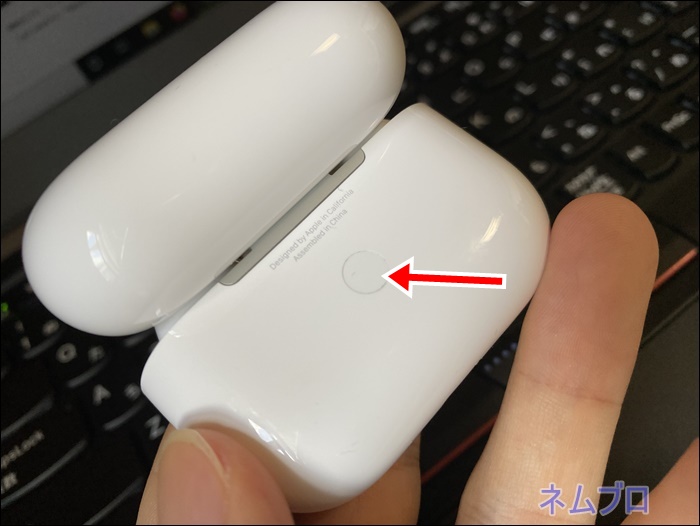
- AirPods 充電ケースの背面にある円形のボタンを、AirPods の間にあるケース内のライトが白く点滅し始めるまで押し続けます。
-
Apple TV で、
設定
アプリを起動します。 -
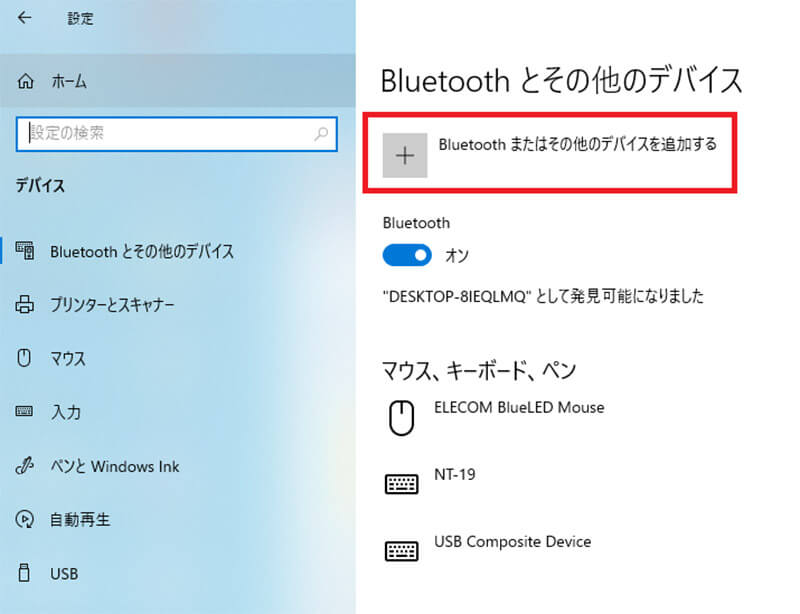
[リモコンとデバイス] > [Bluetooth]
に移動します。 - AirPods が [その他のデバイス] リストに表示されたら、それを選択します。
-
「デバイスを接続」
をクリックして、ペアリングプロセスを開始します。完了すると、AirPods が「Apple TV」に接続され、使用できるようになります。

AirPods を Apple TV に素早く接続する方法
AirPods が正常にペアリングされたので、いつでも素早く簡単に「Apple TV」に接続できます。
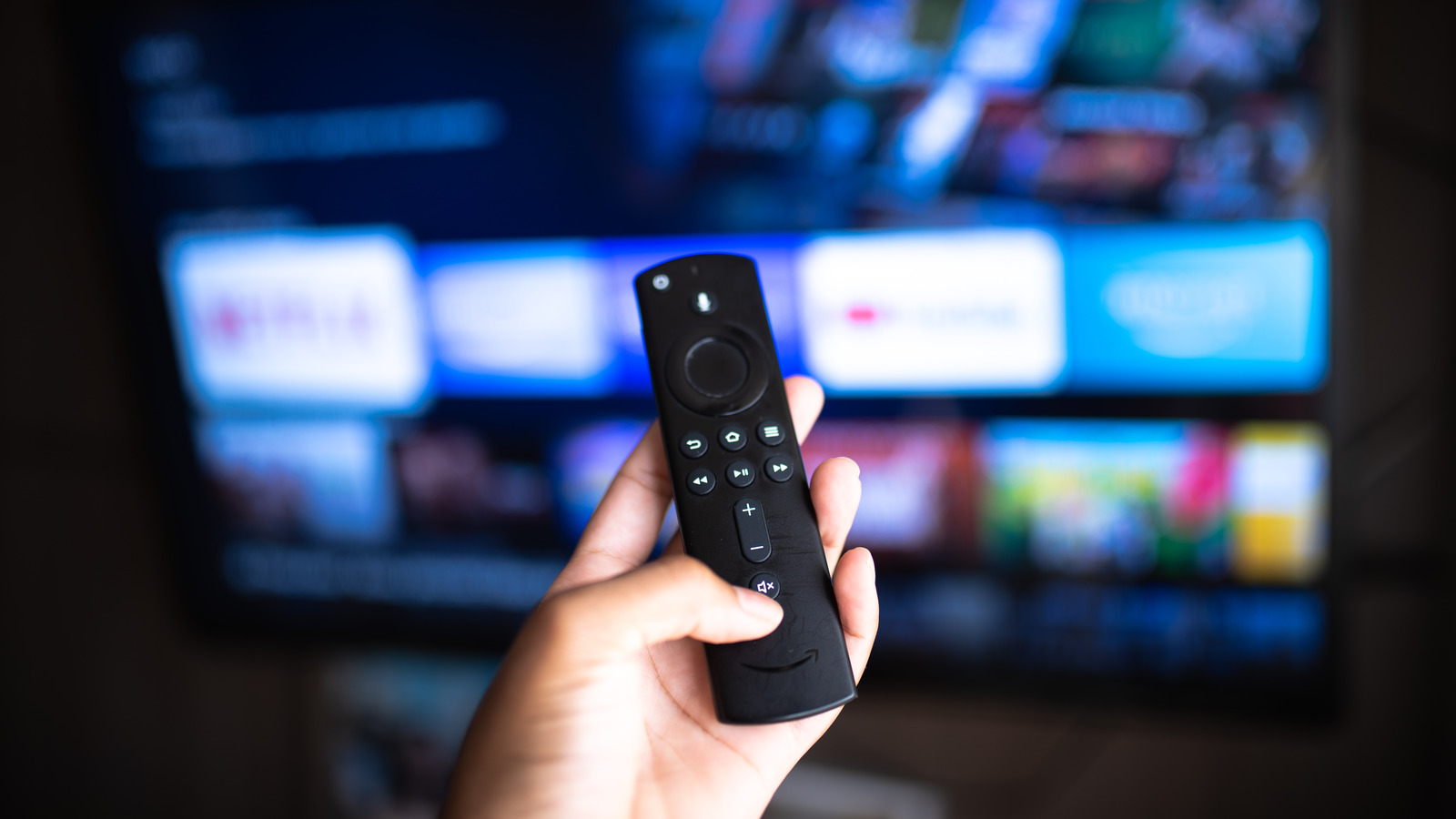
「Apple TV」のホーム画面に移動し、「Apple TV」のリモコンの
再生/一時停止
ボタンを押したままにして、表示されるパネルリストからAirPodsを選択するだけです。


![Apple、iOS 18 および iPadOS 18 の 6 回目のベータ版を開発者に提供 [アップデート: パブリックベータ版が利用可能]](https://i1.wp.com/cdn-ak.f.st-hatena.com/images/fotolife/h/haosan/20230801/20230801080225.png?resize=768,372&ssl=1)


