

Apple Watchにパスコードを追加する方法とパスコードを忘れた場合の対処法
Apple Watch でパスコードの使用を検討すべき理由はいくつかあります。これがないと、Apple Pay を使用してデバイスを使用して非接触型取引を行うことはできず、また Apple Pay を使用して
Mac のロックを自動的に解除する
こともできません。
しかし、機能が失われるだけでなく、ウォッチでパスコードを使用しないということは、パスコードを入手した人があなたのヘルスケアやその他のアプリのデータ、さらにはそれ以外にもアクセスできる可能性があることを意味します。
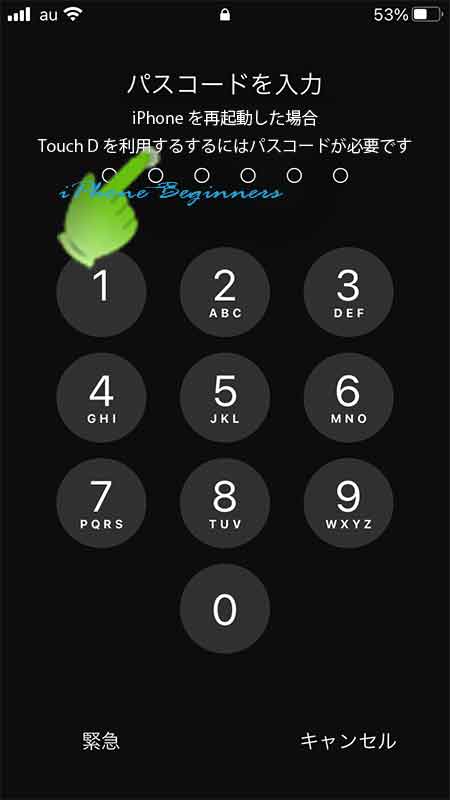
Apple Watch でパスコードを使用することは、iPhone や iPad でパスコードを使用するのとは異なります。Apple Watch を使用するたびにパスコードを入力する必要がないからです。 Apple Watch を手首から外した場合、または Apple Watch を再起動した場合にのみ、プロンプトが表示されます。また、iOS デバイスとは異なり、Apple Watch のパスコードを忘れた場合でも、
アクセスを回復するために実行できる手順
があります。

これらの利点を念頭に置いて、Apple Watch のパスコードを設定する方法を次に示します。
Apple Watchにパスコードを追加する方法
-
Apple Watch で設定アプリを起動します。
-
リストを下にスクロールし、
「パスコード」
をタップします。
-
「パスコードをオンにする」を
タップします。
- 時計のロックとロック解除に使用する 4 桁のパスコードを入力します。

iPhone の Watch アプリを使用して Apple Watch にパスコードを追加することもできます。関連する設定は、
[My Watch]
タブの
[Passcode] -> [Turn Passcode On]
で見つけることができます。
セキュリティをさらに強化するには、Apple Watch で 6 桁のパスコードを使用することを検討してください。 6 桁のパスコードでは、10,000 通りではなく 100 万通りの組み合わせが可能なため、パスコードの解読が困難になります。 iOS Watch アプリ内から 6 桁のコードを有効にするには、
[My Watch] -> [Passcode]
をタップし、
[Simple Passcode]
をオフに切り替えます。次に、Apple Watch に新しい 6 桁のコードを入力するよう求められます。
最後に、日中時計を外すことが多い場合は、Watch アプリの
パスコード
メニューに、iPhone のロックを解除するたびに Apple Watch のロックが解除される設定があり、これで多少は便利になります。
「iPhone でロックを解除」
の横にあるスイッチをオンにして有効にします。
パスコードを忘れた場合の対処方法
Apple Watch のパスコードを忘れた場合は、デバイスを消去し、バックアップから復元する必要があります。この操作は、ペアリングされた iPhone で Watch アプリを起動することで実行できます。まだ選択されていない場合は
[My Watch]
タブをタップし、
[一般] -> [リセット]
をタップして、
[Apple Watch のコンテンツと設定を消去]
を選択します。
あるいは、デバイスを充電器に接続し、次の手順に従って、Apple Watch で消去と復元のプロセスを開始することもできます。
-
電源オフ画面が表示されるまでサイドボタンを押し続けます。
-
電源オフ
スライダーを強く押して放します。
-
[すべてのコンテンツと設定を消去] を
タップします。
- プロセスが終了すると、Apple Watch を再度セットアップするように求められます。その場合は、必ずバックアップから復元してください。


