

Apple WatchでMacのロックを解除する方法
macOS Sierra 以降、Apple は、Apple Watch の所有者が Mac のロックを簡単に解除できるようにする「自動ロック解除」機能を導入し、Apple Watch を従来のパスワードの代わりに認証目的に使用します。
これは最近の Mac に限定された機能なので、一部の古いマシンでは動作しませんが、利用可能な場合は、自動ロック解除は本当に時間を少し節約できる非常に便利なオプションです。デフォルトで常に有効になっているわけではないため、自動ロック解除をオンにするにはいくつかの手順を実行する必要があります。使用方法は次のとおりです。
- 画面左上の Apple ロゴに移動し、「システム環境設定」を選択します。
- アプリの最初の行から「セキュリティとプライバシー」をクリックします。
-
自動ロック解除は、「全般」セクションのオプションです。チェックボックスをクリックしてオンにします。
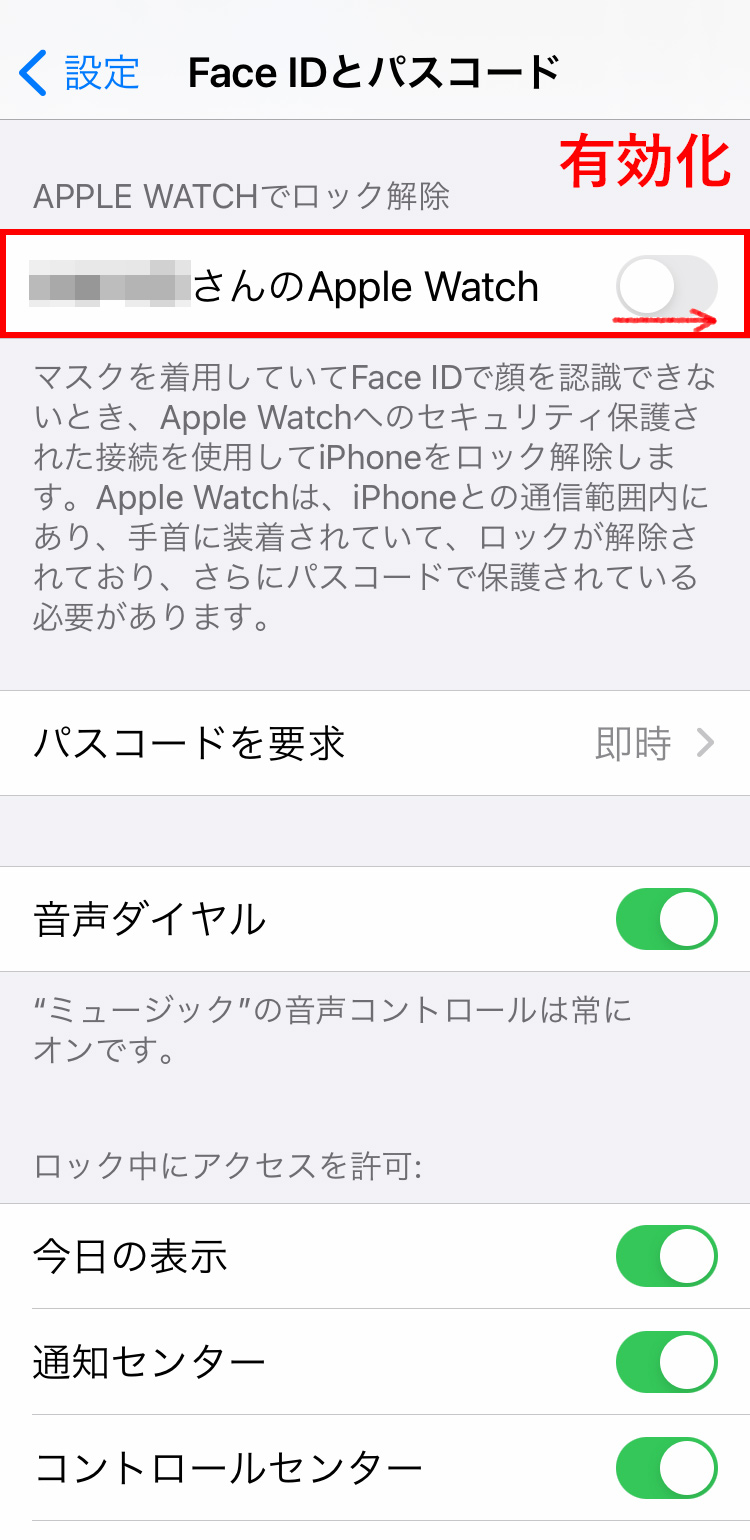
-
パスワードを入力してください。

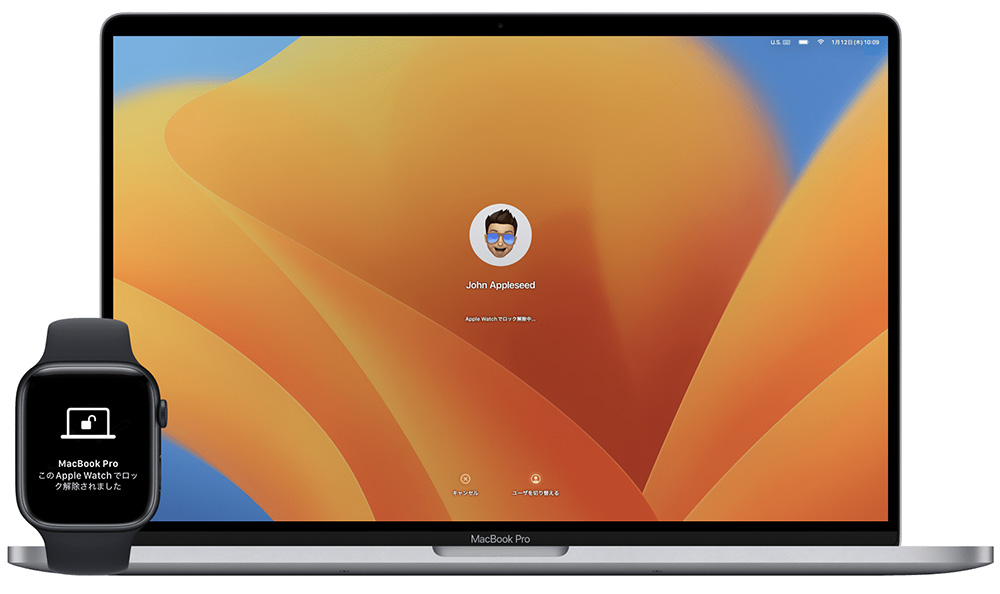
自動ロック解除を有効にすると、認証された Apple Watch が Mac の近く(数フィート以内など)にあるときは常に自動的に機能します。 Mac をスリープから復帰させ、パスワード入力画面が表示されると、パスワード テキスト ボックスは表示されず、「Apple Watch でロックを解除しています…」と表示されます。
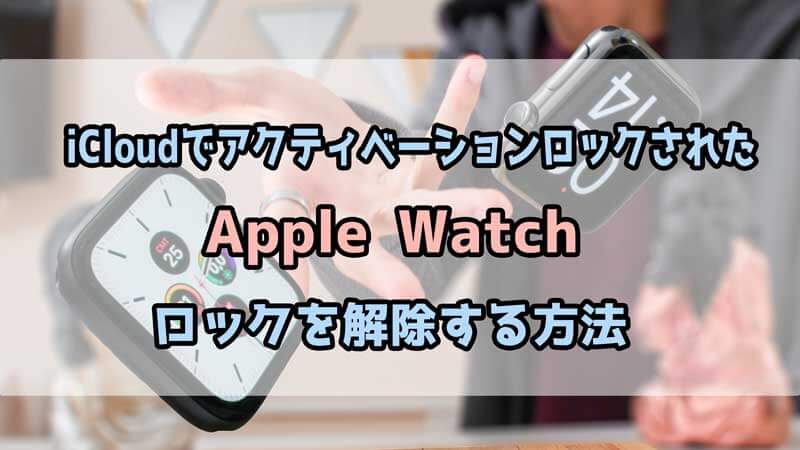
数秒後、Mac のロックが解除され、ロック解除が成功したことを知らせる通知が Apple Watch に届きます。何らかの理由で自動ロック解除の認証に失敗した場合、約 10 秒後にパスワード入力オプションがポップアップ表示され、ログインするためにパスワードを入力する必要があります。
自動ロック解除は継続機能であるため、Apple の最近のマシンの一部に限定されています。これは、2013 年半ば以降に導入されたすべての Mac モデルでサポートされており、watchOS 3 以降を実行する Apple Watch と iPhone 5 以降とのペアリングが必要です。システム環境設定 ([一般] –> [ハンドオフを許可]) でハンドオフをオンにし、iPhone、Apple Watch、Mac が同じ iCloud アカウントにサインインする必要があります。
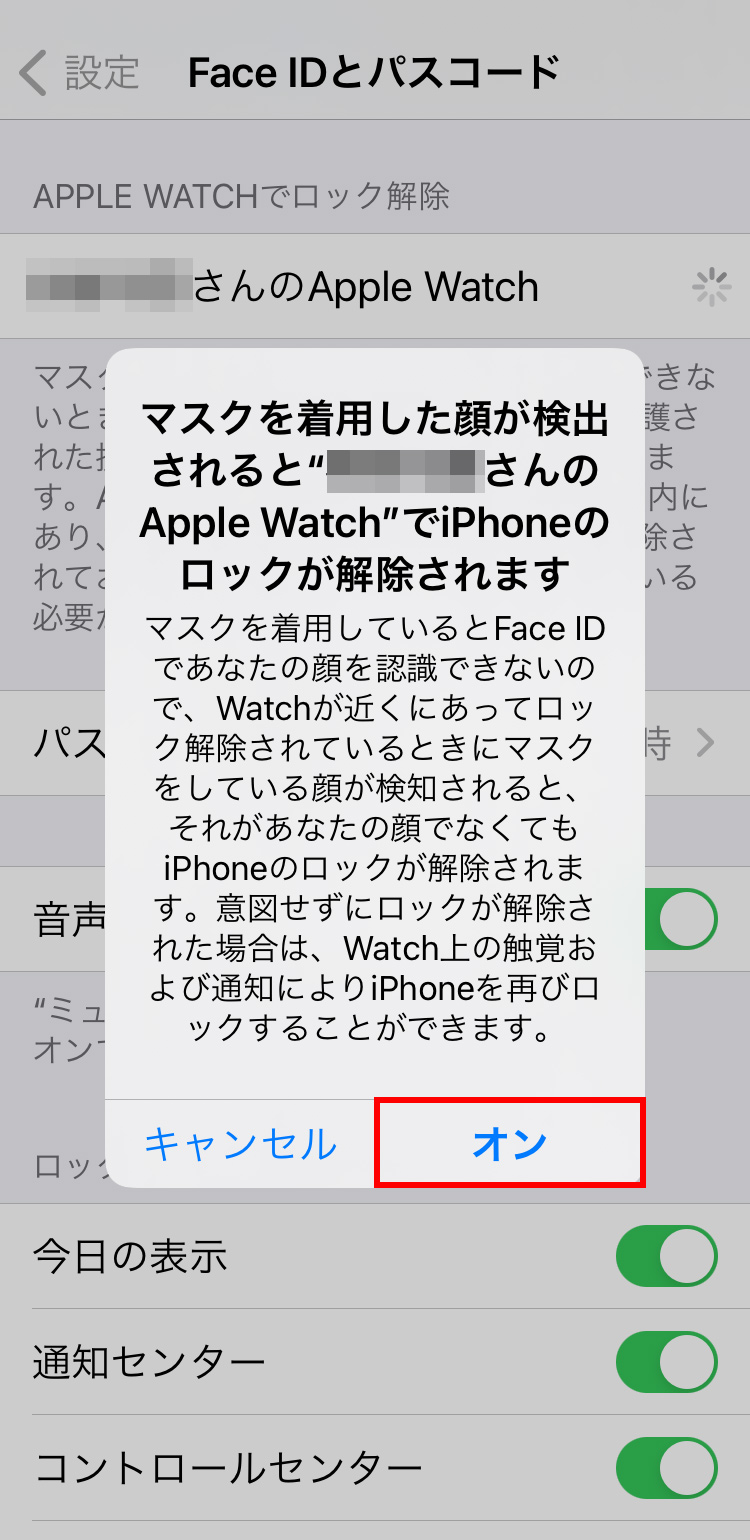
自動ロック解除を有効にするには、2 要素認証がまだオンになっていない場合はオンにする必要もあります。
iOS 10で導入された2段階認証機能の代わりにオリジナルの2段階認証を使用している場合は、
Apple ID管理サイト
で2段階認証を無効にしてから、iOSデバイスで
2段階認証を有効にする
必要があります。 。 Apple Watchでもパスコードを設定する必要があります。

Apple は自動ロック解除が機能しない場合のトラブルシューティングのヒントを提供していませんが、iCloud からサインアウトして再度サインインし、デバイスを再起動すると問題が解決する可能性があります。
マシンの再起動後など、パスワードを使用してログインする必要がある場合がまだありますが、ほとんどの場合、自動ロック解除は Mac でのパスワード入力を正常に置き換えます。



