

Apple の macOS プレビュー アプリを最大限に活用する方法
Apple のすべての Mac には、macOS に組み込まれている機能であるプレビューが付属しています。プレビューは、画像や PDF を表示するたびに開くデフォルトのアプリで、実際にはかなりの数の便利なツールが組み込まれています。これらのツールについては、YouTube チャンネルの最新ビデオで詳しく説明しています。
-
クリップボード画像の編集
– 別のアプリからクリップボードに画像をコピーすると、クリップボード上の内容をプレビューですばやく編集できます。これを行うには、画像をコピーし、プレビュー アプリを開き、Command + N キーボード ショートカットを使用します。あるいは、メニュー バーで [ファイル] –> [クリップボードから新規開く] を選択します。 -
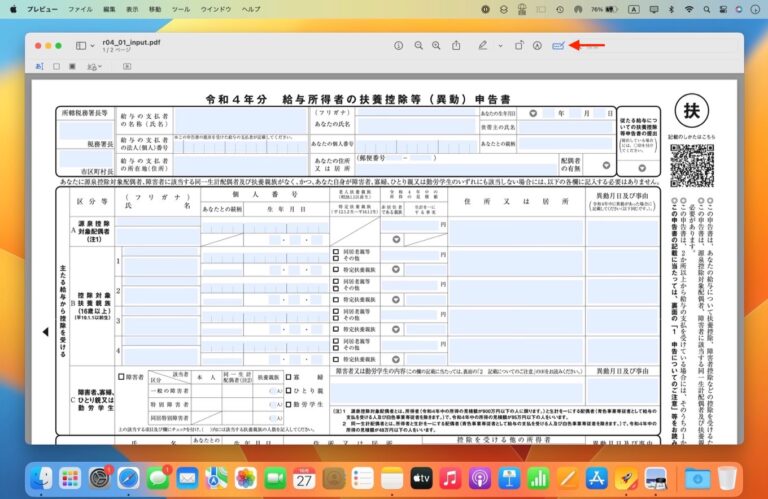
ドキュメントへの記入
– PDF をプレビューで開くと、空白のボックスに記入するために使用できるツールのツールバー全体が表示されます。これらのツールにアクセスするには、マークアップ アイコン (円の中のペン) を選択します。 -
ドキュメントへの署名
– PDF 編集用のマークアップ ツールを使用すると、独自の署名を使用してドキュメントに仮想的に署名することもできます。マークアップ ツールボックスから署名アイコンを選択し、[新規作成] を選択します。ここから、トラックパッドを使用して署名することも、ペンで白い紙に署名して Mac のカメラにかざすこともできます。これらの手法はどちらも非常にうまく機能し、デジタル ドキュメントに仮想署名を簡単に取得できるようになります。 -
画像の背景をすばやく削除
– プレビューは Photoshop などのソフトウェアには及びませんが、いくつかの基本的な画像編集ツールが含まれています。ロゴなどの画像から背景を削除したい場合は、上のビデオで詳細に説明されている手順を使用して、簡単に削除する方法があります。この機能は、白い背景にカラフルなロゴなど、コントラストが強い画像に最も効果的です。 -
写真編集
– これらのヒントのほとんどで使用されているのと同じマークアップ ツールボックスには、色、露出、その他の単純なパラメーターを調整するための基本的な写真編集ツールがいくつかあります。これらの画像編集ツールを開くには、三角形のように見える小さなアイコンをクリックします。露出、コントラスト、彩度、温度、色合い、ハイライト、シャドウ、シャープネスのオプションが表示され、さらに高度な編集のためのヒストグラムもあります。 -
PDF ページの追加と削除
– PDF をプレビューで開くと、不要なページを削除したり、ページを追加したりできます。メニュー バーの [編集] オプションを使用して、[挿入] –> [ファイルからページ] を選択して、新しいドキュメントを既存の PDF に追加します。削除は、サムネイル ビューを選択し、サムネイルを選択して、[削除] を選択するだけで簡単です。サイドバーを使用して、単純なドラッグ アンド ドロップ ジェスチャでページを並べ替えることもできます。
画像や PDF を表示する以外にプレビュー アプリを詳しく調べたことがない場合は、より高度な機能をいくつか試してみる価値があります。見逃したお気に入りのプレビュー機能はありますか?コメントでお知らせください。



