

Bluetooth ヘッドフォンをペアリングして Apple Watch で音楽を聴く方法
Apple Watchには、アプリ、写真、音楽などのコンテンツを追加するためのストレージスペースが含まれており、そのスペースの最大一部は曲の保存専用です。プレイリストを追加すると、iPhone が通信範囲外にある場合でも、プレイリスト内の音楽を聴くことができます。このプロセスは一目瞭然ですが、Apple Watch から Bluetooth 接続されたヘッドフォンで音楽を再生するには、忘れてはいけない手順がいくつかあります。
Apple Watchに音楽を追加する
iPhone が範囲内にない状態で Apple Watch で音楽を聴くには、まずプレイリストを Apple Watch に同期する必要があります。
- iPhone で Apple Watch アプリを開き、「My Watch」をタップします。
- リストから「音楽」を選択します。
- 「同期プレイリスト」をタップしてiPhoneのプレイリストにアクセスします。
- リストからプレイリストを選択します (このリストにプレイリストが表示されない場合は、iPhone でプレイリストを作成する必要があります)。
- Apple Watch を充電器の上に置き、同期を開始します。このステップは重要です。 Apple Watch は充電器に接続されていない場合、プレイリストを同期しません。

ここでプレイリストの制限をカスタマイズできます。ストレージの量または曲の数を切り替えて、ビューを変更します。 100 MB、500 MB、1.0 GB、または 2.0 GB のストレージ (または 15、50、125、または 250 曲) を選択します。プレイリストの最大制限に達すると、それ以上音楽を追加できなくなります。
Apple Watch からすべてのプレイリストを削除するには、プレイリスト画面の下部にある「なし」を選択します。
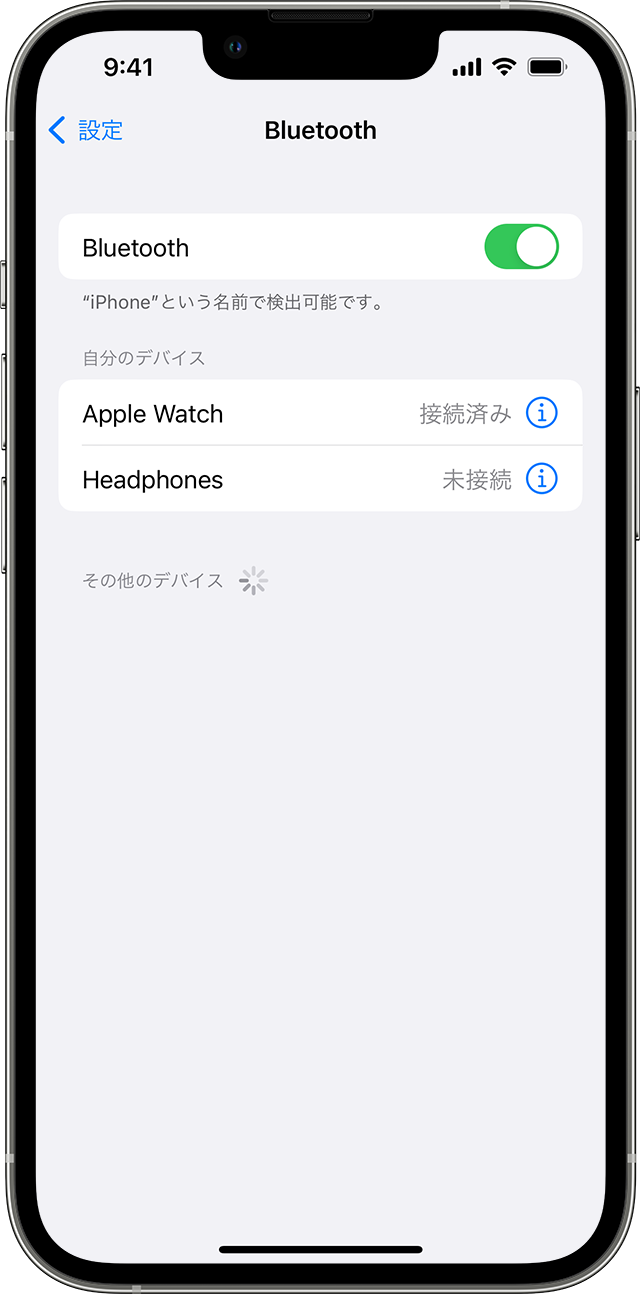
Bluetooth ヘッドフォンのペアリング
Apple Watch から直接音楽を聴くことはできますが、Bluetooth ヘッドフォンを介してのみ聴くことができます。これらがないと、音楽は iPhone 経由でのみ再生されます。
- ヘッドフォンをディスカバリーモードにします。
- Apple Watchで設定アプリを開きます。
- 「Bluetooth」をタップします。
- ペアリングするヘッドフォンを選択します。

Apple Watchで音楽を聴く
Bluetooth ヘッドフォンを使用して Apple Watch で音楽を直接聴くには、もう 1 つ重要な最初のステップがあります。これには、音楽ソースを変更することが含まれます。

- Apple Watchで「ミュージック」アプリを開きます。
- 表示画面を強く押します。
- 表示されるオプションから「ソース」を選択します。
- 再生する音楽ソースとして Apple Watch を選択します。
- プレイリストを選択し、「再生」ボタンをタップして音楽を聴き始めます。
Apple Watch に保存されている曲の数は、デバイスの設定アプリの「バージョン情報」セクションで確認することもできます。



