

FaceTime でエフェクトを使用する方法
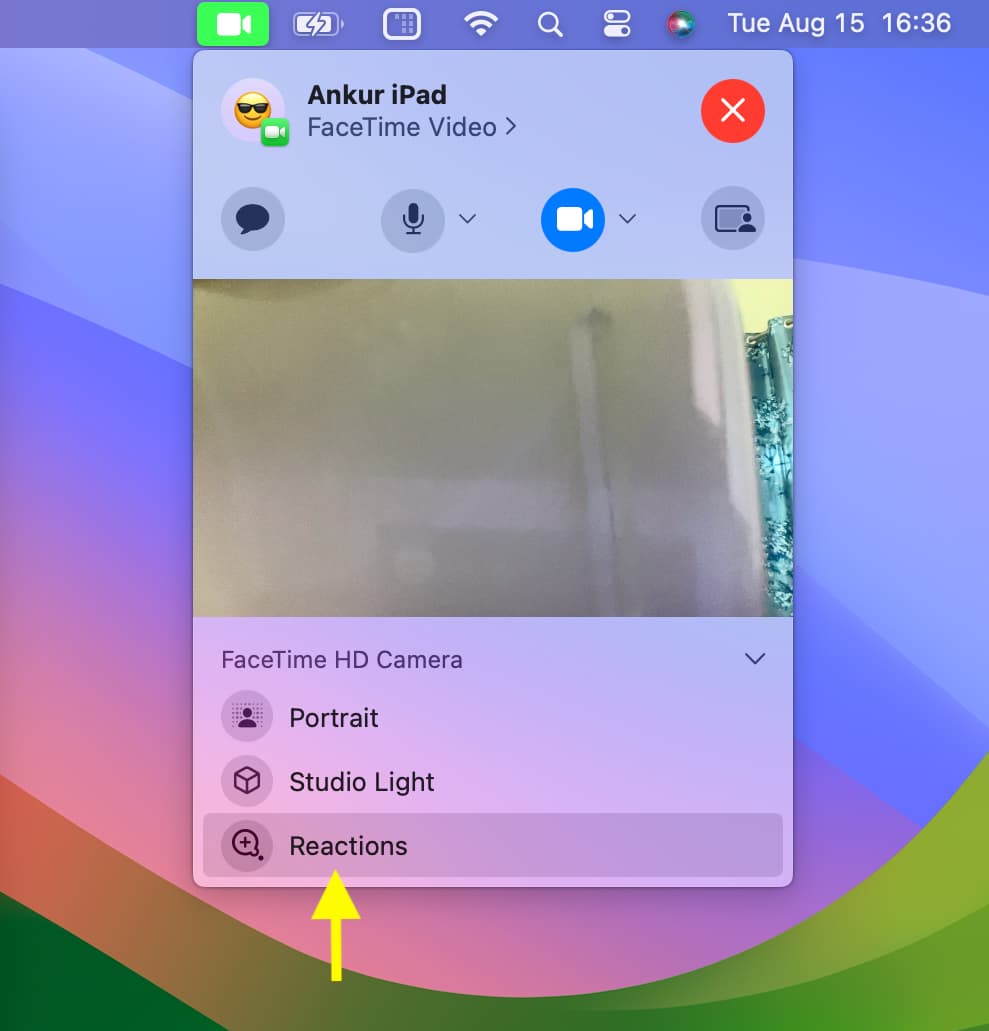
Apple の
FaceTime
アプリを使用すると、ビデオ通話中に組み込みのフィルター、ステッカー、ラベル、形状などのカメラ効果を適用できます。
FaceTime カメラエフェクトは次のデバイスで使用できます:
iPhone
7、iPhone 7 Plus、iPhone 8、iPhone 8 Plus、iPhone X、iPhone XS、iPhone XS Max、iPhone XR、iPhone 11、iPhone 11 Pro、
iPhone 11 Pro Max
、および以降のモデル。
サポートされているデバイスをお持ちの場合は、以下の手順に従って「FaceTime」でカメラ効果の使用を開始してください。
FaceTime ビデオ通話でフィルターを適用する方法
-
iPhone で
FaceTime
アプリを開き、ビデオ通話を行います。 -
通話が接続されたら、自分の画像にある星型の
エフェクト
アイコンをタップします (アイコンが表示されない場合は、画面をタップします)。 -
メインの「FaceTime」コントロールの上にあるエフェクトストリップにあるフィルターボタン(左から2番目のアイコン)をタップします。

- 下部にあるフィルターをタップして外観を変更し、左または右にスワイプしてプレビューします。
FaceTime ビデオ通話にテキストラベルを追加する方法
-
iPhone で
FaceTime
アプリを開き、ビデオ通話を行います。 -
通話が接続されたら、自分の画像にある星型の
エフェクト
アイコンをタップします (アイコンが表示されない場合は、画面をタップします)。 -
メインの「FaceTime」コントロールの上にあるエフェクトストリップにある
「ラベル」
ボタン(左から3番目のアイコン)をタップします。 -
ラベルが選択されているときに、ラベルに表示するテキストを入力し、ラベルから離れたところをタップします。
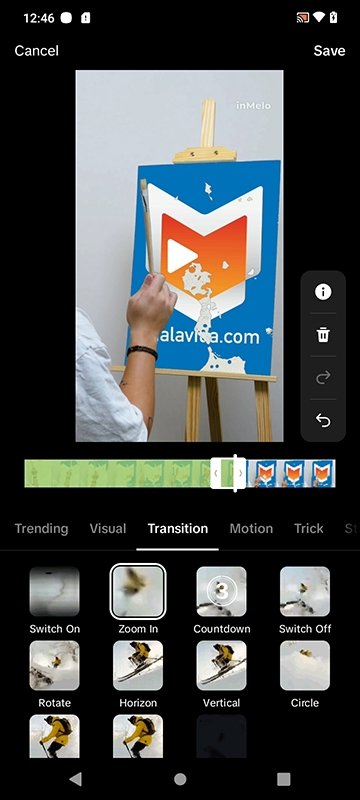
- ラベルをカメラディスプレイ上の配置したい場所にドラッグします。
-
ラベルを削除するには、ラベルをタップして、
[X]
アイコンをタップします。
FaceTime ビデオ通話にステッカーを追加する方法
-
iPhone で
FaceTime
アプリを開き、ビデオ通話を行います。 -
通話が接続されたら、自分の画像にある星型の
エフェクト
アイコンをタップします (アイコンが表示されない場合は、画面をタップします)。 - ステッカー ボタンの 1 つをタップします。これらは、メインの「FaceTime」コントロールの上にあるエフェクト ストリップの右端にある 3 つのアイコンです。
-
ステッカーをタップして通話に追加します。
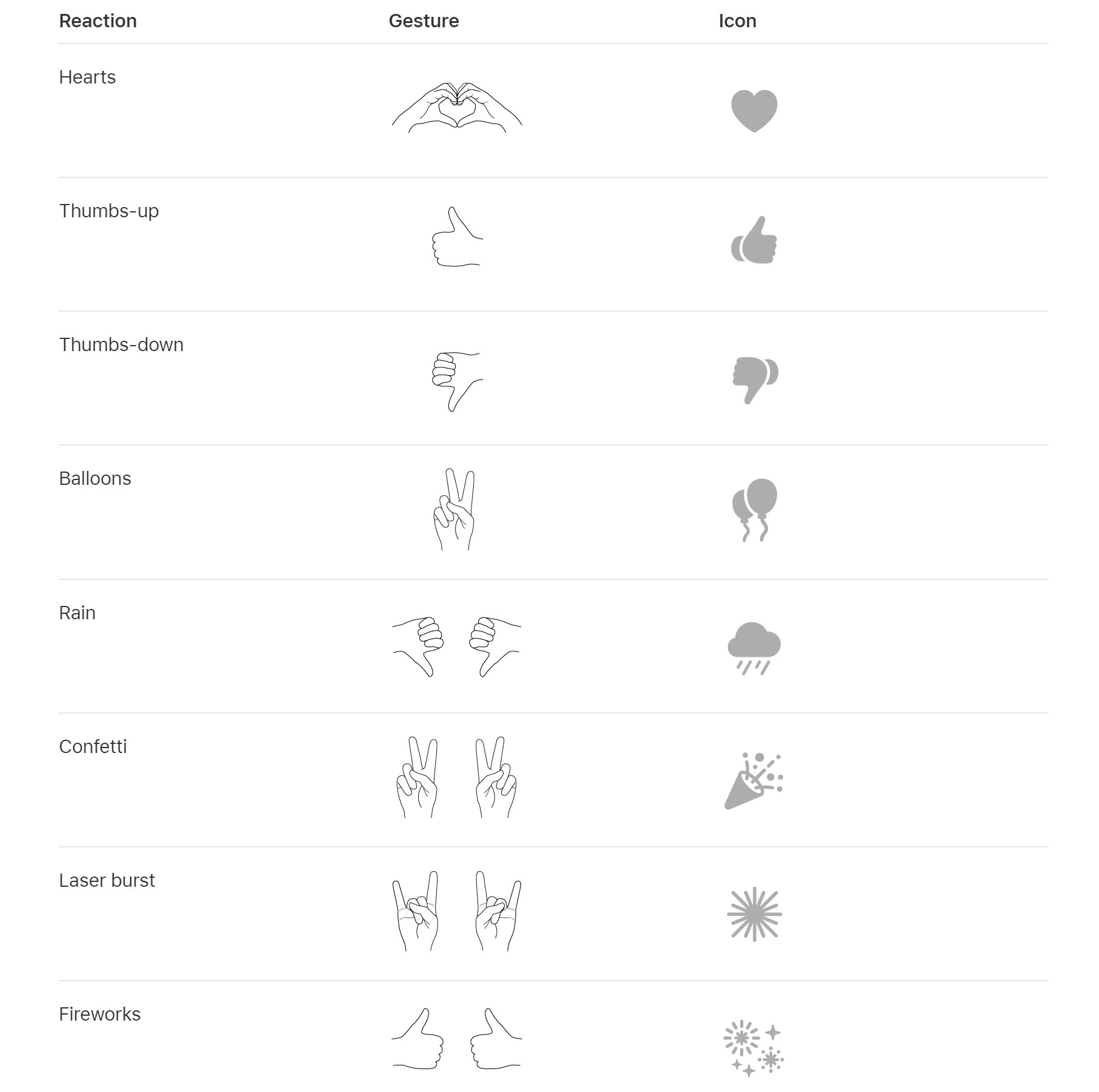
- ラベルをカメラディスプレイ上の配置したい場所にドラッグします。
-
ステッカーを削除するには、ステッカーをタップしてから
X
アイコンをタップします。
FaceTime ビデオ通話に図形を追加する方法
-
iPhone で
FaceTime
アプリを開き、ビデオ通話を行います。 -
通話が接続されたら、自分の画像にある星型の
エフェクト
アイコンをタップします (アイコンが表示されない場合は、画面をタップします)。 -
メインの「FaceTime」コントロールの上にあるエフェクトストリップの
「Shapes」
ボタン(波線で表される中央のアイコン)をタップします。 -
図形をタップして通話に追加します。
- 形状をカメラディスプレイ上の配置したい場所にドラッグします。
-
ステッカーを削除するには、ステッカーをタップしてから
X
アイコンをタップします。
「FaceTime」でアニ文字とミー文字を使用する方法については、
ここをクリックしてください
。



