

Apple Silicon MacBook のバッテリーの状態を確認する方法
Apple シリコンを搭載した Mac ノートブックは、バッテリー状態管理を使用します。これは、化学的劣化の速度を減らすことで Mac のバッテリー寿命とバッテリー状態を延ばすように設計された機能です。
Mac ノートブックにはリチウム イオン バッテリーが使用されており、他の充電式バッテリーと同様に、古くなると効果が低下しますが、その化学的寿命は時間だけで決まるわけではありません。また、温度履歴や充電パターンなどの要因にも影響されます。
このため、バッテリー状態管理は Mac のバッテリー状態とその充電パターンをインテリジェントに分析し、この情報に基づいて、この機能によりバッテリーの最大充電量が一時的に低下することがあります。これは、バッテリーが使用状況に最適なレベルまで充電されるようにするために必要に応じて行われ、それによってバッテリーの磨耗が軽減され、化学的劣化が遅くなります。
以下の簡単な手順に従って、Apple シリコンを搭載した Mac のバッテリーの状態をチェックできます。
-
画面上部のメニュー バーの左端にある
リンゴ記号
(Ô£ø) を選択し、
[システム環境設定…]
をクリックします。
振り向く
-
[バッテリー]
環境設定ペインを選択します。
-
サイドバーで
「バッテリー」
を選択し、
「バッテリーの状態…」
ボタンをクリックします。
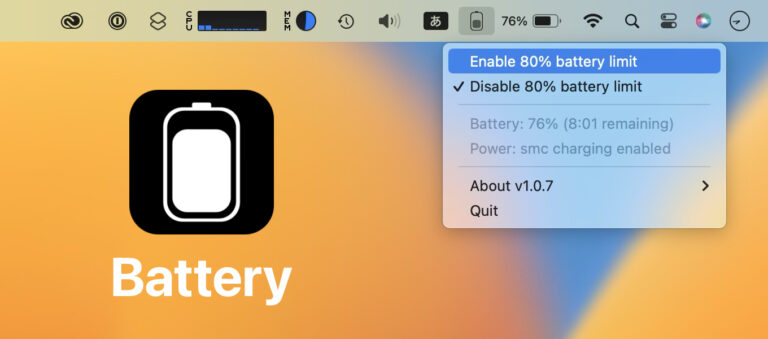
「バッテリー状態」の結果を確認します。 「正常」であれば、バッテリーの状態は良好です。これは、最大容量が 100% でなくなった場合でも当てはまります。これは、Mac ノートブックで使用されているバッテリーが、通常の条件下で動作している場合、最大サイクル数で元の容量の最大 80% を維持するように設計されているためです。
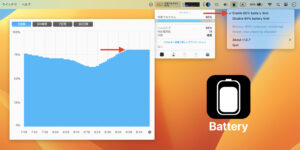
ただし、Mac のバッテリーの最大容量が 80% 未満の場合は、修理が必要であることを示す良い兆候であり、すでにバッテリー寿命が著しく低下している可能性があります。
Apple から購入したすべての新しい Mac には、バッテリー欠陥に対するサービス保証を含む 1 年間の保証が付いています。 Mac が保証期間外で、バッテリーがあまり劣化していない場合、Apple は
有料でバッテリー サービス
を提供します。



