

片方の AirPod が充電されていませんか?問題の解決方法
AirPods または
AirPods Pro
の充電に問題がある場合は、読み続けてください。この記事では、利用できるソリューションの概要を説明します。

オリジナルの AirPods、AirPods 2、
AirPods 3
、AirPods Pro、または AirPods Pro 2 のいずれを所有している場合でも、これらすべてのモデルで、1 つの AirPod が充電ケースでの充電を拒否するという問題が発生することがあります。
これはよくある問題で、イライラするだけでなく、その日の計画が事実上一時停止になってしまう可能性があります。幸いなことに、この問題は通常、Apple に連絡したり AirPods を返品したりすることなく、自宅で解決できます。何かをする前に、次のヒントを試してください。
1. 充電ケースのバッテリー残量を確認する
1 つの AirPod が充電を停止した場合、その原因は多くの場合、充電ケースにあります。一般的に、充電が 10% 未満の場合、ケースには両方の AirPods を充電するのに十分な電力がありません。
充電ケースのバッテリー残量を確認するには、まず AirPods をケースの中に入れて蓋を閉じます。次にケースを
iPhone
に近づけて蓋を開けます。 iPhone の画面に AirPods カードが表示され、充電ケースと両方の AirPods のバッテリー レベルが表示されます。
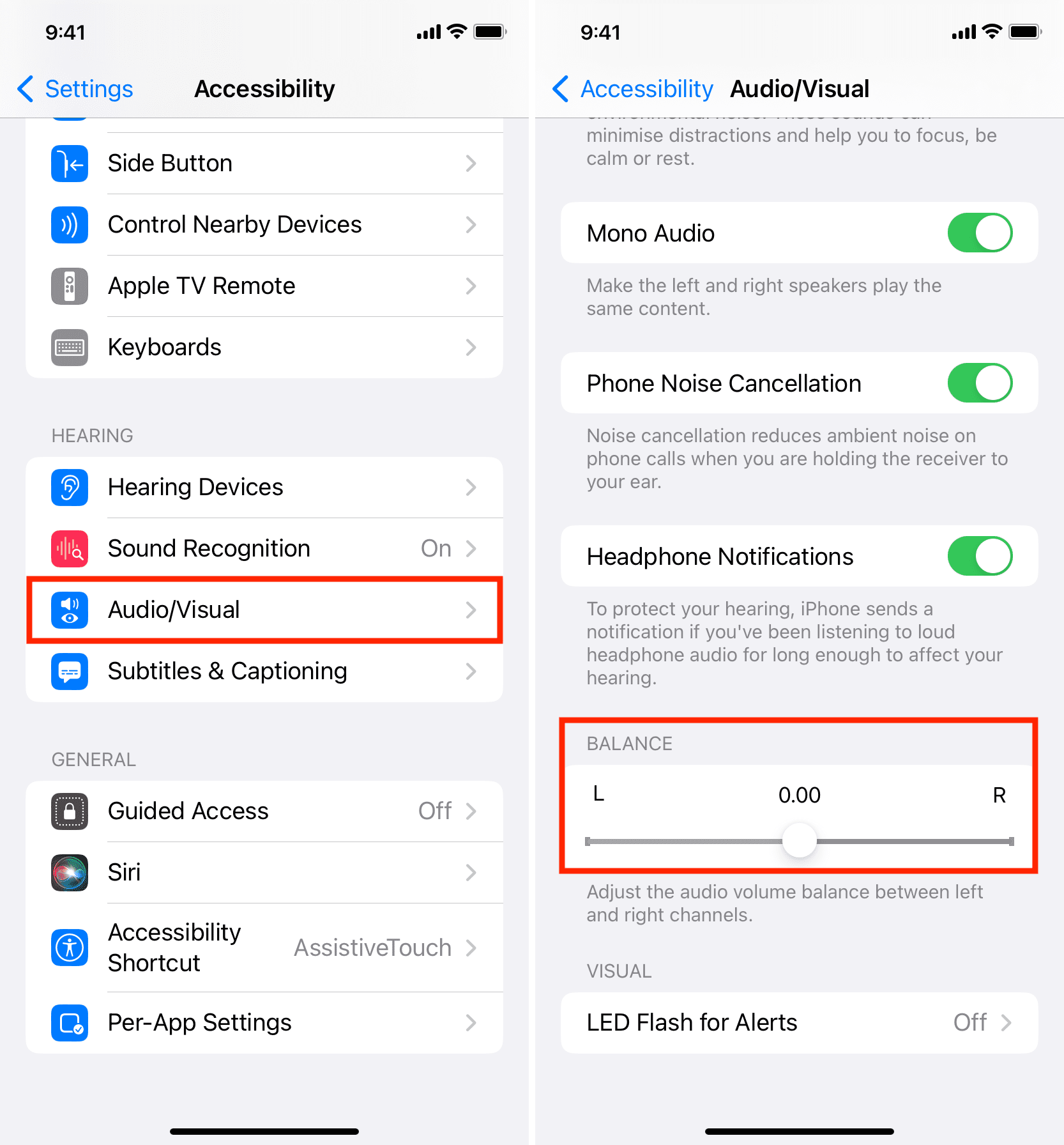
バッテリー ウィジェットを使用して AirPods の充電ステータスを確認することもできます。これは、画面下部の [編集] ボタンをタップすることで、「iPhone」の今日のビュー (ロック画面またはホーム画面のアプリの最初の画面で右にスワイプしてアクセス) に追加できます。あるいは、ホーム画面にバッテリー ウィジェットを追加することもできます。
充電ケースのバッテリー残量が十分であるにもかかわらず、1 台の AirPod がまだ充電されていない (つまり、その横に「稲妻」の充電アイコンがない) 場合は、この記事の次のステップに進んでください。

充電ケースのバッテリー残量が少ないことが問題の原因だった場合は、Lightning または USB-C ケーブル (ケースのモデルに応じて) を使用してケースを充電することがわかります。 1 回の充電でバッテリーがかなり長持ちするため、充電ケースを電源コンセントに差し込むのを忘れがちです。そのため、たとえ 15 分間でも、毎日または 1 日おきに充電する習慣を身につけるのが最善です。そうすれば、外出時に AirPods のバッテリーがなくなってしまうことはありません。
2.AirPodを再度挿入します
充電ケースに十分なバッテリーが入っているにもかかわらず AirPod が充電できない場合は、イヤピースがケースに正しく取り付けられておらず、充電ポートと適切に接触していない可能性があります。フォームイヤーチップなどのアクセサリをすべて取り外してから、AirPod を再度挿入し、AirPods を「iPhone」に近づけたときに充電アイコンが横に表示されるかどうかを確認します。

それでも AirPod が充電されない場合は、接点が汚れている可能性があり、AirPod のステムや充電ケースのクリーニングが必要である可能性があります。方法については、以下の掃除のヒントをご覧ください。
3.AirPodと充電ケースを掃除する
おそらく、AirPod が充電を停止する最も一般的な理由は、充電接点が汚れていて、AirPod のステム、充電ケースの内側、またはその両方に汚れがあることが原因です。これにより、電荷が十分に通過できなくなりますが、以下の方法で除去できます。
必要なもの
- 糸くずの出ない布またはマイクロファイバー布
- 歯周ブラシ、ストロークリーナー、または綿棒
- 70% イソプロピルアルコール (オプション)
乾いた糸くずの出ない布を使用して、AirPod のステムの端の銀色の接点の周りを重点的に掃除します。
次に、歯周ブラシまたは同様のツールを使用して、充電ケース内の各 AirPod ベイの内部接触点を清掃します。頑固な汚れに遭遇した場合は、綿棒を水で湿らせるか、イソプロピル アルコールをスプレーして (ケースにアルコールや水を直接スプレーしないでください)、綿棒を汚れた部分に塗布します。
AirPods を毎日使用する場合、AirPods と充電ケースの間の適切な接触を回復して維持するために、理想的には毎週掃除する必要があります。
4.AirPodsをリセットする
Apple の初代 AirPods、AirPods 2、AirPods 3、および AirPods Pro (第 1 世代および第 2 世代) にはすべて、工場出荷時の設定に戻すリセット機能があります。これは、1 台の AirPod が充電を拒否した場合など、何らかの問題が発生した場合に役立ちます。
AirPods と AirPods Pro をリセットする方法のビデオチュートリアルは次のとおりです。
- AirPods をケースに入れ、蓋を閉じます。
-
30秒待ってから蓋を開けます。
-
iOS デバイスで、[設定] -> [AirPods の名前] に移動します。または、
[設定] -> [Bluetooth]
に移動し、AirPods の横にある丸で囲まれた「
i
」アイコンをタップします。 -
一番下までスクロールして
[このデバイスを忘れる]
をタップし、もう一度タップして確認します。 - AirPods ケースの蓋を開いた状態で、ステータス ライトがオレンジ色に点滅するまで、ケース背面のボタンを約 15 秒間押し続けます。 AirPods ケースが有線接続のみで充電されている場合、ステータス ライトはケース内の AirPods の間にあります。 AirPods Pro をお持ちの場合、または AirPods ケースがワイヤレスで充電されている場合は、ステータス ライトがケースの前面にあります。
- ケースの蓋を開いた状態で、AirPods をデバイスの近くに置き、デバイスの画面に表示される手順に従って AirPods を再接続します。

それだけです。 AirPods がリセットされると、
iCloud
アカウントにリンクされたデバイスが自動的に認識されなくなることに注意してください。 iOS デバイスの近くで AirPods ケースを開けると、初めて使用したときと同じようにセットアップ プロセスが開始されます。
5. Apple サポートに連絡する
上記の提案のいずれでも 1 台の AirPod が充電されない問題が解決しない場合は、おそらく
Apple サポート に連絡して
ください。Apple のチームが AirPod または充電ケースを修理または交換する必要があるかどうかを判断できるためです。


