

AirPods Pro の最新機能を使用するための完全ガイド
昨年の iOS 17 のリリースで、Apple はアダプティブ オーディオ、通話中に自分自身をミュート/ミュート解除する機能など、第 2 世代 AirPods Pro の新機能を導入しました。
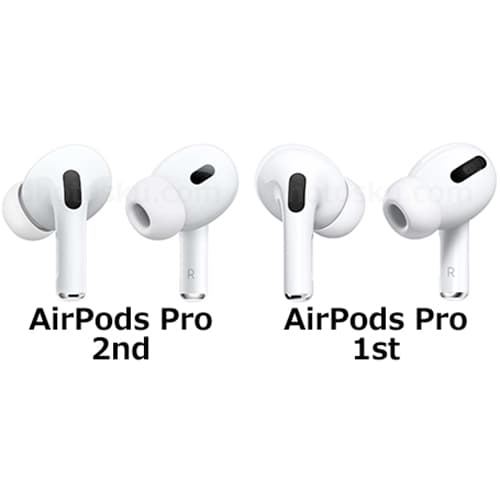
新しいノイズ制御機能がどのようなユースケース向けに設計されているか、また、
iPhone
が更新されたファームウェアを備えた「AirPods Pro」2 に接続されている場合に「iOS 17」でノイズ制御機能を制御する方法については、読み続けてください。特定の機能にスキップするには、以下のリンクのいずれかをクリックしてください。
- AirPods Pro ファームウェアを確認する方法
- アダプティブオーディオの使用方法
- 会話認識の使用方法
- パーソナライズされたボリュームの使用方法
- ミュートコントロールの使用方法
- その他の AirPods Pro アップデート
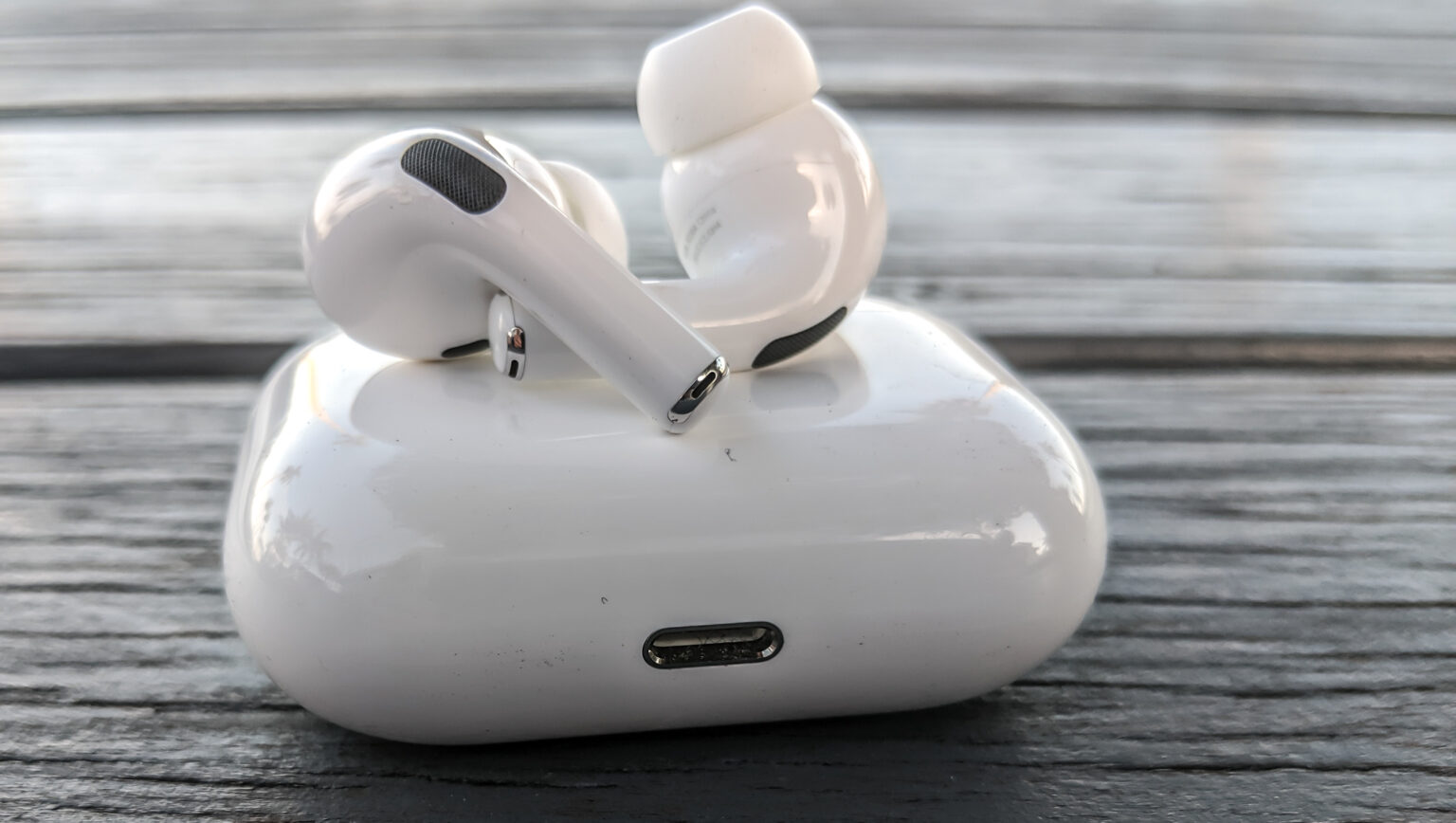
この新機能は、最新のファームウェアで更新された第 2 世代の「AirPods Pro」とペアリングすると、「iOS 17」を実行している iPhone で利用できます。これには、新しい USB-C MagSafe 充電ケースを備えた第 2 世代 AirPods Pro と、Lightning MagSafe 充電ケースを備えた第 2 世代 AirPods Pro が含まれます。
AirPods Pro ファームウェアを確認する
Apple は AirPods ソフトウェアをアップグレードする方法についての説明を提供していませんが、ファームウェアは通常、AirPods が iOS デバイスに接続されている間に無線でインストールされます。 「AirPods」をケースに入れ、「AirPods」を接続します。電源を入れてから、「AirPods」を iOS デバイスまたは Mac にペアリングすると、強制的にアップデートが行われます。
AirPods Pro を iPhone に接続し、次の手順に従うことで、AirPods Pro ファームウェアを確認できます。
- 設定アプリを開きます。
- [あなたの名前] の AirPods Pro をタップします。
- 「概要」セクションまで下にスクロールします。
- バージョン 番号を探します。

AirPods Pro が最新のバージョン番号 (2024 年 3 月現在 6E188) に更新されている場合は、iOS 17 の新機能を楽しむ準備ができています。
アダプティブオーディオ
第 2 世代の「AirPods Pro」が導入されたとき、そのアダプティブ トランスペアレンシー機能により、騒音を軽減する新しい方法が提供され、毎日のリスニングがより快適になりました。
アダプティブ オーディオ (アダプティブ ノイズ コントロール) は、既存の透明モードとアクティブ ノイズ キャンセリング モードを動的にブレンドすることで、そのアプローチを次のレベルに引き上げ、その瞬間に最高のオーディオ エクスペリエンスを提供します。アダプティブ オーディオは、異なる環境やインタラクション間を移動するときにノイズ コントロールを調整します。
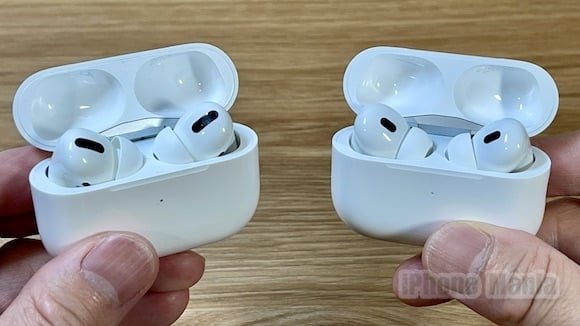
こうすることで、葉吹き機の音など、周囲の大きな騒音や気が散る騒音が自動的に軽減されますが、突然の車のクラクションのような他の騒音は依然として聞こえます。
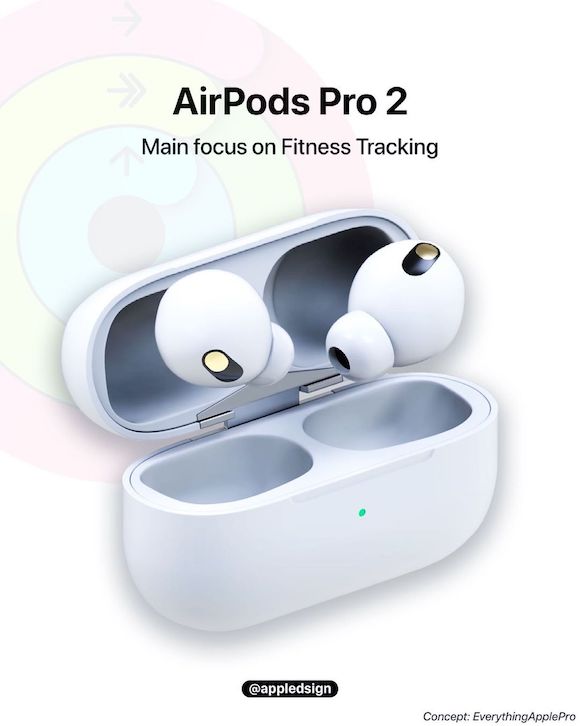
AirPods Pro でアダプティブ オーディオを有効または無効にするには、AirPods Pro を iPhone に接続し、次の一連の手順のいずれかに従います。
方法 1:
- [設定] を開きます。
- [あなたの名前] の AirPods Pro をタップします。
- [ノイズ コントロール] で [アダプティブ ] をタップします。
方法 2:
- 画面の右上隅から下にスワイプして、iPhone からコントロール センターを表示します (ホーム ボタンのある iPhone の場合は、画面の下から上にスワイプします)。
- 「AirPods Pro」の音量スライダーを長押しします。
- 「ノイズコントロール」 ボタンをタップします。
- [アダプティブ] を選択します。

ボタンコントロール
ボタンを長押ししてアダプティブオーディオに切り替えることもできますが、まず次のようにAirPods Pro 2のコントロールに割り当てる必要があります。
- [設定] を開きます。
- [あなたの名前] の AirPods Pro をタップします。
- [AirPods を長押し] で、 左 または 右 を タップします。
- [ノイズ コントロール] を選択し、 [適応] をオンにします。また、 [ノイズ キャンセリング ] や [ 透明度] にチェックを入れて、同じボタンを使用してこれらのモードを切り替えることも、[ オフ] にチェックを入れて、もう一度長押ししてノイズ コントロールをオフにすることもできます。
会話の認識
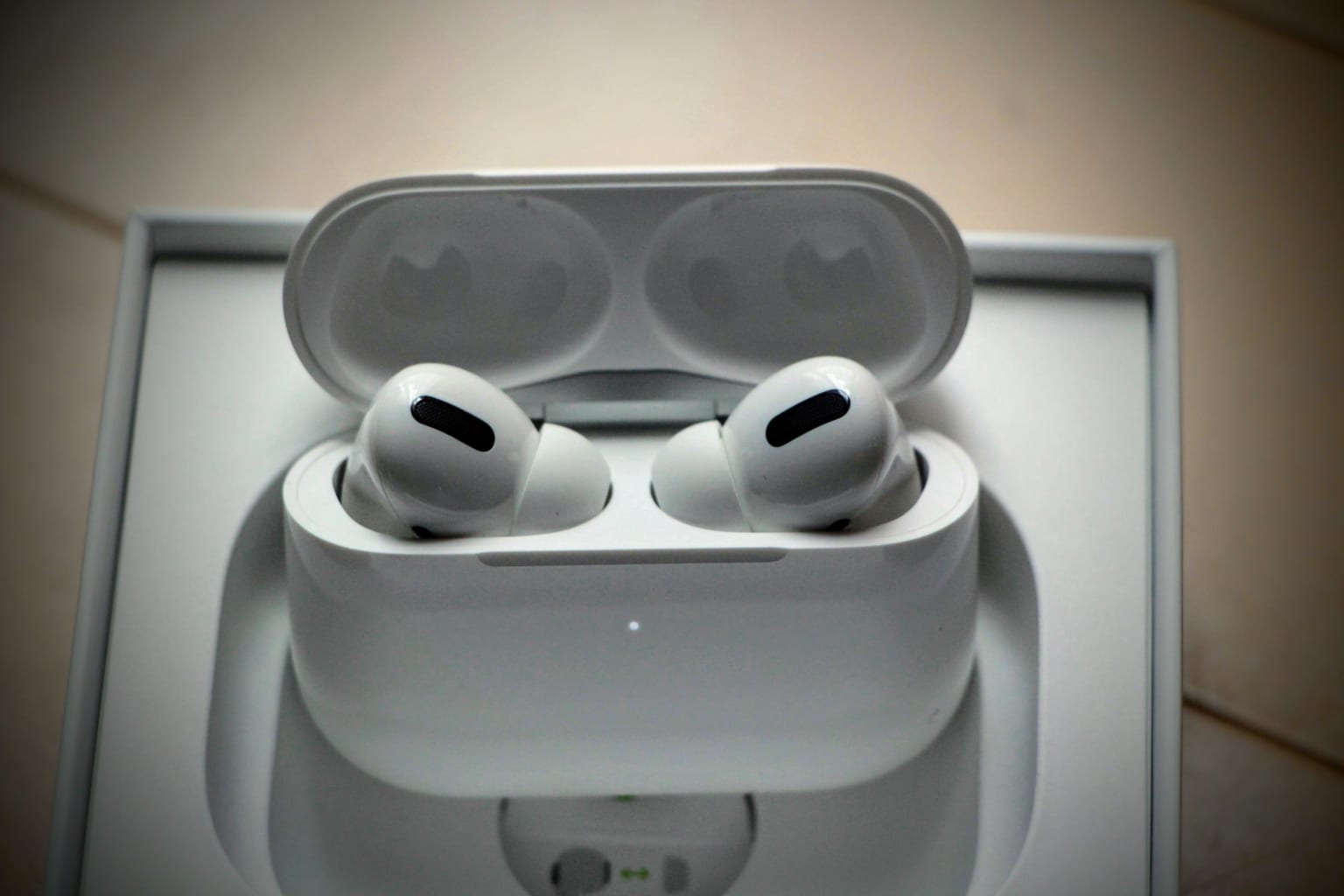
会話認識は、誰かがあなたに話し始めたことを検出し、聞いている音声の音量を下げ、それに応じて周囲の騒音を減らします。
会話認識機能は、話しているときに周囲の騒音を軽減することで、通話中にも役立ちます。アダプティブ オーディオのサブコンポーネントとして、この機能は目の前の音声も強化して、何が起こっているかを聞くことができます。
会話認識を有効または無効にするには、「AirPods Pro」2 を「iPhone」に接続し、次の手順に従います。
- [設定] を開きます。
- [あなたの名前] の AirPods Pro をタップします。
- 「オーディオ」セクションまで下にスクロールし、 会話認識 の 横にあるスイッチのオン/オフを切り替えます。

パーソナライズされたボリューム
アダプティブ オーディオと同様に、パーソナライズド ボリュームは機械学習を使用して、環境条件とリスニングの好みを理解することでリスニング エクスペリエンスを微調整します。
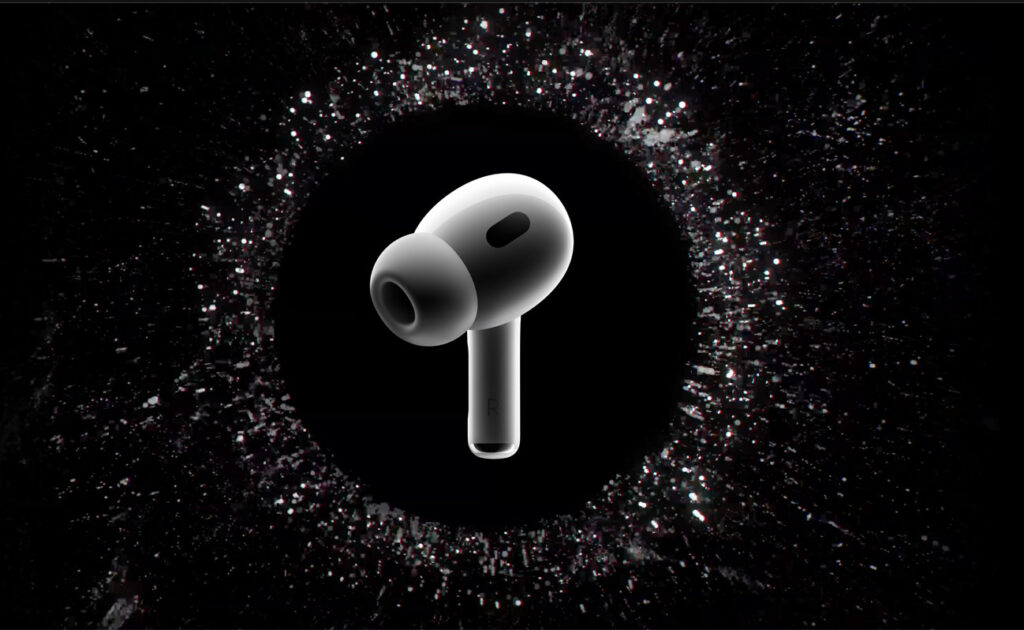
この機能のおかげで、あなたの「iPhone」は時間の経過とともに好みの音量をさらに学習し、必要に応じて好みのサウンドレベルに合わせて調整することができます。
個人音量を有効または無効にするには、AirPods Pro 2 を iPhone に接続し、次の手順に従います。
- [設定] を開きます。
- [あなたの名前] の AirPods Pro をタップします。
- [オーディオ] まで下にスクロールし、 [個人用音量] の横にあるスイッチのオン/オフを切り替えます。

ミュートコントロール
「iOS 17」のリリース前は、「AirPods Pro」には割り当て可能なオンボードミュート機能が含まれていませんでした。ありがたいことに、もうそんなことはありません。 「AirPods Pro」イヤフォンのステムを押すと、通話中に自分自身をミュートしたりミュート解除したりすることができます。

AiPods Pro 2 のボタンを 1 回押すか 2 回押すことでアクティブになる通話コントロールのミュートおよびミュート解除を割り当てることができます。AirPods Pro 2 を iPhone に接続し、次の手順に従って好みの設定を行ってください。
- [設定] を開きます。
- [あなたの名前] の AirPods Pro をタップします。
- [通話コントロール] まで下にスクロールし、 [ミュートとミュート解除] をタップします。
- [1 回押す] または [2 回押す] のいずれかを選択します。

その他の AirPods の変更点
AirPodsはこれまで、Appleデバイスを自動的に切り替えようとするとパフォーマンスが低下するとして批判されてきた。幸いなことに、「AirPods Pro」2 は、「iOS 17」以降では、Apple デバイス間をより迅速に自動的に切り替えます。

そして、忘れないでください。Apple は、「iOS 17」を実行している iPhone で
Siri
を呼び出すための音声コマンドを簡素化しており、これは第 2 世代の「AirPods Pro」でも機能します。 AirPods を装着しているときに、「Hey ‚ÄåSiri‚Äå」の代わりに「ãÄåSiri‚Äå」と言うだけで音声アシスタントを起動できます。また、「Siri‚Äå」と再度言わなくても、複数のクエリやコマンドを連続して発行することもできます。



