

レビュー: Logitech の Circle View はプライバシーを重視した HomeKit 互換のビデオ録画を提供します
Logitech は 5 月に、Apple の
HomeKit Secure Video
機能を搭載した最新の HomeKit 対応ホーム セキュリティ カメラで
ある Circle View
をデビューさせ、より優れたプライバシー保護を備えた家庭内ビデオ監視を提供します。
私は自宅で Logitech の Circle カメラを長年使用してきましたが、最近新しい Circle View をチェックして、以前の Logitech ホーム セキュリティ カメラとどのように比較できるかを確認しました。
デザイン
Logitech は、ヒンジ付きスタンドを備えた黒のマット アルミニウムから Circle View を構築しており、全体的なデザインは非常に見栄えがします。以前のCircle 2よりも平らでコンパクトになり、プラスチックのボディがなくなったので、より高品質のアクセサリーのように見えます。
ヒンジ機構は上下にチルトでき、さらに角度を調整したい場合はカメラ自体を回転させることもできます。これは、Circle 2 カメラに搭載されていたボール ヒンジとほぼ同じくらい多用途です。ヒンジを使用すると、カメラを完全に下に傾けてフラットに近づけることができるため、プライバシーの目的で何も映らないようにカメラを配置できます。

Circle View の背面にある小さなボタンを使用すると、電源プラグを抜いたり、アプリを使用して電源を切ったりすることなく、Circle View を完全にオフにすることができます。前面の LED (無効化可能) により、カメラがアクティブであることがわかります。
Circle View は耐候性があるため屋外に設置できますが、有線カメラであるため電源が必要です。 Circle View を屋外でテストしませんでしたが、湿気にさらされすぎると注意が必要です。ラ・クロワを丸ごとこぼした後、硬い表面に3フィートの高さから倒しても壊れることはなかったので、少なくともある程度は耐久性があります。
Circle View には、電源アダプターに接続する USB-A ケーブル (残念ながら USB-C はありません) が恒久的に接続されていますが、屋外で使用する予定がある場合は、電源アダプター用に何らかの保護された筐体が必要になります。防水。
テーブルなどの平らな面や壁に設置できる設計になっており、必要な壁取り付け金具が同梱されています。
ビデオ品質
Circle View には、180 度の対角視野を持つ 1080p カメラが搭載されており、これは前世代の Circle 2 と同じです。Logicool によると、ダイナミック レンジが広くなり、太陽光や影の細部がより詳細に表示されます。私のテストでは、正確のようです。
Circle 2 の 1080p ビデオ品質は、家庭用セキュリティ カメラとしてはすでに十分な品質でしたが、暗い照明条件や、明るい部分と暗い部分のコントラストが大きい状況では、若干の改善が見られます。 180 度の視野で部屋の大部分を捉えることができますが、視野が非常に広いため、多少の歪みがあることに注意してください。
市場には 4K など、はるかに高解像度のカメラがあるため、可能な限り最高のビデオ品質を探している場合、これは最良の選択肢ではありません。
暗くなると、Circle View は赤外線を使用する暗視モードに切り替わります。 15 フィートの視認性を備えているため、照明が不十分な場合や照明が存在しない場合でも、部屋を監視し続けることができます。ナイトモードはCircle 2と同じように機能し、夜間の映像の撮影には十分です。

実際にホーム アプリでカメラの映像にアクセスするのは合理的かつ迅速です。ホーム アプリでカメラをタップすると、ライブ カメラ ビューがすぐに読み込まれます。通常、一時停止や待ち時間はありませんが、録画されたコンテンツを表示するときに多少の遅れや途切れがあることに気付きました。
セキュリティ カメラごとに動作方法が異なり、ロジクール カメラの場合、録画は継続的ではあり
ません
。動きが検出されると、ビデオクリップが録画され、
iCloud
に保存されます。
設定
Circle View のセットアップは、他の
HomeKit
製品と同じくらい簡単です。ホームアプリを開き、「HomeKit」コードをスキャンし、指示に従ってそれを「HomeKit」セットアップに追加します。
Circle View は 2.4 GHz WiFi ネットワークに接続する必要があることに注意してください。ホーム ルーターが 2.4 GHz ネットワークと 5 GHz ネットワークを区別しない場合、これが面倒になる可能性があります。セットアップが機能しない場合は、2.4GHz 接続が必要である可能性があるため、セットアッププロセスを開始する前に必ず
iPhone を
2.4GHz ネットワークに接続してください。
HomeKit の安全なビデオ機能
「HomeKit Secure Video」を使用すると、録画された映像は「iCloud」に保存され、エンドツーエンドで暗号化されるため、独自のサーバーを使用する市場の他のほとんどのカメラよりも優れたセキュリティとプライバシーが提供されます。
私は自宅にカメラを設置することに常に少し警戒していました。プラットフォームの安全性が分からず、「iCloud」が提供するエンドツーエンドの暗号化が安心だからです。 「iCloud」を使用すると、自宅のセキュリティ カメラが侵害されないという確信が高まります。
外出先でカメラをリモートで表示したり、アクティビティに関する通知を受け取ったりするには、ホーム ハブが必要です。 「HomeKit Secure Video」で動作するホーム ハブには、iOS 13.2 以降を搭載した
HomePod
、tvOS 13.2 以降を搭載した
Apple TV
、または iPadOS 13.2 以降を搭載した
iPad
が含まれます。
Circle View の使用にはサブスクリプション料金は必要ないため、Logicool に月額料金を支払う必要はありませんが、「HomeKit Secure Video」を使用するには、より上位の「iCloud」ストレージ プランが必要です。
Apple では、1 台の HomeKit セキュア カメラには 200GB の iCloud ストレージ プラン、最大 5 台の HomeKit セキュア カメラには 1TB iCloud ストレージ プランが必要ですが、クラウドに録画を保存することで使用されるデータは全体のデータ ストレージの上限にはカウントされません。 200 GB の iCloud ストレージ プランの料金は月額 2.99 ドルですが、1 TB のストレージの料金は月額 9.99 ドルです。
「iCloud」にアップロードされた映像は 10 日間保存されますが、これは私にとっては十分な長さのように思えます。録画は
写真
アプリに保存できるため、数年間監視カメラを使用してきた中で、数日後に映像が必要になることはほとんどありませんでした。
カメラをストリーム専用モードで使用すると、映像を録画せずに、ライブ ストリームをリアルタイムで見ることができます。ストリーム専用モードは無料で使用でき、ストレージ プランをアップグレードする必要はありません。ただし、ホームアプリの設定セクションで録音を有効にすることを選択するとすぐに、「iCloud」プランのアップグレードが必要になります。使用可能なローカル ストレージ オプションはありません。
ホームアプリ
Circle View がホーム アプリでのみ動作するように設計されていることを知って驚きました。Logicool からの付属アプリはなく、古い Logitech ホーム セキュリティ カメラ用の既存の Logi Circle アプリとは互換性がありません。
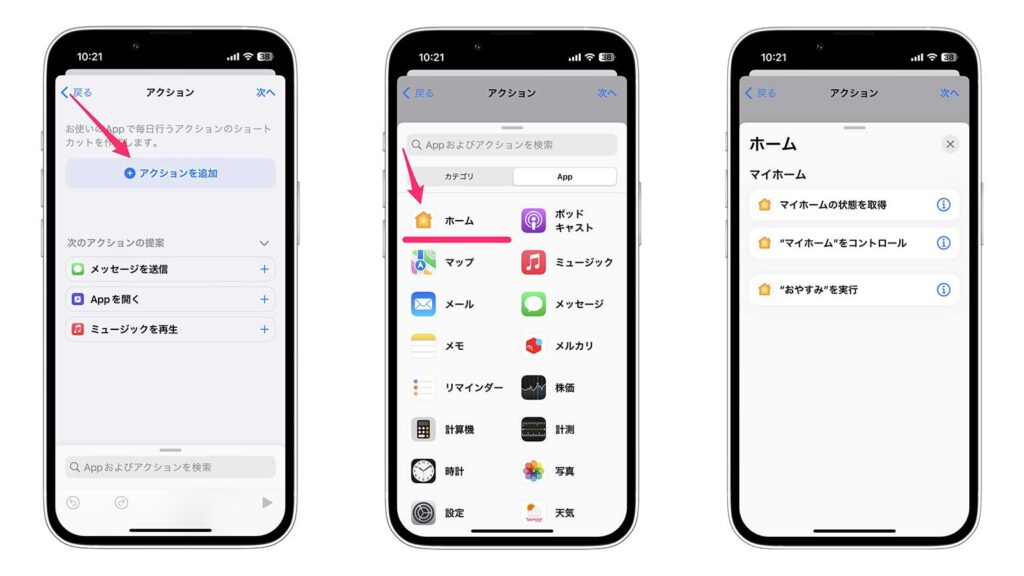
すべてのストリーミング ビデオと録画ビデオはホーム アプリで表示され、ライブ フィードは、お気に入りに登録されているデバイスのメイン インターフェイス画面で、または「HomeKit」セットアップの各部屋のインターフェイスを通じて利用できます。
カメラフィードを長押しすると、いくつかのアプリ設定が表示され、ファームウェアのアップデートの確認、アクセサリが置かれている部屋の変更、通知のオン/オフなどを行うことができます。詳細は以下のとおりです。
HomeKit 製品にホーム アプリ以外の付属アプリがないのは珍しいため、Circle 2 と比較すると、録画した映像を 1 分間のビデオにまとめる Day Brief などの機能が欠けています。 Apple の録画映像インターフェースは Logitech のインターフェースと同じくらい好きではありません。 Day Brief は長い間私のお気に入りの Circle 機能の 1 つであったため、Circle View では見逃していました。
ホーム アプリでは、「iCloud」に保存されている映像がタイムライン ビューで表示されます。下部にはスライダー ボタンがあり、スワイプ ジェスチャを使用してスクロールできます。人物が検出されたときなど、注目すべきイベントはアイコンで示されるため、録画をスクラブしている場合に、重要な瞬間を一目で確認できます。
複数日の映像が録画されている場合は、インターフェイスの上部にある日付スライダーを使用して、確認する日を選択できます。
動きや動きが検出されると、映像は短いスニペット (約 15 ~ 30 秒) として保存されます。スニペットを選択すると、共有シート インターフェイスを通じて共有したり、ソーシャル ネットワークにアップロードしたり、メッセージやメールを通じて送信したりできます。 、または「写真」アプリに保存します。ゴミ箱アイコンをタップしてスニペットを削除することもできます。
動き検出
Circle View は、一般的な動き、車両、人、ペットを検出できます。人やペットなど、動きの原因の特定は「iPhone」自体の機械学習によって行われるため、他のサービスのように評価のためにクラウドにアップロードされることはありません。
私の経験では、ペットと人物の検出機能は正確でした。カメラが私を検出するたびに、正確な人物検出通知が得られました。また、猫がカメラの横を歩いたときの検出にも優れていました。私のカメラは屋内にあるため、車両の検出をテストできませんでした。
Circle View カメラは、検出された内容に基づいてビデオを録画するように設定できます。そのため、何らかの動きが検出されたとき、または特定の動きが検出されたとき(人、動物、車両など)に録画するように設定できます。
多くのホーム セキュリティ カメラには、設定できるモーション ゾーンがありますが、これはホーム アプリではオプションではありません。それはすべてか無かです。
設定
すべてのモーション検出オプションは、Circle View カメラのホーム アプリの設定セクションにあり、音声録音をオフ (またはオン) に切り替えるオプションと、保存されているカメラからすべての録音を消去するオプションも含まれています。 「iCloud」は、他の多くの家庭用セキュリティ カメラにはない優れた機能です。

在宅時と外出時に基づいてストリーミングと録画の設定を変更するオプションもあり、プライバシーに関してサークル ビューをユニークなものにする驚くほど多くの詳細な設定があります。
-
オフ
– ビデオのストリーミングと録画を完全にオフにします。カメラはアクティビティを検出したり、自動化をトリガーしたり、通知を送信したりしません。 -
アクティビティの検出
– カメラがアクティビティを検出して自動化をトリガーし、通知を送信しますが、誰もビデオ ストリームを表示できず、何も記録されません。 -
ストリーム
– Circle View のカメラ ストリームはホーム アプリで表示できますが、ビデオは記録されません。オートメーションやモーション通知もトリガーします。 -
ストリーミングと録画の許可
– フルアクセス。カメラ ストリームはホーム アプリで表示でき、カメラによって検出されたアクティビティが記録されます。オートメーションやモーション通知もトリガーします。
これら 4 つの設定はそれぞれ、在宅時と外出時に個別に有効にすることができるため (位置情報に基づき、ジオフェンシングを使用)、在宅時はカメラをオフにし、自動的に録画と録画を行うように設定できます。必要に応じて、外出中にストリーミングしたり、その間にストリーミングしたりできます。前に述べたように、カメラ自体にも物理的なボタンがあり、電源をオフにして録画を停止します。
カメラのステータス ライト (録画が行われていることを知らせるライト) をオフにする設定と、夜間に録画するための暗視切り替えの設定があります。
全体として、Circle View カメラは、録画内容と録画時期を完全に制御でき、それを細分化して、在宅時と外出時で異なる設定を簡単に作成できます。自宅にいるときにカメラが録画することが心配な場合は、外出時のみ録画するように設定する手間のかからない方法です。
自動化
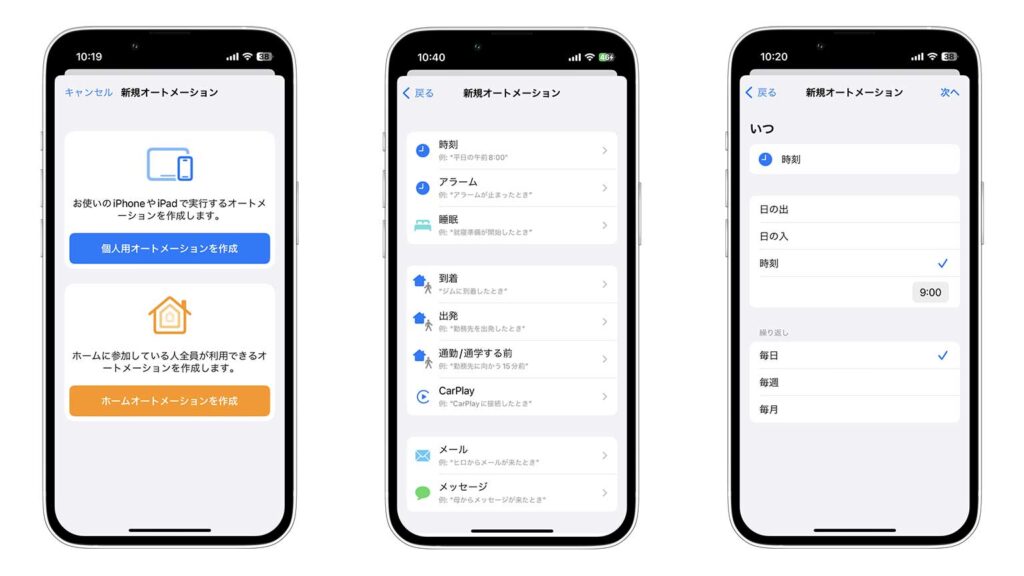
ホーム アプリでは、サークル ビューには 3 つの機能があり、分割して個別に表示することも、アプリ内で 1 つのタイルとして保持することもできます。ビデオストリーム、モーションセンサー、光センサーを備えています。
光センサーとモーションセンサーを「HomeKit」オートメーションで使用すると、動き(または特定の光レベル)が検出されたときに特定のシーンをアクティブにすることができます。たとえば、リビング ルームにカメラがある場合、動きが検出されたときにリビング ルームの照明が点灯するように設定できます。
オートメーションで使用するパラメーターはかなり多くあるため、モーション検出シーンでは、時刻、ジオフェンシング、その他のオプションを使用して、必要に応じて他の「HomeKit」製品をアクティブにすることができます。真夜中以降にオフィスで動きが検出された場合、すべてのライトが真っ赤になるシーンを設定しました。これにより、侵入者を怖がらせることができれば幸いです。
光レベル設定は、部屋が暗くなったことをカメラが検出したときに HomeKit アクセサリをオンにするのに役立ちます。
通知
Circle View カメラは、何が起こっているかのスナップショットを含む豊富な通知を送信できるため、対処する必要があるかどうかが一目でわかります。通知をタップすると、カメラの設定と通知にアクセスしたタイミングに応じて、録画された内容のクリップが再生されるか、ライブビューに直接移動します。
通知のスナップショットをオフにするオプションがあります。これにより、前述の写真とともに通知が送信されなくなります。カメラがあるモードから別のモードに変更されたときに通知を受け取るための設定もあります(外出中はオン、帰宅後はオフなど)。
Circle View カメラの通知は、動きが検出されるたびに通知を送信するため、慎重に設定する必要があります。自宅にいる場合は大量の通知が送信されます。自宅にいてカメラをテストしたところ、オフィス内を移動すると約 30 秒ごとに通知が送信されました。

幸いなことに、通知を特定の時間、特定の人が外出しているとき、またはその両方に制限する設定があります。私は午前 1 時から午前 8 時まで、通常はオフィスを離れている時間帯に通知を送信するようにカメラを設定しています。その時間の間に通知を受け取った場合は、それを確認する必要があることがわかります。
外出時のみ通知を配信することもできます。さらに詳細には、モーションが検出されたとき、または人、動物、または車両が検出された後にクリップが記録されたときにホーム アプリが通知を送信できるようにするもので、これは私が有効にしている設定です。
結論
「HomeKit Secure Video」のプライバシー機能を備えた HomeKit 対応のホーム セキュリティ カメラをお探しの場合は、Circle View を検討する価値があります。高価ですが、録画された映像はエンドツーエンド暗号化により「iCloud」に保存され、動き検出はデバイス上で行われ、豊富な通知が便利です。
品質の面では、1080p カメラは暗い照明条件や夜間でも鮮明でクリアな映像を撮影し、その視野により部屋全体を監視できます。 Day Brief など、以前の Circle カメラで利用できたいくつかの機能を見逃していましたが、オプションが欠けていたとしても、私にとっては問題ありませんでした。
上位の「iCloud」プランを除き、Circle View に関連する料金はかかりません。ホーム アプリは、録画した映像、通知、その他の設定の表示と管理に十分に使いやすいです。
サークル ビューに関しては、プライバシーは誰にも劣りません。また、録画したくないときにカメラが録画しないようにする方法が複数あるため、家の中にカメラを置くことに警戒している人には最適です。外出先でもビデオ映像を安全に保ちたい。
購入方法
Circle View は
、Logicool Web サイトから 160 ドルで購入
できます。
注: Logitech は、このレビューの目的で に Circle View カメラを提供しました。それ以外の補償は一切受けていません。



