

iOS でアプリが検索や Siri の提案に表示されないようにする方法
iOS 12 以前のバージョンの iOS では、
Siri は
アプリの使用状況、閲覧履歴、電子メール、メッセージ、連絡先、サードパーティ アプリからの情報を分析し、検索、検索、ニュース、
写真
などについてカスタマイズされた提案を提供します。
Siri は、この情報をすべてのデバイス間で同期して、よりパーソナライズされたエクスペリエンスを提供します。また、この情報は、「検索の関連性を高める」ために匿名で Apple に送信されます。
この情報はすべて暗号化されますが、プライバシーの問題によりこの機能を使用したくない場合や、特定のアプリをデバイスに表示したくない場合もあります。そのため、Apple はプライバシー管理を拡張し、検索と「Siri」の提案を好みに合わせてカスタマイズできるようにしました。
個々のアプリの Siri の提案を無効にする方法
「Siri」の提案を使用したいが、特定のアプリを提案されたコンテンツとして表示したくない場合は、アプリごとにそれらを無効にすることができます。この機能は iOS 11 で導入され、オペレーティング システム全体で機密性の高いアプリが候補や検索などに表示されないようにします。

- 設定アプリを開きます。
- 「Siriと検索」まで下にスクロールしてタップします。
- 下にスクロールして、この機能で動作するすべてのアプリのリストを表示します。
- 検索や「Siri」の候補に表示したくないアプリをそれぞれ選択します。
- 「Siri」と「提案」ボタンをタップしてオフに切り替えます。
アプリを無効にすると、iOS デバイスの使用時にそれらのアプリの情報が検索、検索、キーボードに表示されなくなります。したがって、たとえば、ファイル アプリを無効にすると、ファイル アプリに保存されているコンテンツは検索やその他の場所で表示されなくなります。
以下のスクリーンショットでは、左側では「Siri」と検索候補に対してファイルが有効になっており、右側ではこの機能が無効になっています。ご覧のとおり、ファイル アプリのコンテンツは表示されなくなりました。
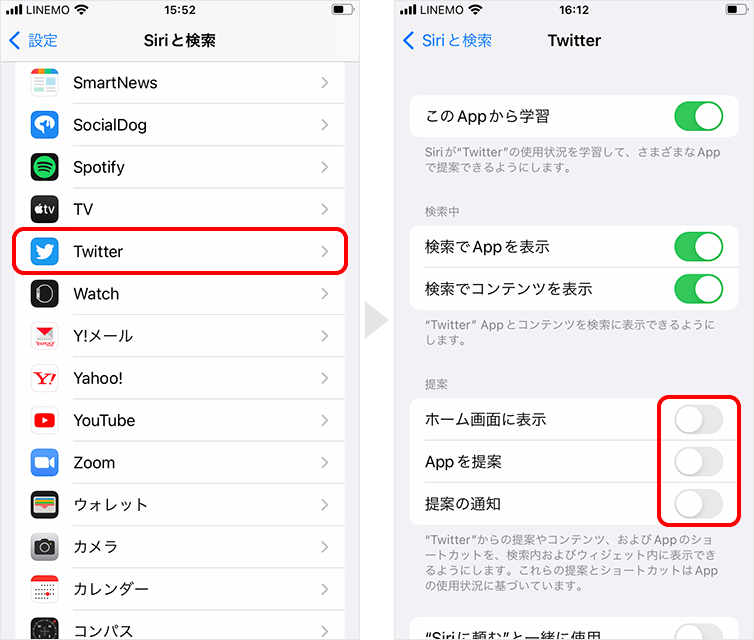
インストールされているアプリをオフに切り替えると、検索したり、キーボードを使用したり、「Siri」に質問したりするときに、そのアプリのデータが表示されないようにすることができます。
Siri は無効なファイルを無視しますが、有効なアプリから設定を学習し続け、それらのアプリのコンテンツを表示します。おそらく、ほとんどの人がこの機能を好む方法です。ただし、完全にロックダウンするには、アプリを無効にし、「Siri」の提案を完全にオフにします。
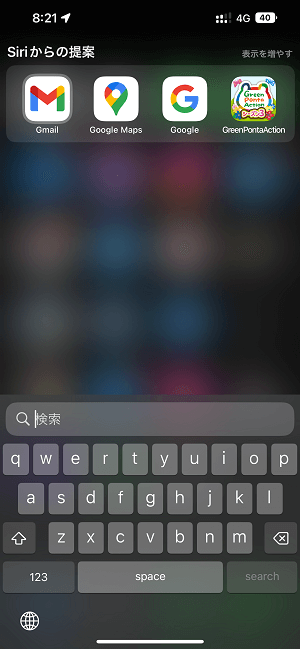
Siri の提案を完全にオフにする方法
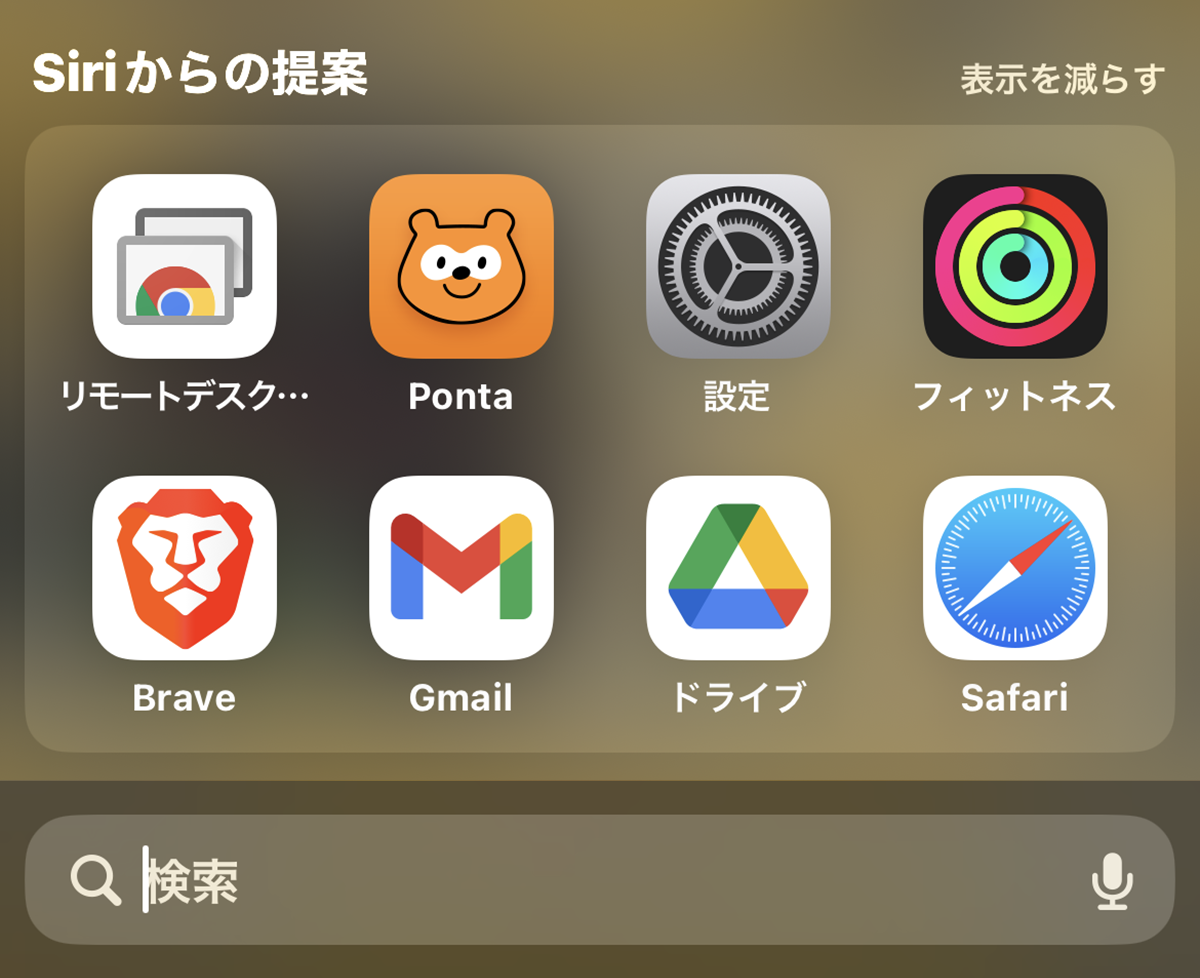
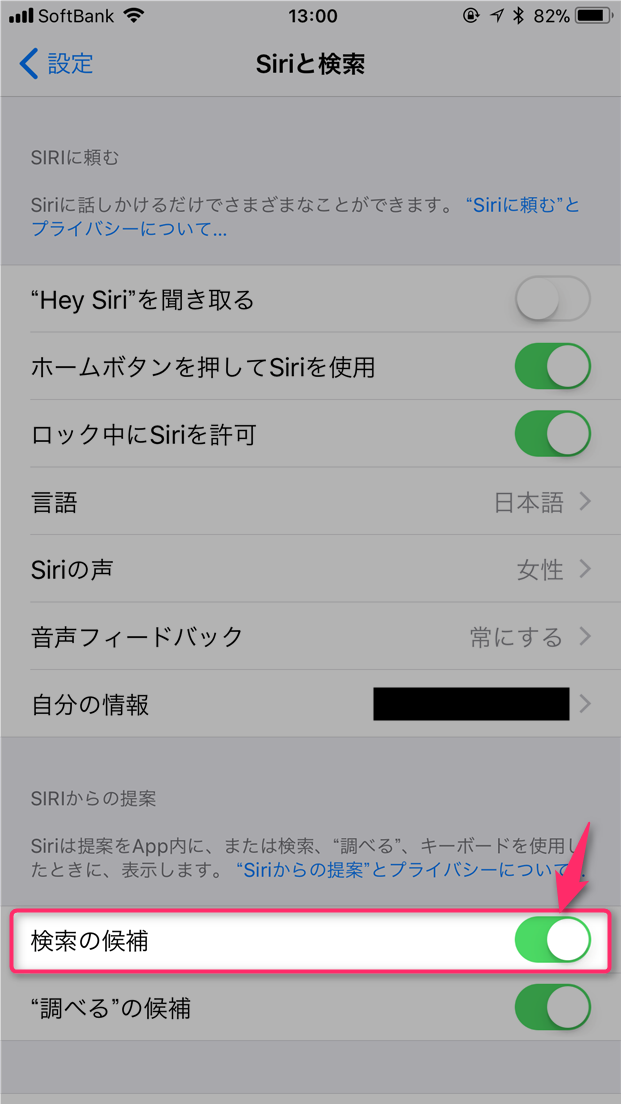
「Siri」の提案をまったく使用したくない場合は、それをオフにするための 3 つの簡単なトグルがあります。
- 設定アプリを開きます。
- 「Siriと検索」まで下にスクロールしてタップします。
- 「Siri」の提案まで下にスクロールします。
- 検索の提案をオフに切り替えます。
- ルックアップの提案をオフに切り替えます。
- ロック画面の提案をオフに切り替えます。
これら 2 つの設定をオフにすると、「Siri」は検索時にパーソナライズされた提案を提供しなくなり、「Siri」機能を強化するためにデータが匿名で Apple に送信されなくなります。 Siri は、検索やその他の領域でデバイスにインストールされているアプリを引き続き表示します。これは、Siri がユーザーの設定を学習して Apple にデータを送信する機能を無効にするだけであることに注意してください。
アプリが完全に表示されないようにするには、上で説明したように、個別のアプリ設定を使用する必要があります。

Siri の提案によってあなたの位置情報が Apple に送信されないようにする
場合によっては、「Siri」の提案は、Apple がより関連性の高い推奨事項を提供できるように、検索クエリとともにデバイスの位置情報を Apple に送信します。特定の位置情報設定を無効にすることで、位置情報が Apple に送信されないようにすることができます。
- 設定アプリを開きます。
- 「プライバシー」を選択します。
- 「位置情報サービス」をタップします。
- 「システムサービス」まで下にスクロールしてタップします。
- [位置情報に基づく提案] まで下にスクロールし、オフに切り替えます。
「Siri の提案」は便利な機能なので、ほとんどの人は完全にオフにしたいとは思わないでしょう (そして完全にプライベートです – Apple はすべてのデータを暗号化して匿名化します) が、Safari、メールなどの個別のアプリが表示されないようにすることはできます。結果をカスタマイズしてエクスペリエンスをより合理化でき、見たくないものが予期せず表示されるのを防ぎます。



