

Find My を使用して紛失した iPhone またはその他の Apple デバイスを見つける方法
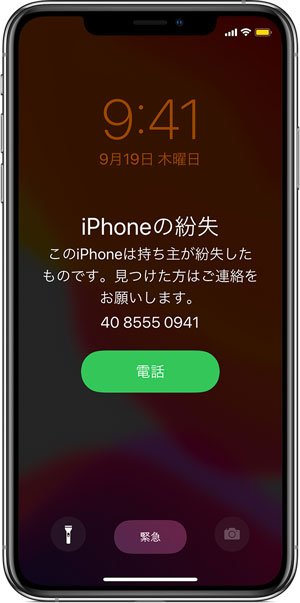
iOS 13 と iPadOS では、Apple は「
Find My
Friends」と「Find My」の
iPhone
アプリを「Find My」という 1 つのアプリに統合しました。
「Find My」は、置き換えられる 2 つのアプリと同様に機能します。この記事では、iOS デバイスで「Find My」「iPhone」を設定し、「Find My」アプリを使用して、iPad、AirPods、
Apple Watch
、Mac、Mac などの盗難、紛失、または置き忘れた Apple デバイスを見つけることができるようにする方法を説明します。もちろんiPhoneも。
「探す」アプリで何かを行う前に、すべてのデバイスで iCloud ベースのサービスを設定する必要があります。次の手順では、iOS デバイスと Mac で「Find My」「iPhone」をセットアップする方法を示します。
iOS で「iPhone を探す」を設定する方法
-
iPhone または
iPad
で
設定
アプリを起動します。 -
画面上部にある自分の名前が記載されたバナーをタップします。
-
「探す」を
タップします。 -
「iPhoneを探す」
をタップします。 -
トグルスイッチをタップすると
、「iPhoneを探す」
、
「オフライン検索を有効にする
」、
「最後の位置情報を送信」
の横にあるオンの位置に切り替わります。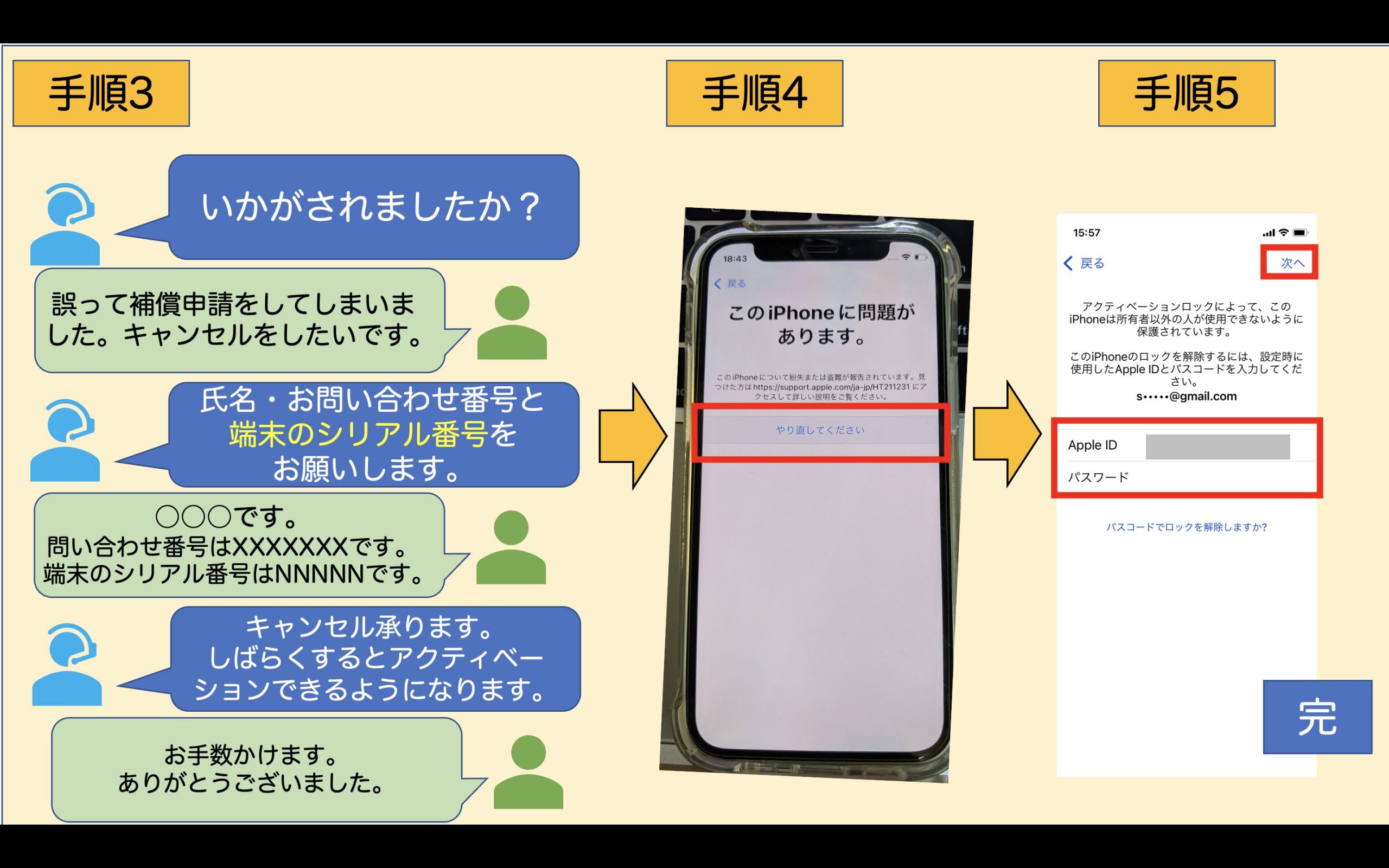
Mac で「探す」を設定する方法
-
画面の左上隅にあるメニュー バーの Apple (Ô£ø) 記号をクリックし、
[システム環境設定…]
を選択します。 -
環境設定パネルで
iCloud
アイコンをクリックします。 -
「Mac を探す」
の横のボックスにチェックを入れます。
「Macを探す」の横に
「詳細」
ボタンが表示されている場合は、
「詳細」→「セキュリティとプライバシーを開く」→「位置情報サービスを有効にする」
を選択します。
「セキュリティとプライバシー
」設定で
「位置情報サービスを有効にする」
が淡色表示になっている場合は、 をクリックして管理者の名前とパスワードを入力します。
「Find My」を使用して紛失したデバイスを見つける
Apple が古い「Find My」iPhone アプリを「Find My」に置き換えたとき、近くにある他の Apple デバイスの Bluetooth 信号を使用して、Wi-Fi または LTE に接続されていない紛失したデバイスを見つけることができる機能を内部に追加しました。
紛失したデバイスがオフラインであっても別のデバイスの近くにある場合、Bluetooth 経由でそのデバイスに接続し、その位置を中継できます。この機能により、デバイスの追跡がこれまで以上に容易になり、紛失したデバイスを見つけられる可能性が高くなります。
「Find My」アプリは、すべての新しい iOS デバイスでデフォルトで利用可能ですが、削除した場合は、
App Store
から
無料アプリをダウンロードする
必要があります。インストールしたら、「Find My」アプリを起動し、
iCloud
に使用する
Apple ID
でサインインします。 (紛失または置き忘れた iOS デバイスが唯一所有している場合は、
代わりに Mac または PC で Find My にログイン
できます。)
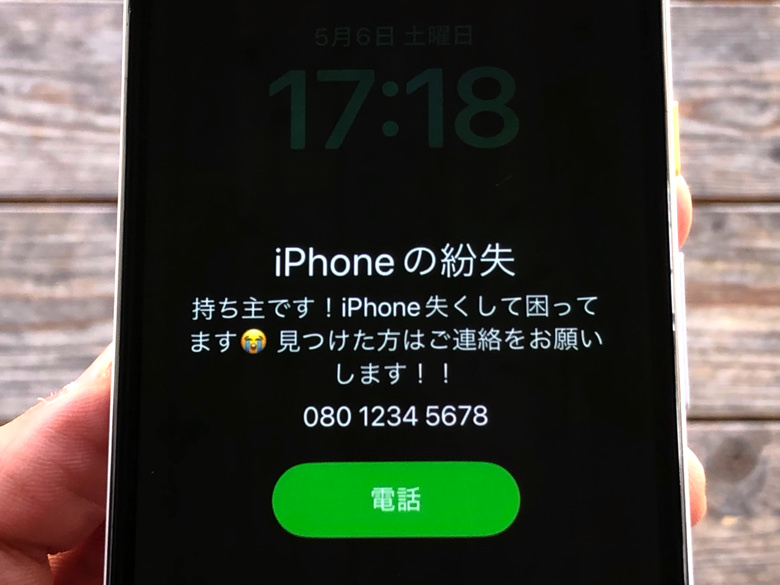
iOS アプリにログインすると、地図と「iCloud」アカウントにサインインしているすべてのデバイスのリストが表示されます。地図上で、画面の右上隅にある情報アイコン (丸で囲まれた「i」) をタップすると、地図の表示を
衛星
、
標準
、または
ハイブリッド
に変更し、表示する距離を
マイル
または
キロメートル
に設定できます。画面の右上隅にある矢印アイコンをタップして、現在選択されているデバイスの中央に地図を配置することもできます。
デバイス カードを上にスワイプすると、完全なリストが表示されます。各デバイスの下の線は、最後に確認された場所を示し、デバイスのアイコン上の南京錠は、デバイスが紛失して手動でロックされていることを示していることに注意してください。リスト内のデバイスをタップすると、追加のデバイス オプションにアクセスできます。

デバイス アクション カードを上にスワイプするときに利用できるオプションは、検索しようとしているデバイスの種類によって異なりますが、電源が入っている限り、近くのデバイスを見つけるためにサウンドを再生するオプションが常に表示される必要があります。オンで範囲内です。
探しているのが Mac、iOS デバイス、または Apple Watch の場合は、
紛失モード
にするか (これにより、誰かが「iPhone を探す」をオフにしたり消去したりする前にデバイスでパスコードが必要になります)、リモートで消去することができます。 。 「探す」アプリがデバイスの場所を認識している場合は、
「ルート案内」
をタップすることもできます。これにより、
Apple マップ
アプリのナビゲーションルートが表示されます。
選択したデバイスがネットワークの範囲外にある場合、または電源がオフの場合は、
「見つかったら通知」を
タップすると、デバイスが見つかったときに Apple から電子メールが送信されます。デバイスのアクション メニューで選択したその他のオプション (たとえば、
iPad の消去
) は、次回デバイスがオンラインに戻ったときに実行されます。最後に、選択したデバイスが回復不可能なほど紛失した場合は、画面の下部にある
「このデバイスを削除」を
タップして、「iCloud」アカウントからデバイスのリンクを解除することを選択できます。



