

Apple MagSafe 充電器のファームウェアを確認する方法
Apple ブランドの
MagSafe
充電器を入手した場合は、以下の手順に従って、充電器が実行している現在のファームウェア バージョンを確認できます。 Apple は、バグ修正や改善を含むファームウェアのアップデートを無線でアクセサリに送信することがあります。そのため、これは充電器が最新であることを確認する良い方法です。
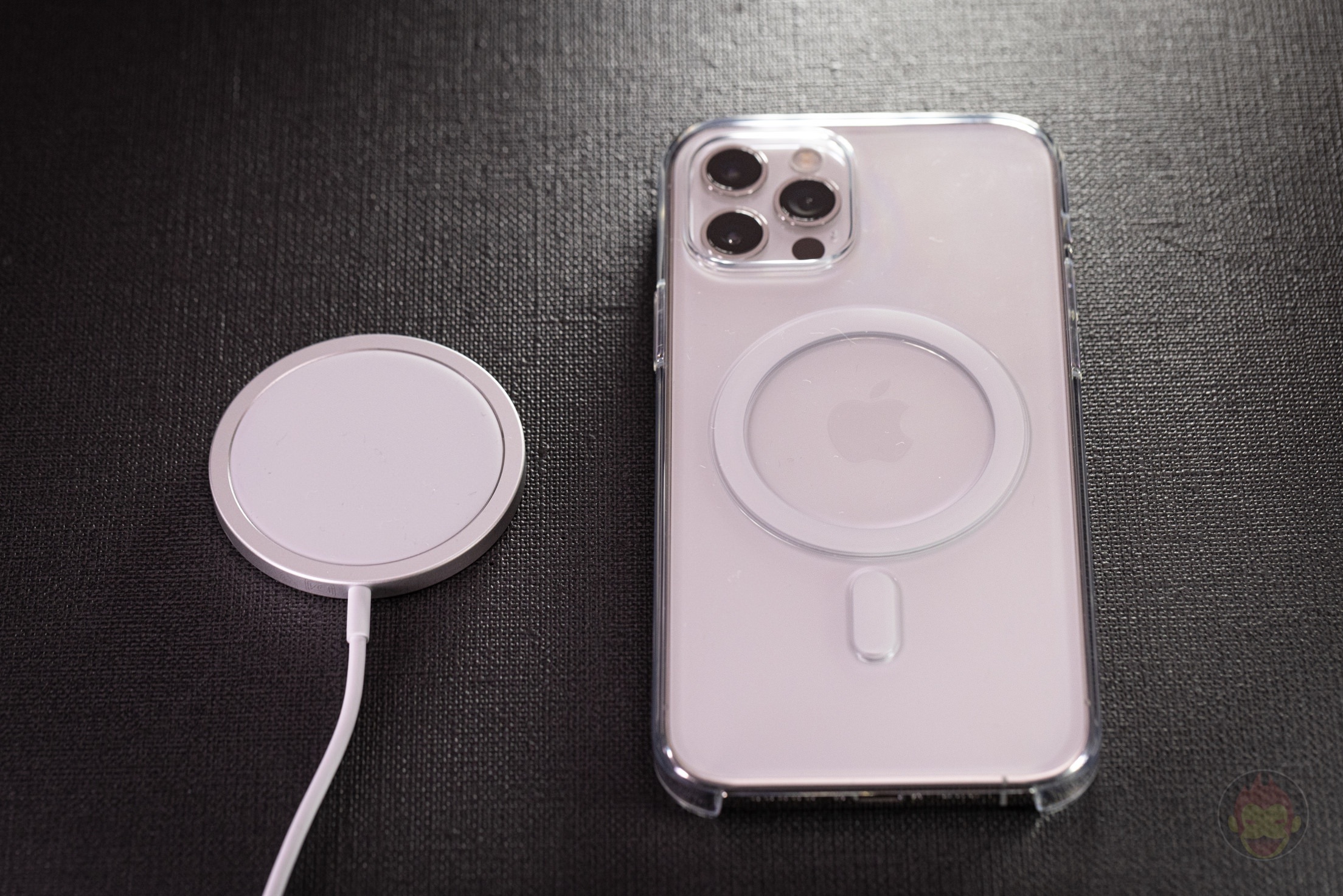
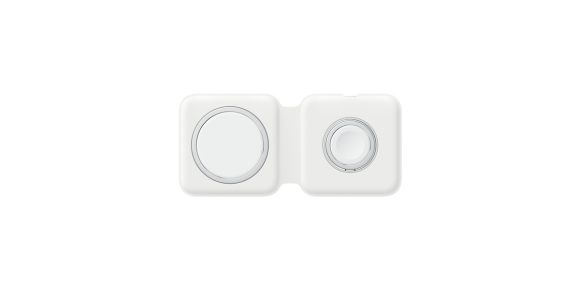
おそらくもっと重要なことは、Apple MagSafe または Apple MagSafe Duo 充電器に対して次の手順に従うことができれば、それが安価なコピー品ではなく、純正の Apple 製品であることがわかります。後者は、デバイスに損傷を与える可能性があります。
iPhone
。
以下で説明する方法でモデル番号を確認することもできます。これは、Apple によるデバイスの交換が必要な場合に役立つ可能性があります。
Belkin の製品
など、Apple が認可したサードパーティ製の「MagSafe」アクセサリをお持ちの場合、これらの手順を使用してもファームウェアのバージョンやモデル番号を確認できないことに注意することが重要です。これは、それらが正規品ではないという意味ではありませんただし、この注意点に留意してください。
-
磁石の位置が揃って充電が確立されるように、iPhone 12 を Apple MagSafe 充電器の上に置きます (デバイスがロックされている場合は、画面に充電アニメーションが表示されます。ロックが解除されている場合は、上隅にあるバッテリー アイコンを確認してください)画面の充電マークが表示されていることを確認してください。)
-
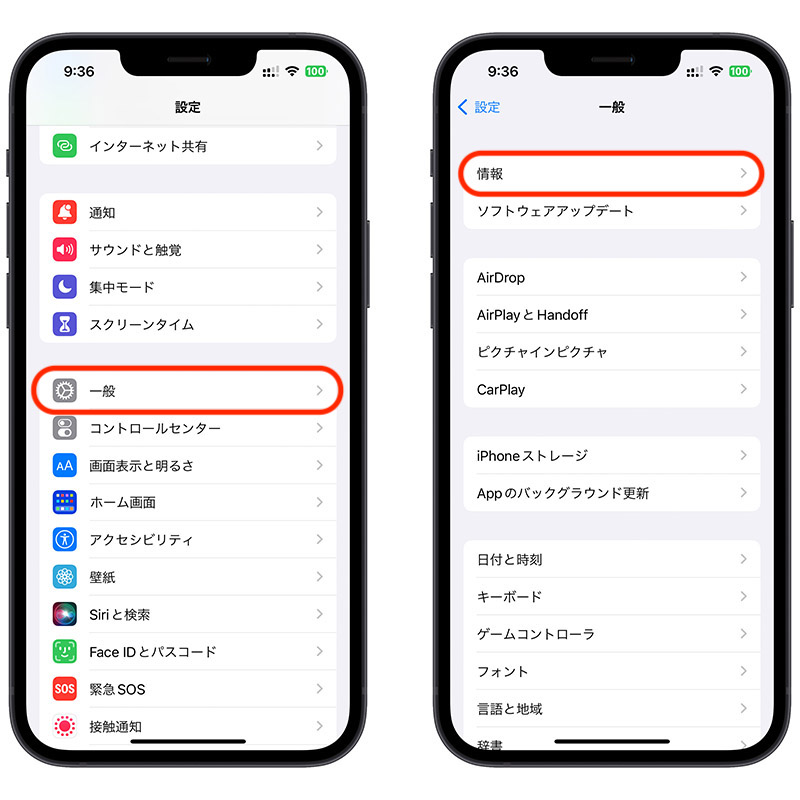
iOS デバイスで
設定
アプリを起動し、
「一般」→「バージョン情報」
をタップします。

-
下にスクロールして、
「Apple MagSafe 充電器」
をタップします。
-
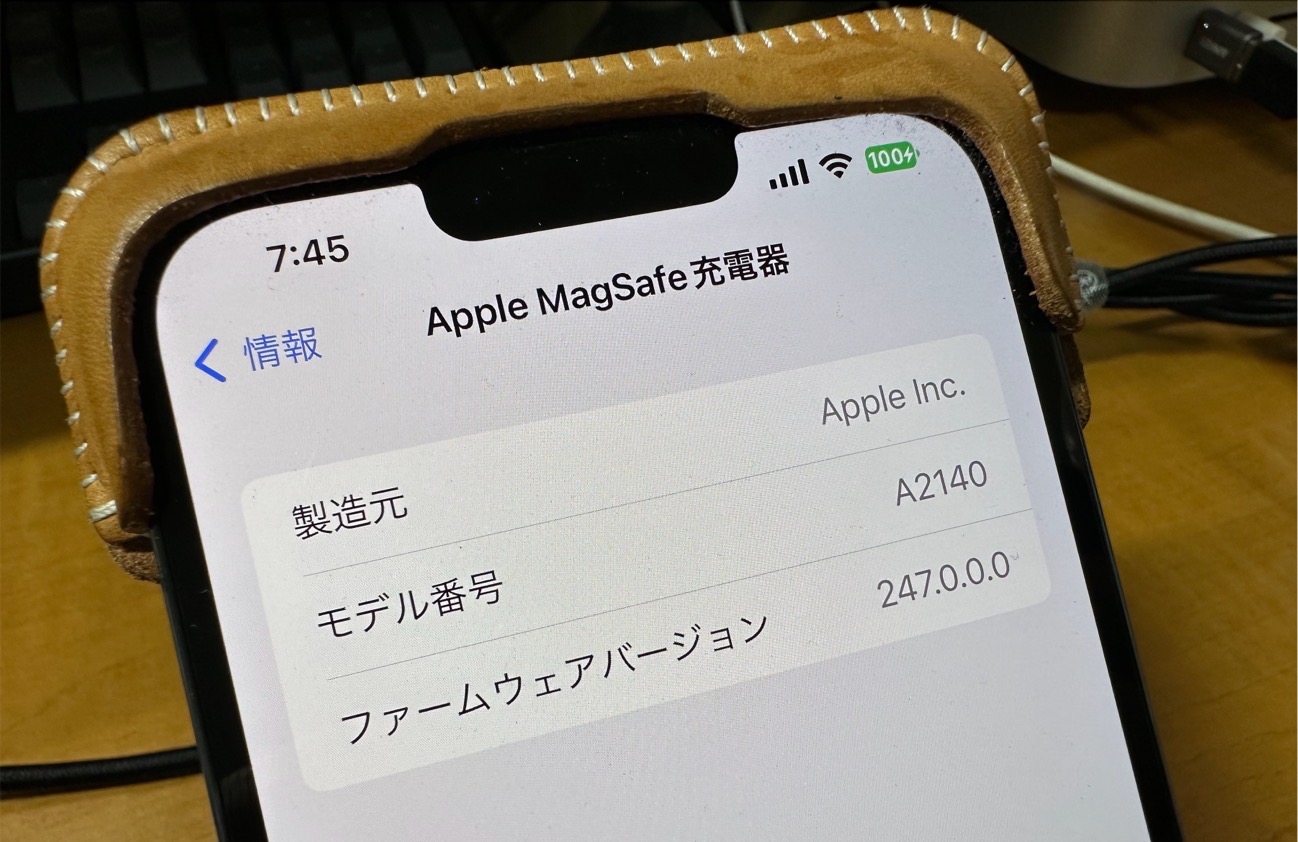
ファームウェアのバージョン
と
モデル番号の
エントリの横に表示される番号を確認してください。
設定アプリの「バージョン情報」セクションに「MagSafe」充電器メニューが表示されない場合は、Apple ブランドの「MagSafe」充電器または充電器 Duo が偽物である可能性が高く、その場合は使用を中止し、販売店に返金を要求する必要があります。売り手。繰り返しになりますが、Apple 認定のサードパーティ製の「MagSafe」充電器を使用している場合は、このメニューを呼び出すことができないので、その点にも注意してください。



