

「探す」アプリで Apple デバイスを紛失としてマークする方法
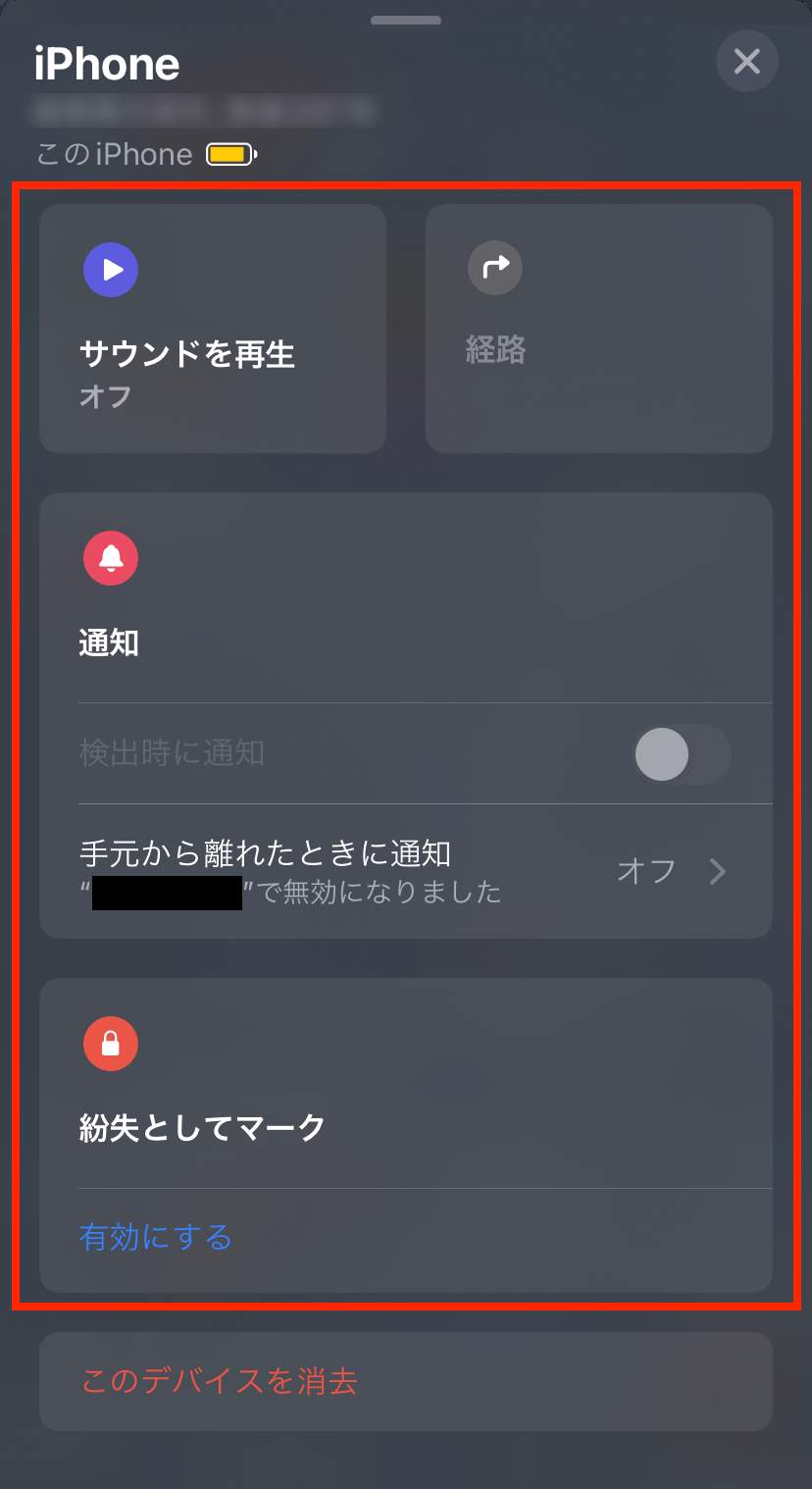
iOS 13 と iPadOS では、Apple は「
Find My
Friends」と「Find My」の
iPhone
アプリを、単に「Find My」と呼ばれる 1 つのアプリに統合しました。
「Find My」は、代わりとなる「Find My」「iPhone」および「Find My」アプリと同様に機能しますが、近くにある他の Apple デバイスの Bluetooth 信号を使用して、Wi-Fi または LTE に接続されていない紛失したデバイスを見つけることもできます。紛失したデバイスがオフラインであっても別のデバイスの近くにある場合、Bluetooth 経由でそのデバイスに接続し、その位置を中継できます。この機能により、デバイスの追跡がこれまで以上に可能になり、紛失したデバイスを見つけられる可能性が高くなります。
もちろん、検索しようとしているデバイスが別のデバイスの近くにない場合、この機能は機能しません。このような場合、デバイスを紛失モードにすることができます。これにより、誰かがデバイスの「探す」ステータスをオフにしたり消去したりする前に、デバイス上でパスコードが要求されるようになります。
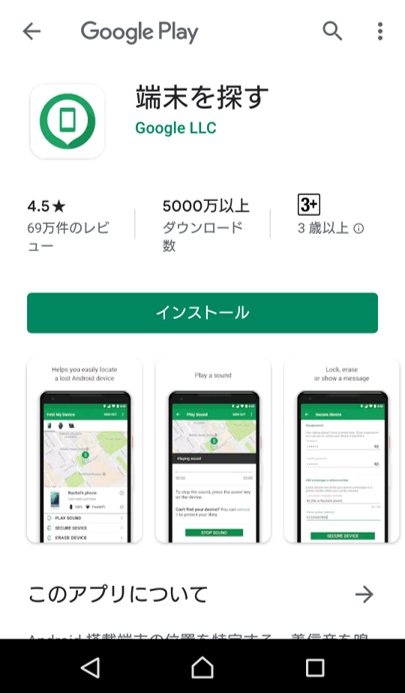
紛失モードでは、紛失したデバイスの画面に連絡先の詳細を表示することもできるため、デバイスを回復した人は確実に元に戻ることができます。 Apple の新しい「探す」アプリでデバイスの紛失モードを有効にする方法については、読み続けてください。
デバイスを紛失モードにする方法
-
iPhone または
iPad
で
「探す」
アプリを起動します。 -
指で上にスワイプすると、デバイスの完全なリストが表示されます。
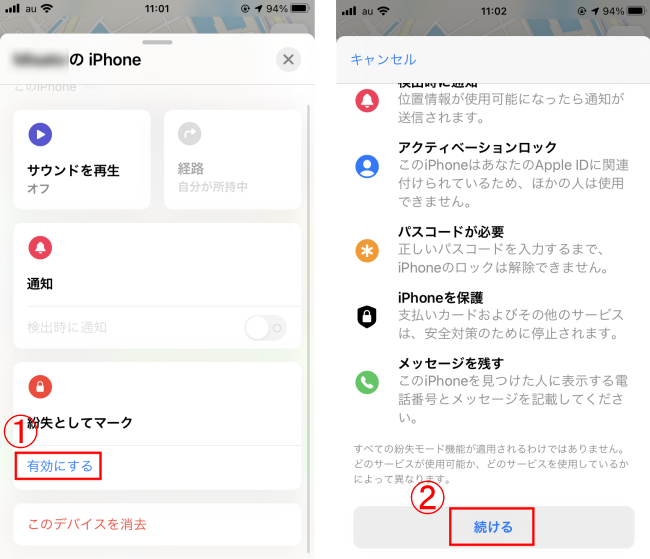
- デバイスリストで紛失したデバイスをタップします。
-
選択したデバイスの
[紛失としてマーク]
オプションが表示されない場合は、指で上にスワイプして完全なメニューを表示します。 -
「紛失としてマーク」の下で、
「アクティブ化」
をタップします。
-
「続行」を
タップして確認します。 - 必要に応じて、デバイスの画面に表示したい電話番号を入力します。これは、誰かがあなたのデバイスを見つけてあなたに連絡したいときに使用できます。
-
「次へ」
をタップします。 - 誰かがデバイスを見つけたときにデバイスに表示されるメッセージを入力します。 Apple が示した例は「この iPad が紛失しました。電話してください」ですが、独自のカスタム メッセージを追加することもできます。
-
デバイスのステータスに関する電子メールを受信したくない場合は、
[電子メール更新の受信]
の横にあるスイッチをオフの位置に切り替えます。 -
「有効にする」
をタップして、デバイスを紛失済みとしてマークします。 -
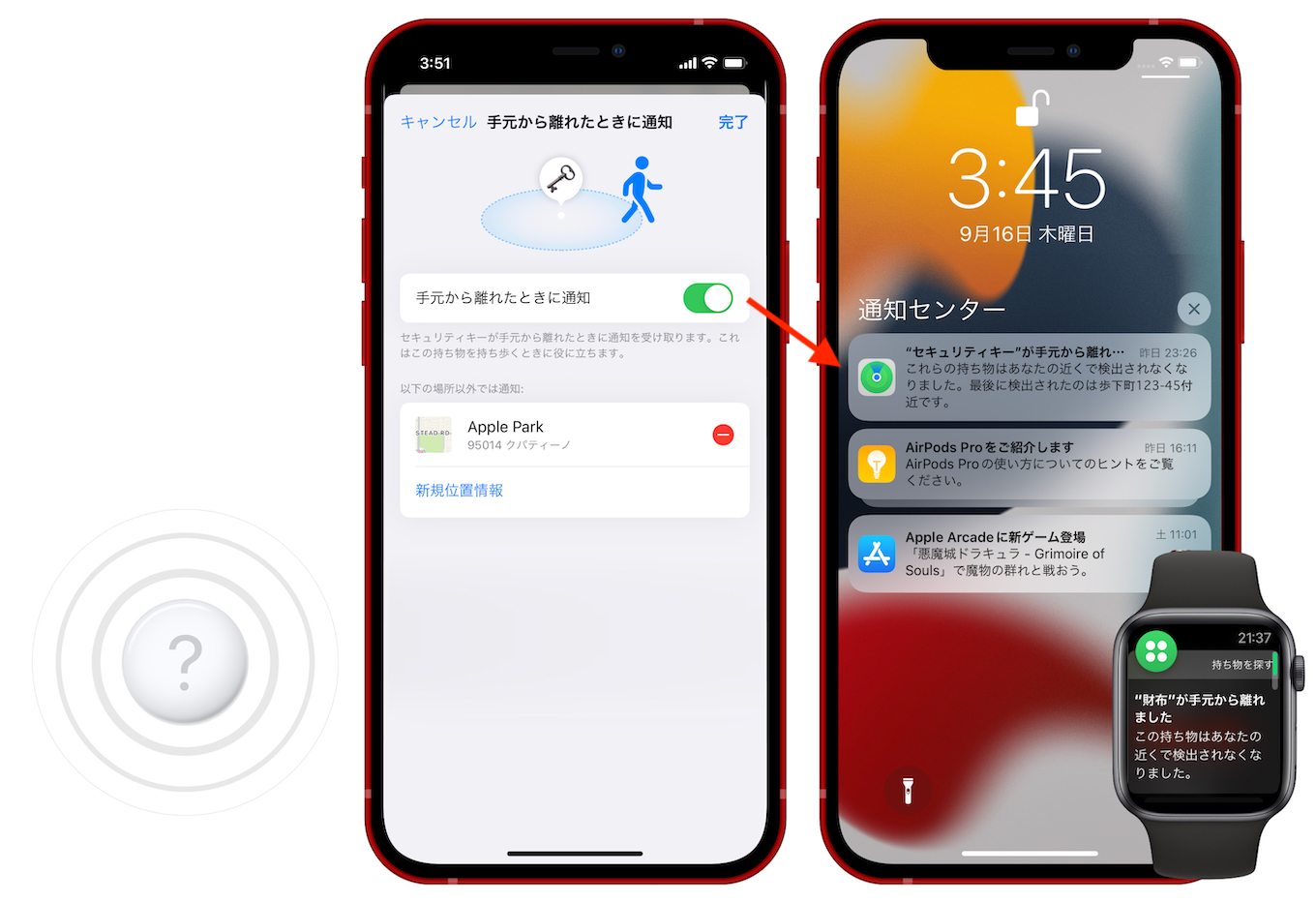
紛失したデバイスが見つかった場合にこのデバイスで通知を受け取るには、
「見つかったら通知」
の横にあるスイッチを緑色のオンの位置に切り替えます。


紛失モードをオフにする方法
-
iPhone または iPad で
「探す」
アプリを起動します。 - デバイスリストで「紛失」と指定されたデバイスをタップします(デバイスアイコンに南京錠が表示され、ロックされていることを示します)。画面に表示されない場合は、指で上にスワイプしてデバイスの完全なリストを表示します。
-
選択したデバイスの
「紛失としてマーク」
セクションが表示されない場合は、指で上にスワイプして完全なメニューを表示します。 -
[紛失としてマーク] で
[保留中]
をタップします。 -
紛失モード画面の下部にある
「紛失としてマークをオフにする」を
タップします。 -
「オフにする」を
タップして確認します。
紛失モードは、パスコードを入力し、紛失モードになっていたが現在は見つかったデバイスのロックを解除することによって無効にすることもできます。



