

iPhone および iPad で拡大鏡機能を使用する方法
Apple の iOS には、視覚障害がある場合に便利なアクセシビリティ機能が組み込まれていますが、目が単に疲れている場合や、特に暗い場所で小さな文字などを読むのに苦労している場合にも便利です。
これは拡大鏡と呼ばれるもので、単にカメラ アプリを開いてズームインして何かをよく見るよりもいくつかの利点があります。

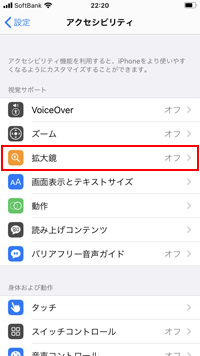
有効にするのは簡単です。iPhone または iPad で設定アプリを起動し、
[一般] -> [アクセシビリティ] -> [拡大鏡]
に移動して、
拡大鏡
スイッチをオンにします。

その後、
サイド ボタン
(デバイスによっては
ホーム ボタン
) をトリプルクリックするだけで使用できます。
[設定] -> [コントロール センター] -> [コントロールのカスタマイズ]
に移動し、
拡大鏡
の横にある緑色のプラス ボタンをタップして、コントロール センターに追加することもできます。

Magnifier を起動すると、画面の下部にカメラのようなインターフェイスが表示されますが、いくつかの独自の機能があります。スライダーはレンズ フレーム内のシーンの倍率を制御し、左下のボタンは懐中電灯をオンにして照明することができます。その隣の南京錠ボタンはフォーカスをロックします。
中央の大きなボタンをタップすると画像がフリーズし (フリーズした画像はボタンの周りの黄色のリングで示されます)、携帯電話を自由に動かしながら画像を見続けることができます。倍率スライダーを使用して、フリーズした画像を拡大または縮小することもできます。
拡大鏡で画像をフリーズしても、その画像はフォト アルバムには保存されないことに注意してください。ただし、画像全体を保存したい場合は、保存することができます。
静止した画像をタップしたままにして、コンテキスト ポップアップ メニューから
[画像を保存]
を選択するだけです。そこには
共有
オプションもあります。

拡大鏡インターフェイスの右端には、明るさとコントラストを調整するための追加のスライダーにアクセスできる 3 つの円で構成されるボタンがあります。
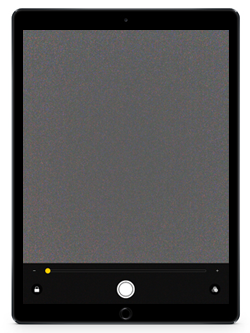
色覚異常やその他の視覚障害がある場合は、この拡張メニューでいくつかの配色をスワイプしたり、色を反転して自分に合った組み合わせを見つけることができます。



