

iOS 14: Siri を使用して音声メッセージを送信する方法
iOS 14 では、Apple は
Siri
インターフェイスを縮小し、音声コマンドやクエリを発行するときに
iPhone
の画面全体を占有しないようにしました。代わりに、見ているものを遮ることなく、小さな「Siri」オーブが画面の下部にポップアップ表示されます。
改善されたのはインターフェイスだけではありません。 「Siri」にはいくつかの新機能も追加されており、その 1 つは音声メッセージを録音して連絡先に送信する機能です。
メッセージ アプリのオーディオ インターフェイスを使用してオーディオ メッセージを送信する場合、音声を録音するオプションは、対象の受信者が iMessage ユーザーである場合にのみ表示されます。ただし、「Siri」は Android スマートフォンに音声メッセージを送信することもできます。次の手順では、その方法を示します。
-
通常の「
Hey Siri
」音声コマンドまたは物理ボタンを使用して、iPhone または
iPad
で「Siri」を呼び出します。 -
次に、「
[連絡先の名前] に音声メッセージを送信します。
」と言います (Siri がどの連絡先を指しているのかわからない場合は、画面に表示される選択肢から 1 つを選択するよう求められます)。 - Siri が「OK、録音します」と応答したら、音声メッセージに含めたい内容を何でも言います。 Siri は、あなたの音声を画面の下部にリアルタイムで文字に起こし、あなたの声がはっきりと聞こえていることを示します。また、録音できる時間に制限はないようです。
- 音声メッセージを終了するには、数秒間話すのをやめるだけで、「Siri」は会話が終了したことを認識します。
-
完了すると、Siri は画面上に録音の波形を
送信
、
キャンセル
、および自分で再生するための再生ボタンのオプションとともに表示します。この時点では、「Siri」はまだアクティブになっているため、必要に応じて、再生、メッセージの再録音、キャンセル、または送信を依頼することができます。

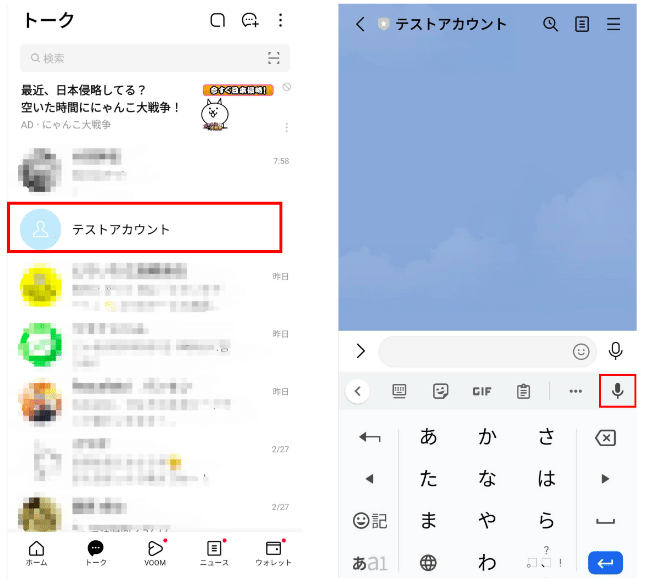
メッセージ アプリを開くと、会話スレッドに録音が表示され、送信されたことが示されます。
オーディオ メッセージは保存しない限り、数分後に自動的に削除されることに注意してください。ただし、このデフォルトの動作を変更して永続的に保持することもできます。
設定
アプリで、
[メッセージ] -> [期限切れ] -> [なし]
を選択します。
iOS 14 の新しいコンパクトなインターフェイスと通信機能の詳細については、
iOS 14 のまとめを必ずご確認
ください。



