

macOS でスクロール バーを常に表示する方法
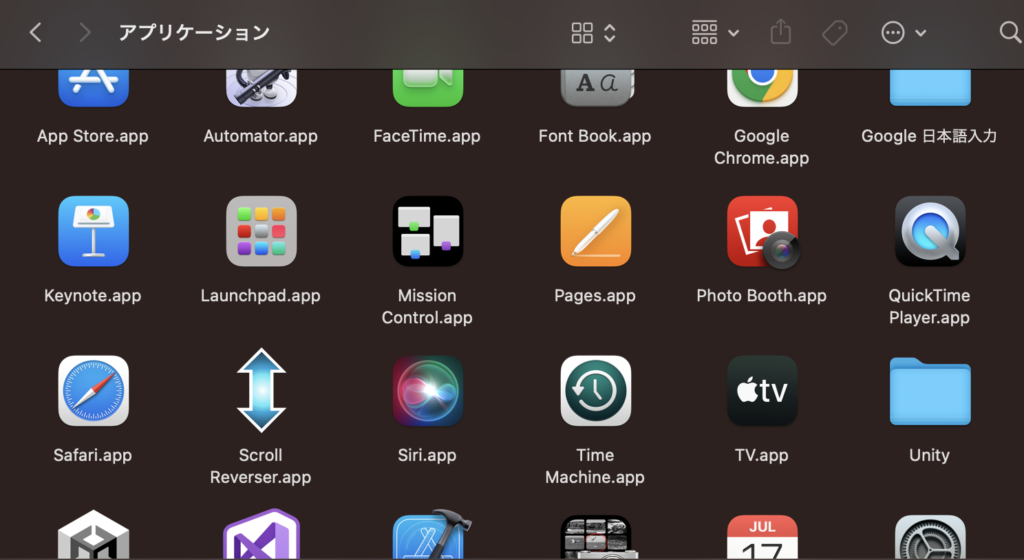
macOS Ventura では、Apple は使用していないときにスクロール バーを非表示にすることをオペレーティング システムのデフォルトの動作にしましたが、どこを見るべきかを知っていれば、このような事態が起こらないようにすることができます。それがどのように行われるかを学ぶために読み続けてください。

お使いの Mac が macOS Ventura を実行している場合、マウスまたはトラックパッドでアクティブにスクロールしている場合にのみウィンドウのスクロール バーが表示されることに気づいたかもしれません。
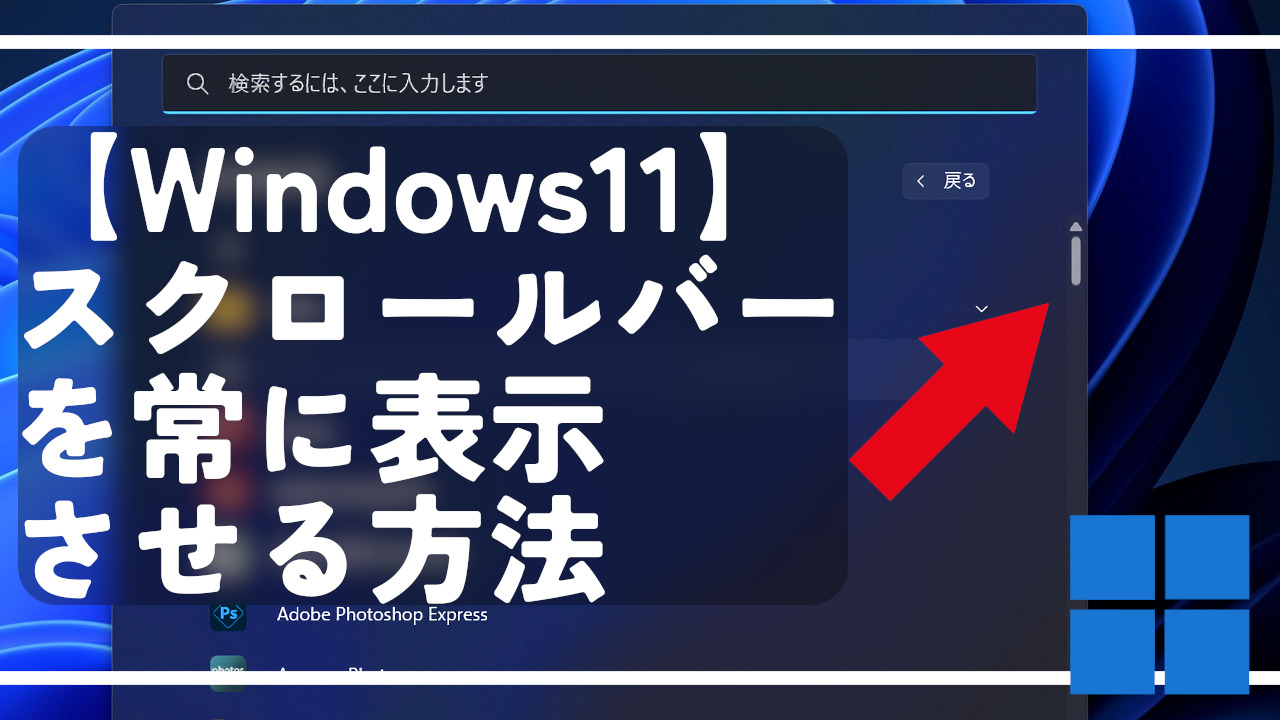
Apple は、macOS の最小限の UI デザインに合わせてこれをデフォルト設定にしていますが、スクロール バーが表示されないと、ウィンドウがスクロールできることさえ分からず、一般にナビゲーションが難しくなります。
幸いなことに、macOS ではこの動作を非常に簡単に変更して、スクロール バーを常に表示したままにすることができます。次の手順でその方法を示します。
-
Mac のメニュー バーの左上隅にある
Apple
(
Ô£ø
) 記号をクリックし、
[システム設定…]
をクリックします。 -
サイドバーを使用して下にスクロールし、
「外観」
を選択します。 -
[スクロール バーを表示] オプションで、
[常に]
の横にあるラジオ ボタンをクリックします。


設定は即座に実装され、スクロールが可能な場所にはスクロール バーが表示されるようになります。
macOS Monterey 以前を使用している場合、同じ設定が
[システム環境設定]
の
[全般]
パネルにあることに注意してください。


![Apple、iOS 18 および iPadOS 18 の 6 回目のベータ版を開発者に提供 [アップデート: パブリックベータ版が利用可能]](https://i1.wp.com/cdn-ak.f.st-hatena.com/images/fotolife/h/haosan/20230801/20230801080225.png?resize=768,372&ssl=1)


